 物件
型式
顯示物件類型:曲線、曲面、多重曲面、圖塊名稱等。
名稱
Rhino 的命名規則
請參考: Rhino 的命名規則
圖層
在圖層清單選擇其它圖層可以變更物件所在的圖層,您可以在圖層對話框建立新圖層或改變圖層的內容。

顯示顏色
物件的顏色可以繼承其圖層的顏色,也可以設定為物件內容。
 以圖層
使用物件所在圖層的顯示顏色。
 以父物件
當物件位於圖塊時,它將以其父物件 (圖塊引例) 的顯示顏色顯示。
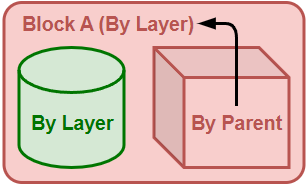
此選項僅對圖塊中的物件有作用。可將圖塊引例視為包含物件 (圖塊成員) 的容器,圖塊引例是其圖塊成員的父物件。圖塊引例有自己的內容設定,如果在圖塊成員的內容設定選擇以父物件,則內容設定將由父物件圖塊引例所控制。
簡單的圖塊範例:
-
在這個範例中,圖塊 A 包含一個圓柱體和一個方塊。方塊的顯示顏色為父物件,由其父物件 (圖塊 A) 控制。由於圖塊 A 的顯示顏色為圖層,方塊會顯示圖塊 A 的圖層顏色。圓柱體則永遠顯示自己的圖層顏色,不會受圖塊 A 影響。
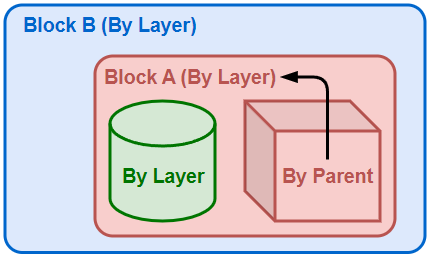
巢狀圖塊範例:
-
現在圖塊 A 嵌套在圖塊 B 中。立方體仍然顯示圖塊 A 的圖層顏色,因為以父物件的選項僅適用於直接父物件。
-
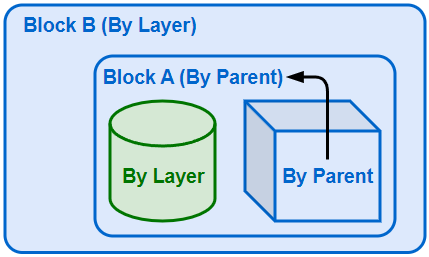
如果將圖塊 A 的顯示顏色改為父物件,方塊的顯示顏色將間接由其祖父物件 (圖塊 B) 控制。
 以材質
 自訂
從選取顏色對話框選擇顏色。
未設定顏色 (僅適用於子面)
未設定顏色表示所選取的子面沒有賦予每面顏色。
當存在每個面的顏色時,選擇「未設定顏色」會清除每個面的顏色。
變更多重曲面/SubD 子面的顏色
-
選取顏色之前按 Ctrl(CMD)+Shift+點擊選取子面。
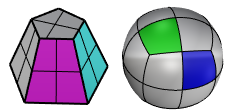
- 使用 RemovePerFaceColors 指令可從物件刪除每面的顯示顏色。
- 若要從特定面上刪除每個面的顯示顏色,請使用"未設定顏色"。
- 將每個面的顏色賦予擠出物件會將擠出物件轉換為多重曲面。
顯示模式
以視圖
設定物件使用作業視窗顯示模式顯示。
<顯示模式>
為物件選擇一個顯示模式,以取代目前作業視窗的顯示模式。物件在其他作業視窗中的顯示方式則不受影響。
多個作業視窗
顯示一個對話框,其中會列出模型中的所有作業視窗。可以讓您設定物件的顯示方式,而不僅僅是目前的作業視窗。
線型
以圖層
使用物件所在圖層的線型。
以父物件
當物件位於圖塊時,它將以其父物件 (圖塊引例) 的線型列印。詳情...
指定線型
從文件線型選擇使用的線型。
連續

邊框

中心點

點劃線

虛線

斑點

隱藏的

自訂
開啟自訂線型對話框可以自訂物件的線型設定。
列印顏色
 以顯示
列印線寬
以圖層
以圖層的列印線寬列印。
預設值
以預設的列印線寬列印。
以父物件
當物件位於圖塊時,它將以其父物件 (圖塊引例) 的列印線寬列印。詳情...
自訂線寬
從清單中選擇線寬,或輸入數字自訂列印線寬。
-
髮線被定義為 0.0001 mm 的曲線,且不會受到列印對話框中縮放比的影響。
-
列印線寬會覆寫以像素為單位的線型寬度,但不會覆寫以長度單位為單位的線型寬度。
自訂線寬
-
將線寬值加入 Rhino 支援資料夾中的 printwidths.txt 檔案:
%AppData%\McNeel\Rhinoceros\<Version>\Localization\<Language>\Support\
在 printwidths.txt 檔案:
-
行的開頭若是 ; 或 // 將會被忽略。
-
線寬值必須大於 0。
不列印
不列印。
 自訂網格
彩現
 投射陰影
在其他物件和底平面上投射陰影。
接受陰影
接受其他物件投射的陰影。
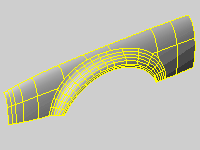
密度
設定曲面結構線的顯示數量。
| 值 | 顯示 |
|---|---|
|
0 |
每個節點位置顯示一條結構線;單一跨距的情況下不顯示結構線。 |
|
1 |
每個節點位置顯示一條結構線;單一跨距的情況下顯示一條結構線。 |
|
2 |
每個節點位置顯示一條結構線;兩個節點之間多加入一條結構線;單一跨距的情況下顯示一條結構線。 |
|
3 |
每個節點位置顯示一條結構線;兩個節點之間多加入兩條結構線;單一跨距的情況下顯示兩條結構線。 |
顯示曲面結構線
設定是否顯示曲面的結構線。
變更新建立物件的預設結構線密度
- 請至選項 > 一般。
將選取物件的內容設定為與模型中另一個物件的內容相符。
請參考: MatchProperties
符合內容
- 選取套用內容的來源物件。
- 勾選要符合的內容項目。
顯示選取物件的技術資訊。
請參考:What 指令
物件描述
顯示物件類型:曲線、曲面、多重曲面、圖塊名稱等。
物件 ID
物件的內部識別編號。
圖層名稱
物件所在圖層的名稱。
彩現材質
物件使用的彩現材質的名稱。
來源
物件、圖層或父物件。
索引
圖層材質的索引編號。
幾何圖形
關於幾何數學資料、邊緣、頂點與網格的詳細資料。
 屬性外掛程式文字
 圖塊引例
 圓心標記
 截平面
 彩現圓管
 印花

 尺寸標註
 置換
 註解點
 彩現圓角
 剖面線
 標註引線
 燈光
 材質
 裝飾線
 文字
 貼圖軸
 彩現厚度