Block
| 工具列 | 功能表 | 快速鍵 |
|---|---|---|
|
|
編輯 圖塊 > 建立圖塊定義 |
Ctrl (CMD) + B |

Block 指令以選取的物件建立圖塊定義,同時將選取的物件轉換為圖塊引例。
圖塊的用途
- 建立零件資料庫。
- 修改圖塊定義即可更新所有的引例。
- 使用圖塊引例取代複製相同的幾何圖形,可讓模型檔案維持較小。
- 使用 BlockManager 指令可以檢視模型中的圖塊定義。
- 使用 Insert 指令可以將圖塊定義插入到模型空間中成為圖塊引例,插入圖塊引例時您可以設定縮放比及旋轉角度。
名稱
圖塊定義的名稱。
- 輸入字母以選取以該字母開頭的第一個圖塊名稱。
請參考: Rhino 的命名規則
描述
非必要的描述資訊。
超連結
在圖塊加入超連結資訊,加入的超連結可用 Hyperlink 指令讀取。
描述
網址的描述。
網址
按此欄位的網址可用預設的瀏覽器開啟該網址。
將外部檔案插入模型以定義圖塊
- 使用 Insert 指令,將插入為選項設為圖塊引例。
圖塊定義會被加入模型。
將外部檔案拖放到模型上以定義圖塊
- 從 Windows 檔案總管將 Rhino 可以讀取的檔案拖放進 Rhino 視窗。
- 指定插入檔案選項。
圖塊定義會被加入模型。
重新定義圖塊
- 依照定義圖塊的步驟,並使用相同的圖塊名稱。
附註
圖塊引例與圖層
圖塊引例中所包含的幾何圖形(曲線、曲面等)的內容,是由圖層內容或幾何圖形本身的物件內容所控制。插入模型的圖塊引例會被插入到目前的圖層,也可以移動到任何其他圖層。圖塊引例所在的圖層與圖塊中包含的幾何圖形之間沒有關聯。例如,圖塊的幾何圖形不會因為圖塊引例插入的圖層顏色而改變。
當圖塊包含位於特定圖層的物件時,關閉該圖層只會隱藏位於該圖層上的物件。但是,如果關閉圖塊引例所插入的圖層,所有的物件都會消失。
鎖定圖層
鎖定圖層時,只有包含圖塊引例插入點的圖層會被鎖定。如果圖塊中有物件位於被鎖定的圖層,但圖塊引例的插入點不在該圖層上,物件本身並不會被鎖定,因為控制的因素是圖塊插入點所在的圖層。
群組
群組的物件在圖塊內會維持其群組狀態。
物件內容的"以父物件"
此選項僅對圖塊中的物件有作用。可將圖塊引例視為包含物件 (圖塊成員) 的容器,圖塊引例是其圖塊成員的父物件。圖塊引例有自己的內容設定,如果在圖塊成員的內容設定選擇以父物件,則內容設定將由父物件圖塊引例所控制。
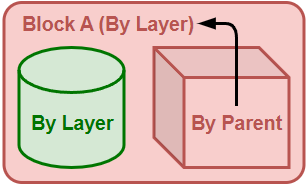
簡單的圖塊範例:
-
在這個範例中,圖塊 A 包含一個圓柱體和一個方塊。方塊的顯示顏色為父物件,由其父物件 (圖塊 A) 控制。由於圖塊 A 的顯示顏色為圖層,方塊會顯示圖塊 A 的圖層顏色。圓柱體則永遠顯示自己的圖層顏色,不會受圖塊 A 影響。
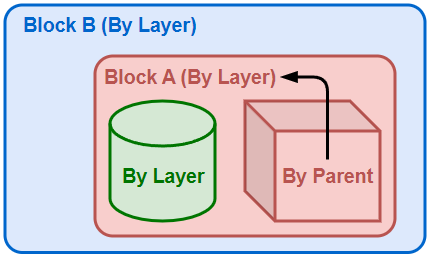
巢狀圖塊範例:
-
現在圖塊 A 嵌套在圖塊 B 中。立方體仍然顯示圖塊 A 的圖層顏色,因為以父物件的選項僅適用於直接父物件。
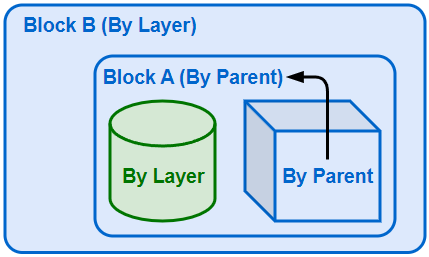
-
如果將圖塊 A 的顯示顏色改為父物件,方塊的顯示顏色將間接由其祖父物件 (圖塊 B) 控制。
在物件內容的顯示顏色、線型、列印顏色和列印線寬皆可選擇以父物件。至於彩現材質,則是選擇使用父物件。預設情況下,彩現材質只會在彩現和光線追踪顯示模式下顯示。
| 工具列 | 功能表 |
|---|---|
|
|
編輯 圖塊 > 圖塊定義 視窗 面板 > 圖塊定義 |

BlockManager 指令可開啟圖塊定義面板以管理模型中的圖塊定義。
 圖塊定義面板
 建立圖塊定義
 從選取的物件
 從檔案
 篩選器
<n> 個隱藏的圖塊定義
列出隱藏的圖塊定義。
隱藏圖塊定義的名稱以 * (星號) 開頭,例如 *Chair。
參考的圖塊定義
將連結圖塊定義中的圖塊列為單獨的頂層項目。
未使用的圖塊定義
列出模型中沒有引例的圖塊定義。
圖塊定義中的所有物件
列出圖塊定義中的物件。否則,只會列出最上層的圖塊定義。
巢狀圖塊的子圖塊
列出巢狀圖塊定義中的物件。
置入的圖塊定義
列出模型中儲存的圖塊定義。
置入並連結的圖塊定義
列出模型中儲存的圖塊定義,同時引用外部檔案。
連結的圖塊定義
列出引用外部檔案的圖塊定義。
截斷圖面圖塊定義
列出由 ClippingDrawings 指令建立的圖塊定義。
搜尋欄
輸入文字字串以過濾清單中的項目。
可以包含萬用字元:
* = 符合零個或多個字元
? = 恰好一個字元
 選項功能表
全部摺疊
摺疊清單,僅顯示最上層的項目。
全部展開
展開清單,顯示所有層次的項目。
從作業視窗取得選取物件
選取作業視窗中所選圖塊引例所引用的圖塊定義。
清除未使用的圖塊定義
刪除沒有任何引例插入模型或圖紙配置空間的圖塊定義。
使用 Purge 指令刪除更多類型的未使用資料。
匯出連結的圖塊定義
將目前模型中所有連結及置入並連結的圖塊定義儲存為 zip 檔案。
置入並連結的圖塊應該
這些選項決定每次開啟模型時如何更新「置入並連結」的圖塊定義。
清單結構
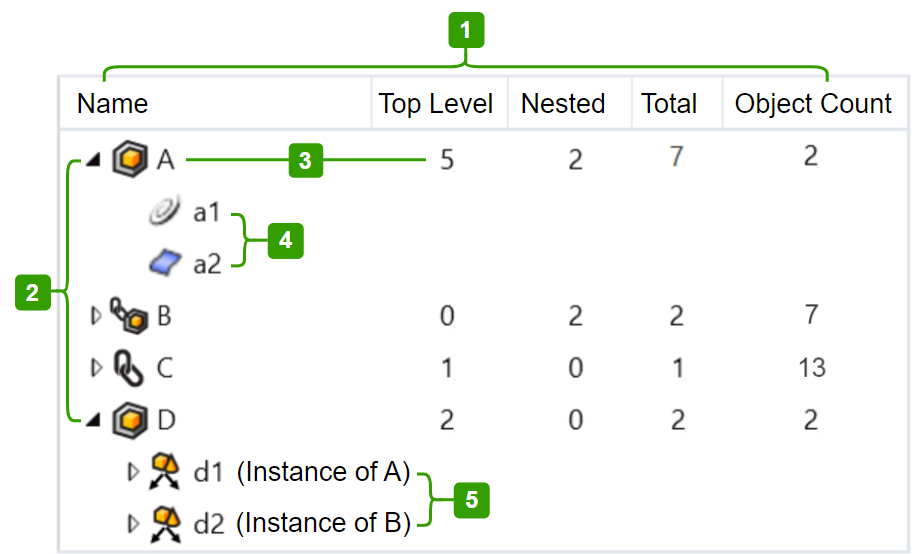
 圖塊定義
 圖塊定義
圖塊 A、B、C、D 皆是圖塊定義。
-
選取的圖塊定義會以粉紅色醒目提示其圖塊引例,並顯示座標軸圖示。
圖塊定義面板關閉後,粉紅色的醒目提示也會消失。
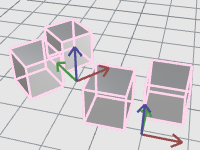
-
選取的圖塊引例會以淺藍色醒目提示其圖塊定義。
圖示表示的定義類型:
 置入
 置入並連結
 連結
 複製
 更新
 數目/資訊
 匯出
 圖塊定義中的物件
圖塊 A 在模型中有 5 個最上層引例及 2 個巢狀引例。
 圖塊定義中的物件
圖塊 A 包含一條曲線 (a1) 和一個曲面 (a2)。
-
選取圖塊定義中的物件會讓作業視窗中的該物件醒目提示。
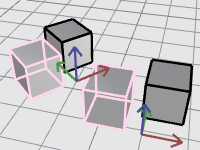
圖示可以表示物件類型。
- 選取圖塊定義中的物件,編輯其物件內容。
圖塊物件快顯功能表
- 在圖塊物件名稱上按滑鼠右鍵可顯示快顯功能表。
 選取
選取作業視窗中的物件。
 重新命名
編輯圖塊物件的名稱。
 刪除
從圖塊定義中刪除圖塊物件。
 含有巢狀圖塊的圖塊定義
圖塊 A 和 B 巢狀於圖塊 D 中。
 圖示表示它們是巢狀圖塊。
狀態列
狀態列會顯示模型中有多少個圖塊定義,以及目前選取了多少個。
-
將滑鼠游標指向狀態列,會顯示不同圖塊定義類型(置入、置入並連結、連結)數量的工具提示。
 彈出
 單位
(僅限置入的圖塊定義)
圖塊單位
圖塊定義的單位。
如果變更圖塊單位,系統會提示是否要縮放圖塊定義。
定義類型
 置入
將幾何物件儲存在模型中。當外部檔案變更時,圖塊定義不會更新。
 置入並連結
將幾何物件儲存在模型中並保留與外部檔案的連結。當外部檔案變更時,連結的幾何物件也會更新。如果無法找到外部檔案,模型中儲存的幾何物件仍然可用。
連結
只保留與外部檔案的連結。當外部檔案變更時,連結的幾何物件也會更新。如果無法找到外部檔案,模型中的幾何物件會遺失。
連結的圖塊定義會同時使用絕對路徑與相對路徑。
當無法找到連結圖塊的外部檔案時
遺失的圖塊所在的位置會以註解點物件標示,並列出遺失的圖塊名稱。
Rhino 如何搜尋分工作業與外部連結的檔案請參考:Rhino Wiki: File finding。
處理問題
- 按瀏覽按鈕
 以找到遺失的圖塊檔案。
或者,在圖塊名稱上按滑鼠右鍵,從右鍵快顯功能表選取刪除以移除連結。
 編輯
 從外部檔案讀取連結的圖塊
圖層型式
(僅限連結的圖塊定義)
設定圖層名稱的組織方式
啟用
合併名稱相同的圖層。
參考
以連結檔案的名稱建立父圖層。連結檔案中的圖層會顯示為父圖層下的子圖層。
相關的指令
|
工具列 |
功能表 |
|---|---|
|
Rhino 8 的新功能 |
編輯 圖塊 > 加入物件至圖塊 |

AddObjectsToBlock 指令可將物件加入到現有的置入圖塊定義。
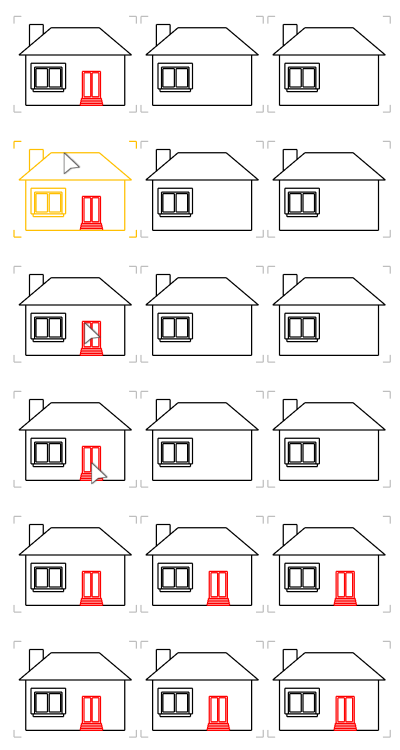
步驟
-
選取置入圖塊定義的引例。
-
選取要加入圖塊定義的物件。
若要從圖塊定義中刪除物件,請使用 BlockEdit 指令。
| 工具列 | 功能表 |
|---|---|
|
|
編輯 圖塊 > 原地編輯圖塊 |


BlockEdit 指令可編輯選取的圖塊引例,並更新它的圖塊定義。
步驟
- 選取要編輯的圖塊引例。
或
雙擊要編輯的圖塊引例。
在 Rhino 視窗裡開啟圖塊做編輯,其它物件暫時鎖定。
編輯圖塊時可用平常建模的任何技巧。 - 按確定接受編輯。
若要取消,請按右上角的 [X] 按鈕。
這些指令行選項僅適用於可編寫指令碼的 -BlockEdit 指令。
開啟
提示選取要編輯的圖塊引例。
SaveAndClose
儲存對圖塊定義所做的任何變更並關閉對話框。
DiscardAndCancel
捨棄對圖塊定義所做的任何變更並關閉對話框。
-
SaveAndClose 和 DiscardAndCancel 僅適用於編輯置入的圖塊定義。對於連結的圖塊定義,請使用可編寫指令碼的 -Exit 指令來以指令碼關閉第二個 Rhino 視窗。
圖塊編輯選項
圖塊編輯對話框會顯示圖塊的名稱與其內含的巢狀圖塊清單。
加入物件
將選取的物件加入圖塊定義,如果選取的物件是一個圖塊,該圖塊會被加入成為巢狀圖塊。新加入的巢狀圖塊在下次執行 BlockEdit 指令時才會出現在圖塊的樹狀清單裡。
加入的物件會複製到圖塊定義中,原始物件仍保留在模型中。
移除物件
從圖塊定義中移除選取的物件。
圖塊更新後,移除的物件會以獨立的個別物件加入模型。
設定基準點
重新設定圖塊的插入點。
圖塊更新後,圖塊引例會偏移,使新的插入點位於圖塊的插入位置。
附註
- 圖塊定義裡不支援隱藏或鎖定的物件,因此如果有鎖定或隱藏的物件,會出現警告對話框,讓您選擇維持物件隱藏或鎖定並將其移出圖塊定義,或是顯示及/或解除鎖定物件以便繼續編輯。
- 其他使用者正在使用的連結圖塊無法編輯。
- 如果在儲存並關閉目前模型時,圖塊編輯對話框仍保持開啟,那麼重新開啟該模型時,圖塊編輯對話框會出現,可以繼續進行圖塊編輯。
- 可以直接編輯圖塊引例中物件 (透過次物件選取) 的內容。
- 圖塊引例中的物件(以次物件選取)可以直接刪除,圖塊定義會隨之更新。
重設圖塊縮放
| 工具列 | 功能表 |
|---|---|
|
|
編輯 圖塊 > 重設圖塊縮放 |

BlockResetScale 指令可將圖塊引例的 X、Y、Z 軸縮放比重設為 1,或者套用最適合的縮放比於所有軸。
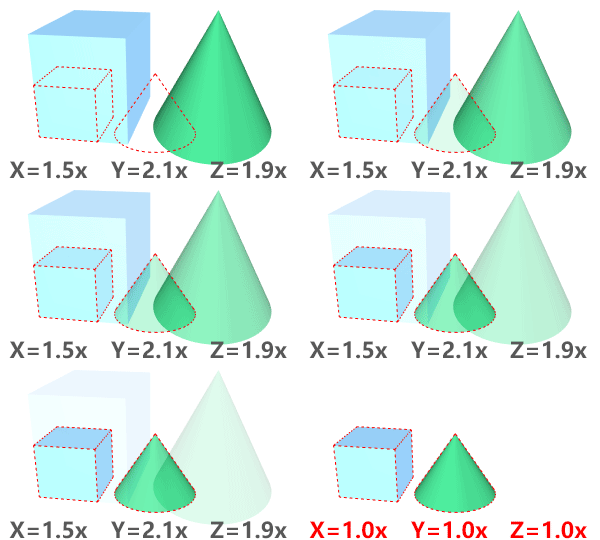
指令行選項
模式
One
將圖塊引例的 X、Y、Z 軸縮放比重設為 1。
自動
如果任兩個軸具有相同的縮放比,第三個軸則會套用相同的縮放比。
如果三個軸的縮放比都不相同,所有的軸都會套用平均縮放比。
- 如果預先選取圖塊引例,此指令將不會出現提示選項。
請參考


|
工具列 |
功能表 |
|---|---|
|
|

CreateUniqueBlock 指令可複製圖塊引例的圖塊定義並更改圖塊引例以引用新的圖塊定義。
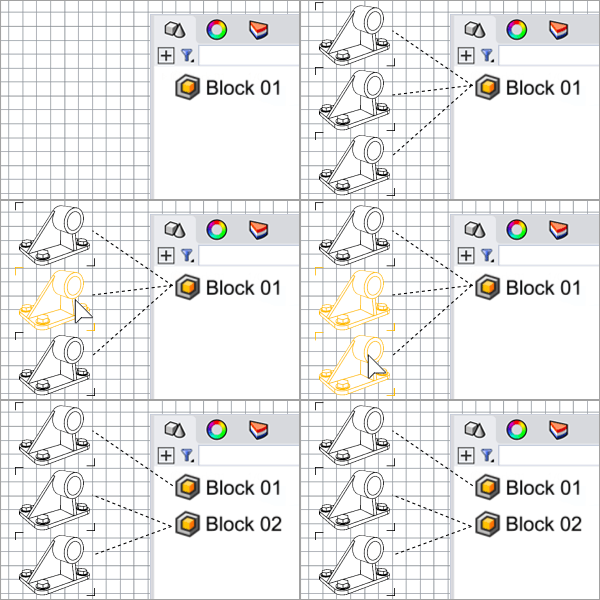
步驟
-
選取同一圖塊定義的一個或多個圖塊引例。
| 工具列 | 功能表 |
|---|---|
|
|
|

ReplaceBlock 指令可將選取的圖塊以另一個圖塊取代。
步驟
- 在作業視窗選取要變更的圖塊引例。
如果您未選取一個圖塊定義的所有引例,指令視窗會提示模型裡還有多少相同的圖塊引例未選取。 - 選取使用所需圖塊定義的圖塊引例。
指令行選項
從圖塊定義清單選取
顯示模型中的圖塊定義清單供選取。
全部
選取目前圖塊定義的所有引例,包括未選取的、隱藏的及鎖定的引例。
無
不選取其他引例,只變更已選取的引例。
圖塊定義名稱
透過輸入名稱選擇取代圖塊定義。
|
工具列 |
功能表 |
|---|---|
|
|
編輯 圖塊 > 匯出連結的圖塊定義 |

|
工具列 |
功能表 |
|---|---|
|
|
編輯 圖塊 > 匯出圖塊屬性 |

ExportBlockAttributes 指令會將選取的圖塊引例的圖塊定義內容與屬性使用者文字儲存為 .csv 檔案。
步驟
-
選取一個或多個圖塊引例。
-
選取要匯出的圖塊定義內容與屬性使用者文字。
-
按住 Ctrl (CMD) 或 Shift 鍵可進行不連續選取或範圍選取。
-
按一下 +/- 標頭可全選或取消全選。
-
按一下內容或屬性標頭,可將清單依遞增或遞減順序排序。
-