Layer
| 工具列 | 功能表 |
|---|---|
|
|
編輯 圖層 > 編輯圖層 視窗 面板 > 圖層 |

Layer 指令可開啟管理圖層內容的面板。
圖層是組織物件的一種方式,讓您可以一次操作所有物件,或以某種方式追蹤物件。當物件位於同一個圖層時,您可以一次關閉它們、變更它們的線框顯示顏色,並以一次選取操作選取所有物件。
 圖層面板

圖層面板會顯示模型裡的圖層。
當有圖紙配置作業視窗時,會顯示一組擴充的欄位。
當有連結的圖塊或分工作業時,這些外部檔案裡的圖層會以樹狀結構顯示在圖塊名稱之下。
圖層面板提供管理模型圖層的工具。
彈出的圖層清單可讓您使用常用的圖層設定:開啟/關閉、鎖定/解除鎖定、顏色與目前的狀態。
彈出快捷視窗
-
您可以使用彈出的圖層清單快速變更圖層的選項。右鍵點擊圖層彈出視窗,可顯示快顯功能表。
快顯功能表
選取物件
選取圖層上的所有物件,子圖層上的物件除外。
變更物件圖層
將選取的物件移動至該圖層。
複製物件至圖層
將選取的物件複製至該圖層。
附註
- 沒有物件被選取時,從狀態列彈出的圖層視窗選取圖層,會將該圖層設為目前的圖層。
- 有物件被選取時,從狀態列彈出的圖層視窗選取圖層,會將選取的物件移至該圖層,目前的圖層不會變更。
- 除非有物件被選取,否則狀態列的圖層窗格會顯示目前的圖層。有物件被選取時,狀態列的圖層窗格會顯示所選物件的圖層,如果物件位於多個圖層則顯示「varies」。
圖層內容
名稱
圖層名稱。
請參考: Rhino 的命名規則
 目前的
打勾與底色表示目前的圖層。
 開啟 /
 關閉
同時控制模型、圖紙配置和子視圖中圖層的可見性,除非該圖層透過模型開啟、圖紙配置開啟或子視圖開啟進行設定。
 鎖定 /
 解除鎖定
控制圖層上物件的可選取狀態。
子圖層的狀態
- 如果父圖層關閉或鎖定,半開燈泡
 或鎖定圖示
 會顯示子圖層將由父圖層控制。
- 如果燈泡或鎖定圖示全部變灰色,那麼子圖層就有自己的控制權,不會隨父圖層變化。
- 當父圖層關閉或鎖定時,子圖層無法自行開啟或解鎖。
 顏色
此圖層上的物件預設的螢幕顯示顏色。
 材質
材質用於彩現。
圓形圖示顯示材質縮圖。
線型
指定給圖層的線型。
 列印顏色
指定給圖層、僅用於列印的顏色。
列印線寬
開啟「選擇列印線寬」對話框。指定給圖層、僅用於列印的線寬,如果不希望該圖層被列印,請指定「不列印」。
自訂線寬
-
將線寬值加入 Rhino 支援資料夾中的 printwidths.txt 檔案:
%AppData%\McNeel\Rhinoceros\<Version>\Localization\<Language>\Support\
在 printwidths.txt 檔案:
-
行的開頭若是 ; 或 // 將會被忽略。
-
線寬值必須大於 0。
變更多個圖層的設定
-
選取圖層。
-
使用 Ctrl(CMD)+點選或 Shift+點選選取更多圖層。
-
按燈泡圖示可一次開啟/關閉所選的圖層。
此操作可與其他圖層設定搭配使用。
 開啟新增子視圖
 模型開啟 / 圖紙配置開啟 / 子視圖開啟
當全域可見性設定開啟時,分別控制模型、圖紙配置和子視圖中圖層的可見性。
圖紙配置/子視圖顏色
此圖層上的物件在圖紙配置或子視圖中預設的螢幕顯示顏色。
圖紙配置/子視圖列印顏色
指定給圖紙配置或子視圖圖層、僅用於列印的顏色。
圖紙配置 / 子視圖列印線寬
設定一個圖層的物件在圖紙配置/子視圖的預設列印線寬,也可以設為不列印。Properties 指令可變更個別物件的內容。

圖層工具列選項
 新圖層
點擊以使用新圖層的顏色建立新圖層。
 隨機顏色的新圖層
右鍵點擊以建立具有隨機顏色的新圖層。
Tab 和 Insert 鍵
編輯圖層名稱時,按 Tab 或 Insert 鍵可接受名稱編輯並建立新圖層。這使得建立多個圖層變得更加容易。
 新子圖層
點擊使用新圖層顏色建立一個屬於所選圖層的新圖層。
 隨機顏色的新子圖層
右鍵點擊以建立一個屬於所選圖層並具有隨機顏色的新圖層。
- 將圖層拖放至其他圖層之下,可使其成為子圖層。
- 位於同一層級的圖層名稱不可重複。
 刪除
如果您要刪除的圖層上有物件,會彈出警告對話框。
預設情況下,在圖層面板中按鍵盤的 Delete 鍵會刪除作業視窗中選取的物件,而不是選取的圖層。若要啟用刪除圖層,請在進階設定中將 EnableLayersPanelDeleteKey 變更為 true。
 清除未使用的圖層
 變更物件圖層
 複製物件至圖層
 上移
將選取的圖層在清單中往上移。
 下移
將選取的圖層在清單中往下移。
 上移一層父圖層
將選取的圖層在圖層樹狀結構中上移一個層級。
 過濾器
當模型有大量圖層時,圖層清單可能不容易管理。圖層過濾器可讓您調整圖層在面板中的可見性。
圖層過濾器選項
所有圖層
開啟的圖層
關閉的圖層
鎖定的圖層
未鎖定的圖層
有物件的圖層
空的圖層
選取的圖層
-
點擊核取方塊可啟用或停用該過濾器。
-
在核取方塊上按右鍵可啟用該過濾器並停用其他所有過濾器。
 欄位
顯示標題欄清單以顯示或隱藏圖層設定。
在欄位標題上按右鍵會顯示相同的清單。
 工具
圖層狀態管理員
開啟圖層狀態面板。
全選
選取清單中目前顯示的所有圖層。
選取物件圖層
選取目前所選物件所屬的圖層。
- HighlightObjectLayers 指令提供相同的功能。
反選
反向選取。所有已選取的圖層會變成未選取,所有未選取的圖層會變成已選取。
選取物件
選取目前所選圖層上的物件。
選取子圖層的物件
選取目前所選圖層及其子圖層上的物件。
變更物件圖層
將選取的物件變更至選取的圖層。
請參考:ChangeLayer 指令。
複製物件至圖層
將選取的物件複製到選取的圖層。
開啟全部圖層
開啟所有隱藏的圖層。
全部展開
顯示所有子圖層。
全部摺疊
隱藏所有子圖層。
欄位
選擇圖層面板要顯示的欄位。
欄位排序
允許依欄位排序圖層。取消勾選可避免圖層不小心被重新排序。
 搜尋
圖層清單選項
隱藏或顯示欄位
- 在欄位標題上按滑鼠右鍵,勾選或取消欄位名稱。
調整欄位寬度
- 拖曳欄位標題的分隔線。
編輯圖層的內容
- 在一個圖層名稱上按滑鼠右鍵,選取快顯功能表中的選項,或從上方的工具列選擇選項。
選取圖層
圖層快顯功能表選項
彈出圖層快顯功能表
-
在圖層欄位上按滑鼠右鍵即可啟用。
在不同的欄位上按右鍵時,快顯功能表可能會顯示不同的項目。
分工作業參考(僅適用分工作業的圖層)
進一步的資訊請參考分工作業。
設為啟用中的模型
切換要編輯的檔案。
目前啟用中的檔案會變為附加檔案,並提示您儲存目前啟用中的檔案。
移除模型
從分工作業管理員移除外部檔案。
更新模型
將選取的附加檔案更新至目前的狀態。
附加模型
附加外部檔案到分工作業管理員。
還原預設值
將按右鍵的欄位重設為預設值。
只在選取的子視圖關閉此圖層 (僅適用圖紙配置開啟欄位)
> 此圖紙配置
在選取的子視圖關閉圖層,並在目前圖紙配置中的所有其他子視圖開啟圖層。
> 所有圖紙配置
在選取的子視圖關閉圖層,並在所有圖紙配置中的所有其他子視圖開啟圖層。
只在選取的子視圖開啟此圖層 (僅適用圖紙配置開啟欄位)
> 此圖紙配置
在選取的子視圖開啟圖層,並在目前圖紙配置中的所有其他子視圖關閉圖層。
> 所有圖紙配置
在選取的子視圖開啟圖層,並在所有圖紙配置中的所有其他子視圖關閉圖層。
只在這個子視圖關閉此圖層 (僅適用子視圖開啟欄位)
> 此圖紙配置
在使用中的的子視圖關閉圖層,並在目前圖紙配置中的所有其他子視圖開啟圖層。
> 所有圖紙配置
在使用中的的子視圖關閉圖層,並在所有圖紙配置中的所有其他子視圖開啟圖層。
只在這個子視圖開啟此圖層 (僅適用子視圖開啟欄位)
> 此圖紙配置
在使用中的的子視圖開啟圖層,並在目前圖紙配置中的所有其他子視圖關閉圖層。
> 所有圖紙配置
在使用中的的子視圖開啟圖層,並在所有圖紙配置中的所有其他子視圖關閉圖層。
選取物件
選取所選圖層上的物件。
選取子圖層的物件
選取所選圖層的子圖層上的物件。
變更物件圖層
選取模型中的物件,將其變更至選取的圖層。
複製物件至圖層
選取要複製到選取圖層的物件。
新圖層
建立一個圖層。
新子圖層
建立新的子圖層。
複製圖層
複製圖層及其屬性。
複製圖層與物件
複製圖層及其屬性,以及圖層上的所有物件。
請參考:DupLayer 指令。
只開啟一個圖層
開啟選取的圖層,並關閉所有其他圖層。
請參考:OneLayerOn 指令。
符合內容
選取要符合的圖層。
請參考:MatchProperties。
刪除
刪除選取的圖層。
重新命名
編輯選取圖層的名稱。
展開子圖層
展開所選父圖層的圖層樹狀結構。
摺疊子圖層
摺疊所選父圖層的圖層樹狀結構。
圖層鍵盤快速鍵
標準清單控制項快速鍵
|
▲ |
將選取項目上移。 |
|
▼ |
將選取項目下移。 |
|
PageUp |
將選取項目上移一頁。 |
|
PageDown |
將選取項目下移一頁。 |
|
Home |
將選取移至第一個項目。 |
|
End |
將選取移至最後一個項目。 |
|
將個別的圖層加入選取。 |
|
|
將一段範圍的圖層加入選取。 |
圖層專用快速鍵
圖層面板必須具有焦點(游標位於圖層面板上方),這些快速鍵才能作用。
|
F2 / Enter |
重新命名選取的圖層。 |
|
F5 |
重新整理圖層清單。 |
|
Insert |
在選取的圖層下方建立新圖層。 |
|
+ |
展開選取的圖層。 |
|
|
展開選取圖層的所有子圖層。 |
|
- |
摺疊選取的圖層。 |
|
摺疊選取圖層的所有子圖層。 |
欄位選項
顯示/隱藏圖層對話框中的欄位
名稱
目前的
開啟
鎖定
顏色
材質
線型
列印顏色
列印線寬
有圖紙配置時,會出現其他選項:
圖紙配置開啟
圖紙配置顏色
圖紙配置列印顏色
圖紙配置列印線寬
有子視圖時,會出現其他選項:
子視圖開啟
子視圖顏色
子視圖列印顏色
子視圖列印線寬
相關的指令
| 工具列 | 功能表 |
|---|---|
|
|
編輯 圖層 > 變更物件圖層 |

ChangeLayer 指令可變更選取的物件所在的圖層。
步驟
- 選取物件。
- 從清單中選取圖層名稱。
物件的圖層選項
可用圖層
名稱
圖層名稱。
- 雙擊圖層名稱設定目標圖層並關閉對話框。
 設為目前的圖層
將目的圖層設為目前的圖層。
在作業視窗選取物件以指定圖層。
建立一個圖層。
ChangeToCurrentLayer
| 工具列 | 功能表 | 面板 |
|---|---|---|
|
|
編輯 圖層 > 變更物件至目前的圖層 |
圖層 在圖層名稱上按滑鼠右鍵 > 變更物件圖層 |

ChangeToCurrentLayer 指令可將選取的物件移至目前的圖層。
步驟
- 選取物件。
| 工具列 | 功能表 |
|---|---|
|
|
編輯 圖層 > 複製物件至圖層 |

CopyToLayer 指令可將選取的物件複製到指定的圖層。
步驟
- 選取物件。
- 從清單中選取圖層名稱。
複製物件的目的圖層
可用圖層
名稱
圖層名稱。
- 雙擊圖層名稱設定目標圖層並關閉對話框。
設為目前的圖層
將目的圖層設為目前的圖層。
在作業視窗選取物件以指定圖層。
建立一個圖層。
使用指令行的隱藏選項
- 在指令名稱前加上連字號:-CopyToLayer
| 指令行選項 | |
|---|---|
|
NewLayer |
建立新圖層。 |
|
SelectObject |
選取一個物件以指定圖層。 |
|
SetCurrent |
是/否 |
|
工具列 |
功能表 |
|---|---|
|
|
編輯 圖層 > 醒目提示物件圖層 |

當圖層面板顯示時,HighlightObjectLayers 指令會選取所選物件的圖層。
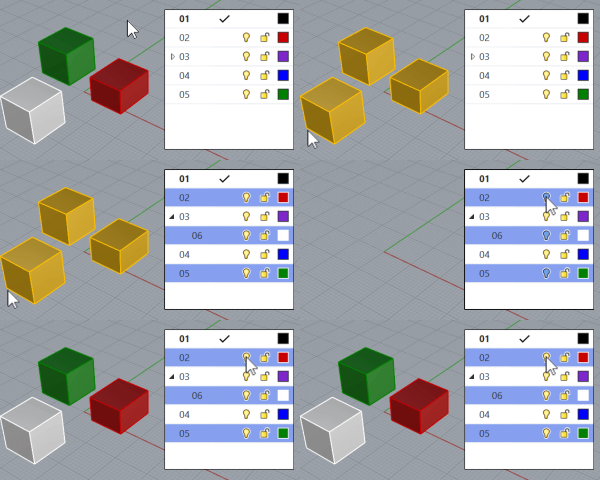
- 相同的功能可以從圖層面板 > 工具
 > 選取物件圖層中設定。
| 工具列 | 功能表 |
|---|---|
|
|
編輯 圖層 > 圖層狀態管理員 視窗 面板 > 圖層狀態 |

LayerStateManager 指令可以:
-
儲存圖層目前的狀態。
-
還原之前儲存的圖層狀態。
-
從 .3dm 檔案匯入圖層狀態清單。
步驟
- 設定您的圖層。
圖層狀態管理員會儲存目前的圖層設定。 - 在圖層狀態管理員面板中按一下儲存,然後輸入此組態的名稱。
 圖層狀態面板
工具列按鈕
 儲存
儲存新的圖層狀態。
- 按"名稱"的標題欄,切換遞增和遞減的排列順序。
請參考: Rhino 的命名規則
 還原
還原至指定的圖層狀態。
刪除
刪除選取的圖層狀態。
 匯入
從 .3dm 檔案匯入圖層狀態清單。
右鍵功能表
還原
還原至指定的圖層狀態。
刪除
刪除選取的圖層狀態。
重新命名
編輯選取的圖層狀態名稱。
儲存
儲存新的圖層狀態。
更新
以目前的圖層設定覆蓋選取的圖層狀態。
 要還原的圖層設定
還原模型空間中圖層的狀態。
|
|
要還原的圖紙配置或子視圖的圖層設定
還原圖紙配置或子視圖中圖層的狀態。
|
|
-
當您在圖紙配置作業視窗中儲存圖層狀態,且沒有作用中的子視圖時,會儲存圖紙配置的圖層內容。
-
圖紙配置與子視圖在圖層狀態中共用相同的圖層內容。這些圖層內容可還原至作用中的子視圖或多個選取的子視圖。如果目前沒有作用中或選取的子視圖,圖層內容會還原至目前的圖紙配置。
-
如果圖層狀態是在模型作業視窗中儲存的,將圖層狀態還原至圖紙配置或子視圖時,會將整體圖層內容套用到圖紙配置/子視圖的圖層內容。
| 工具列 | 功能表 |
|---|---|
|
|
編輯 圖層 > 只開啟一個圖層 |

OneLayerOn 指令可選取一個圖層,開啟此圖層,並關閉所有其它圖層。
步驟
-
點選一個模型作業視窗使其成為作用中。
-
從圖層清單中選取要保持開啟的圖層。
或按按鈕,選取目標圖層上的物件。
| 工具列 | 功能表 |
|---|---|
|
|
編輯 圖層 > 只關閉一個圖層 |

OneLayerOff 指令可關閉所選物件的圖層。
步驟
- 在模型視窗中的圖層上選取一個物件。
| 工具列 | 功能表 |
|---|---|
|
|
|

RenderAssignMaterialToLayer 指令可從指令行將材質賦予給圖層。
步驟
-
輸入材質的名稱或 ID 以選取材質。
-
輸入圖層的名稱或 ID 以選取圖層。
請參考

RenderAssignMaterialToLayersOfObjects
可從指令行將材質賦予給選取物件的圖層。
RenderAssignMaterialToObjects
可從指令行將材質賦予給選取的物件。
| 工具列 | 功能表 |
|---|---|
|
|
|
RenderAssignMaterialToLayersOfObjects 指令可從指令行將材質賦予給選取物件的圖層。
步驟
-
輸入材質的名稱或 ID 以選取材質。
-
選取一個或多個物件。
請參考
RenderAssignMaterialToLayer
從指令行將材質賦予給圖層。
RenderAssignMaterialToObjects
可從指令行將材質賦予給選取的物件。
| 工具列 | 功能表 |
|---|---|
|
|
編輯 圖層 > 以物件設定目前的圖層 |

SetLayerToObject 指令可設定選取的物件所在的圖層為目前的圖層。
步驟
- 選取要設為目前的圖層的圖層上的物件。
請參考
Snapshots
Snapshots 指令可儲存及還原已命名視圖、位置記錄、圖層狀態、彩現設定,物件設定包含 鎖定/隱藏 狀態、 顯示模式、材質、 位置、 燈光設定、彩現圓管、置換、彩現圓角、裝飾線 以及 彩現厚度。