ClippingPlane
| 工具列 | 功能表 |
|---|---|
|
|
視圖 / 作業視窗標題 截平面 |
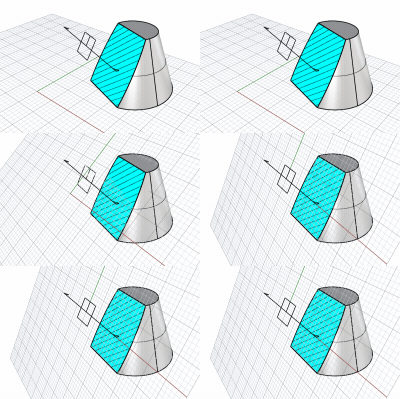
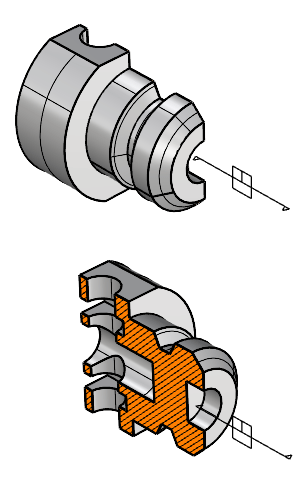
ClippingPlane 指令可以建立一個截平面物件,該物件在指定作業視窗中會顯示被截斷幾何體的平面。
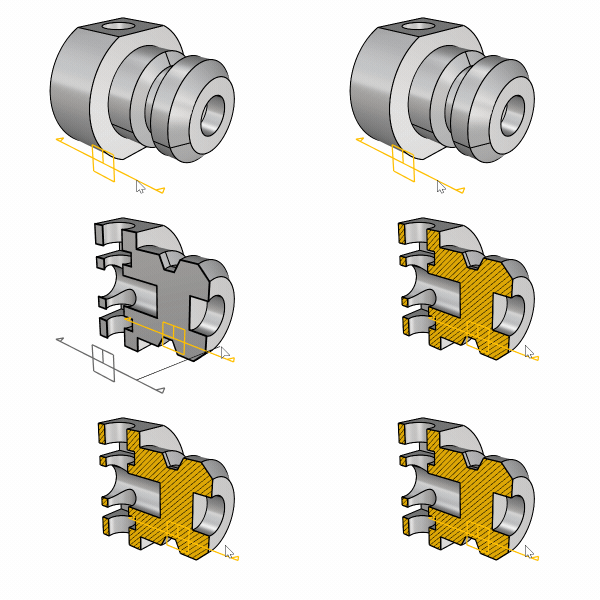

步驟
-
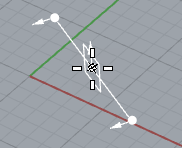
指定矩形對角的兩個點。
或是選擇其它選項以別種方式繪製矩形。
指令行選項
(預設)
以兩個相對的角建立矩形。
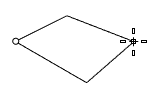
三點
以兩個相鄰的角與對邊上的一點建立矩形。
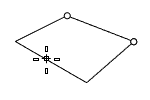
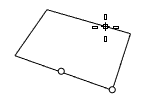
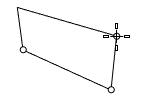
垂直
建立一個與工作平面垂直的矩形。
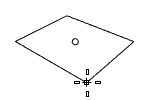
中心點
以矩形的中心點與一個角建立矩形。
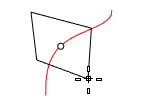
自訂深度
截斷超過深度點的物件。
深度
被截斷物件可見部分的厚度 (以模型單位表示)。
 截平面內容
名稱
截平面的名稱。
-
複製有名稱的截平面時,副本的名稱會加上遞增的後綴數字。
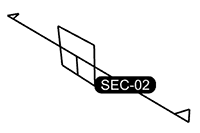
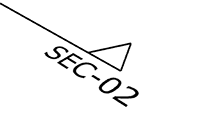
標籤
如果已經替截平面指定名稱,就會在作業視窗中顯示名稱。
註解型式
套用截斷箭頭和字型設定的註解型式。
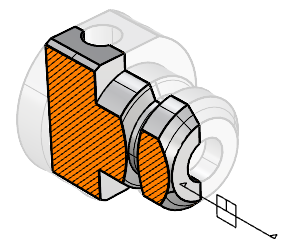
自訂深度
啟用自訂深度,可將截斷幾何圖形的可見部分限制在距離平面的特定距離內。
對於具有自訂深度的截平面,開啟控制點會顯示深度點以及一般的截平面控制點。移動此點可以互動式地調整自訂深度。
深度 (模型單位)
定義被截斷物件可見部分的厚度。
當深度設定為 0 時,將會建立非常薄的斷面。
切換截斷和未截斷的方向。
-
按一下按鈕以新增自訂截斷的物件。
此數字顯示已選取的物件數量。
-
按
 按鈕清除列表。
-
按一下按鈕以新增自訂截斷的圖層。
此數字顯示已選取的圖層數量。
-
按
按鈕清除列表。
作用的視圖
列出模型中的所有作業視窗。這些核取方塊可切換各作業視窗中所選截平面的截斷狀態。
- 您也可以在作業視窗中按兩下截平面,切換其在該作業視窗中的截斷狀態。
- SelClippingPlaneInViewport 指令可選取截斷目前模型或子視窗的截平面。
模型空間
列出可用的模型視圖。
圖紙配置空間
列出可用的圖紙配置和子視圖。
- 子視圖依頁面分組。
- 此圖示
 會指出目前已啟用的子視圖。
- 雙擊圖紙配置名稱可使其成為目前的圖紙配置視窗。
- 雙擊清單中的子視圖可啟動子視圖。
停用所有作業視窗中目前的截平面。
從另一個截平面複製設定。
相關的指令
|
工具列 |
功能表 |
|---|---|
|
|
製圖 斷面 > 建立斷面 |
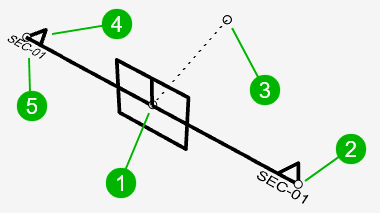
ClippingSections 指令可建立截平面,該截平面透過設定而定義方向、深度、標籤並將斷面視圖儲存為已命名視圖。
步驟
-
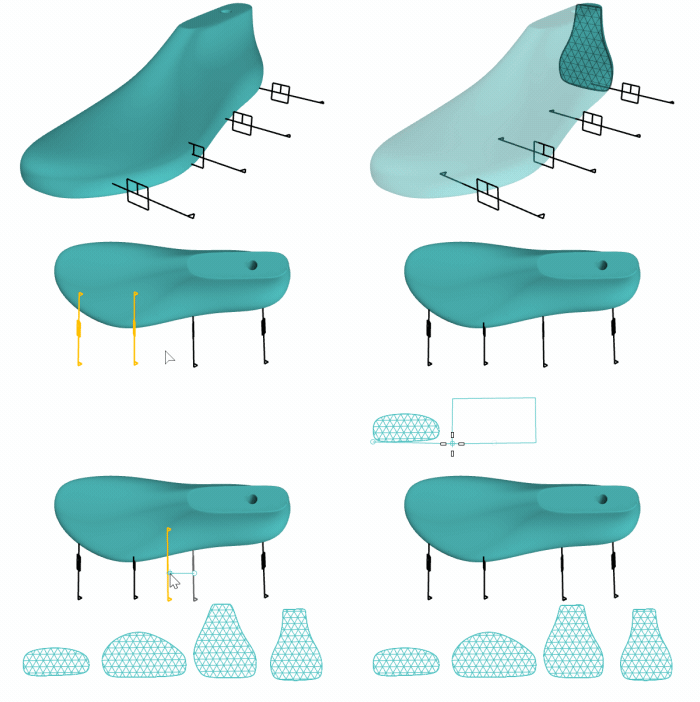
選取要截斷的物件 (按 Enter 鍵可截斷所有物件)。
-
在作業視窗中放置一個或多個截斷面。
放置過程中,如果截斷面未與世界座標中符合條件之物件的整體邊界框相交,截斷面操作工具會變為紅色。
每個截斷面的指令行選項都可以在放置之前設定。
指令行選項
方向
設定截斷面的方向。
工作平面 
截斷面和目前的工作平面平行。
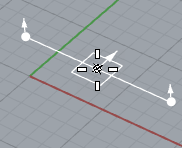
X 
截斷面垂直於目前的工作平面,並平行於 X 軸。
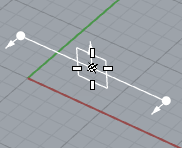
Y 
截斷面垂直於目前的工作平面,並平行於 Y 軸。
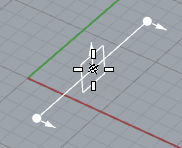
自訂 
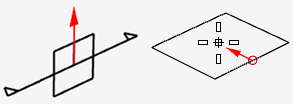
截斷面垂直於目前的工作平面,並平行於兩點所定義的方向。
自訂深度
設定為「否」時,截平面深度為無限。如果設定為「是」,指令行會出現「深度」選項,可讓使用者設定深度。
深度
定義被截斷物件可見部分的厚度,預設深度為 0。
截斷
啟用或停用指令啟動時使用中視圖的截斷。要截斷的視圖可以隨時在截平面內容中設定或修改。
名稱
設定截斷面名稱的前綴。截斷面名稱是遞增的方式,例如,設定名稱=SEC,則截斷面的名稱為:SEC_01、SEC_02、SEC_03 等。
標籤模式
設定在作業視窗中如何顯示斷面名稱。預設標籤模式為文字。
儲存至已命名視圖
建立與截斷面的視圖相對應的已命名視圖。
附註: 放置在 Perspective 視窗的截斷面將會產生 Perspective 投影的已命名視圖,而不是平行視圖。
反轉
切換截斷面的方向。
請參考

ClippingPlane
建立可以遮蔽視圖中的物件的平面。

ClippingDrawings
可抽離截平面的斷面和背景幾何圖形以產生在世界 Top 平面上指定位置的 2D 繪圖。
|
工具列 |
功能表 |
|---|---|
|
|
製圖 斷面 > 取消全部作業視窗的截斷 |

ClearClippingSections 指令可清除一個或多個視圖中一個或多個截斷面操作工具的截斷狀態。
步驟
-
選取一個或多個截斷面操作工具。
使用全部選項可選取所有可見的截斷面操作工具。
-
在作業視窗中按一下,即可停用所選截斷面操作工具在該作業視窗的截斷狀態。
使用全部選項可停用所有作業視窗。
|
工具列 |
功能表 |
|---|---|
|
|
製圖 斷面 > 建立圖面 |

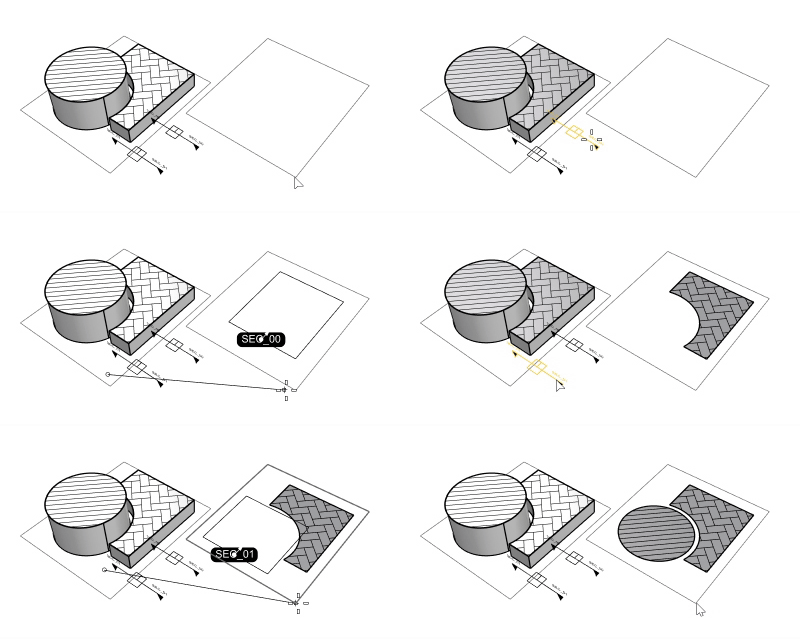
ClippingDrawings 指令可抽離截平面的斷面和背景幾何圖形以產生 2D 繪圖,然後將它們投影到世界 XY 平面上的選取位置。
-
每個截斷圖面都會建立為一個圖塊定義的實體。
截斷圖面圖塊中的物件會被指定屬性使用者文字,內容為截平面名稱和圖面類型,例如可見或隱藏。
-
輸出圖面依圖層組織,以協助控制在建模空間和圖紙配置空間中的可見性。刪除截平面也會刪除關聯的圖塊定義、圖面和圖層。
-
當關聯的截平面移動時,截斷圖面會互動更新。如果截斷物件或其屬性有變動,必須使用 UpdateClippingDrawings 指令更新圖面。將截斷圖面圖塊分解,可取消圖面物件與輸入物件之間的連結。
步驟
選項
圖面選項
自動更新
控制當截平面被移動或斷面型式變更時,截斷圖面是否更新。
就地投影
在物件斷面上建立目前的圖面。
輸出至截斷圖面圖層
將所有截斷圖面建立在上層截斷圖面圖層下的相同圖層上。停用時,每個截斷圖面會建立在各自的圖層群組中。
標籤
指定截斷圖面是否包含標籤,以及使用哪種標籤類型。
無
不建立標籤。
圓標
使用文字註解點作為標籤。
-
註解點標籤一律水平對齊。
文字
使用文字物件作為標籤。
-
文字標籤可以與旋轉過的圖面對齊。
內容
指定截斷圖面的物件內容(顯示顏色、線型、列印線寬等)如何設定。
從輸入的物件
截斷圖面會放到新的圖面圖層結構中,但內容會指定為「依物件」,保留來源的設定(所見即所得),變更輸出圖層的內容不會影響它(「隱藏」、「正切隱藏」或「輪廓線」圖層上的物件除外)。
是否輸出到範本圖層,取決於輸出至截斷圖面圖層核取方塊。
以輸出的圖層
圖面會放到新的圖面圖層結構中,內容會指定為「依圖層」。變更輸出圖層的內容會影響它。
是否輸出到範本圖層,取決於輸出至截斷圖面圖層核取方塊。
預設圖層內容
使用 CreateClippingDrawingTemplate 指令建立「範本圖層」,可預設截斷圖面輸出圖層的內容。啟用輸出至截斷圖面圖層時,截斷圖面會建立在範本圖層上。停用時,每個截斷圖面會建立在各自的圖層群組中,並套用範本圖層的內容。
使用來源圖層
將截斷圖面建立在與輸入物件相同的圖層上,而不是建立新的圖層結構。
輸出選項
建立斷面剖面線
當物件的斷面型式設為顯示剖面線時,控制是否從截斷面建立剖面線。
建立斷面曲面
控制是否從實體物件的截斷面建立平面曲面。
加入背景
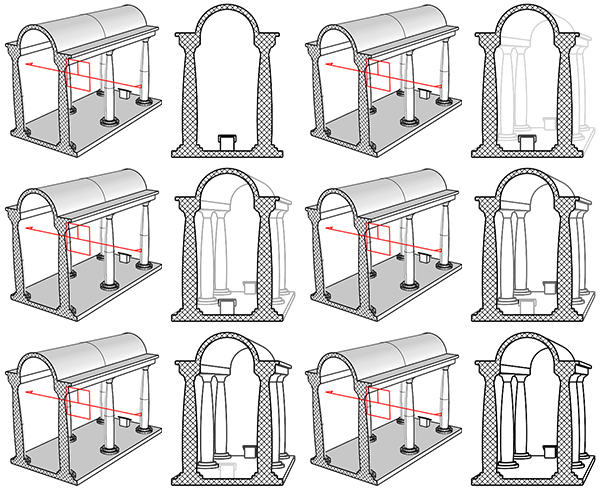
將可見和隱藏的輪廓曲線投影到截平面的前面。
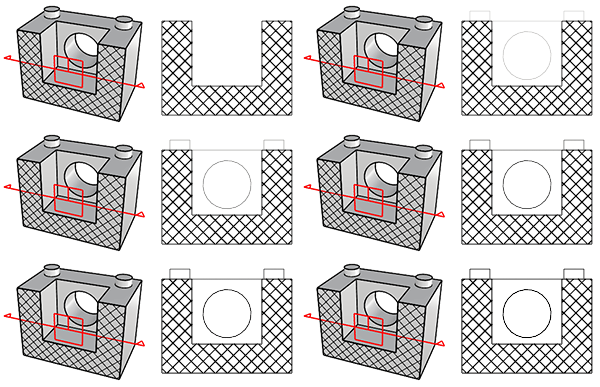
-
加入背景選項不會繪製截平面內容中設定為排除的物件,或位於排除圖層上的物件。
正切
在背景上繪製正切邊緣。
隱藏的
在背景上繪製隱藏曲線。
輪廓線
在背景上繪製輪廓線曲線。
投影
將攝影機投影類型設為平行、透視或反射(反射平行)。
-
攝影機位置設定為截平面上距截斷物件邊框方塊中心最近的點。
-
反射投影會為天花板特徵建立一組「反射」圖層。關閉這些圖層即可顯示平行投影的圖面。
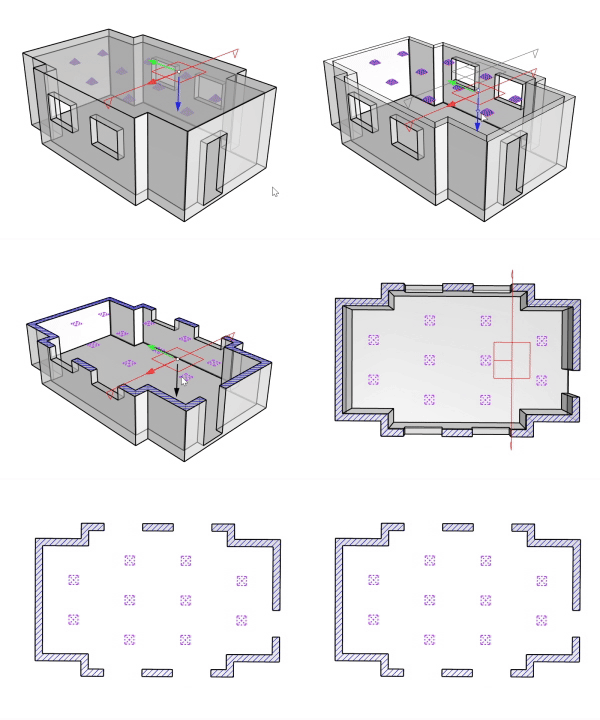
反射投影會將天花板特徵(此範例中為燈具)投影到截斷圖面上。
截平面必須朝下才能繪製天花板特徵。
加入註解
在截斷圖面中包含尺寸標註、文字、標註引線或註解點。
-
只會包含與截平面平行的註解。
-
每種註解類型會放在獨立的圖層上。
-
不一定要使用加入背景,但背景投影不可為透視。
-
位於截斷深度(若已啟用)之外的註解會被排除。
-
如果截平面設定為只截斷特定物件,則註解必須包含在被截斷的物件中。
請參考
ClippingPlane
建立可以遮蔽視圖中的物件的平面。

ClippingSections
可建立截平面,該截平面透過設定而定義方向、深度、標籤並將斷面視圖儲存為已命名視圖。


|
工具列 |
功能表 |
|---|---|
|
|
製圖 斷面 > 建立範本圖層 |

CreateClippingDrawingTemplate 指令會建立一組參考圖層,供 ClippingDrawings 指令的輸出圖層繼承顏色、線型和列印寬度等屬性。
-
範本圖層可讓您一次定義繪圖標準,並在文件中的每個截斷圖面重複使用。
-
當啟用輸出至截斷圖面圖層來建立截斷圖面時,截斷圖面會建立在範本圖層上。停用時,每個截斷圖面會使用範本圖層的屬性,建立在各自的圖層群組中。在後一種情況下,變更範本圖層不會更新截斷圖面圖層。
-
請勿重新命名範本圖層,因為截斷圖面是依名稱參照它們。
步驟
-
執行 CreateClippingDrawingTemplate 指令,在「圖層」面板中建立範本圖層。
-
設定範本圖層的屬性以定義您的繪圖標準。
-
執行 ClippingDrawings 指令,並將屬性選項設定為依輸出圖層,讓繪圖圖層從範本圖層繼承屬性。
| 工具列 | 功能表 |
|---|---|
|
|
|

DisableClippingPlane 指令可停用選取的截平面對使用中作業視窗的遮蔽效果。
| 工具列 | 功能表 |
|---|---|
|
|
|

EnableClippingPlane 指令可啟用選取的截平面對使用中作業視窗的遮蔽效果。
請參考
|
工具列 |
功能表 |
|---|---|
|
|
製圖 斷面 > 編輯圖面 |

EditClippingDrawings 指令可更新現有截斷圖面的選項設定。
步驟
-
選取要編輯的截平面或截斷圖面
。 或在截斷圖面上按兩下。
選項
圖面選項
自動更新
控制當截平面被移動或斷面型式變更時,截斷圖面是否更新。
就地投影
在物件斷面上建立目前的圖面。
輸出至截斷圖面圖層
將所有截斷圖面建立在上層截斷圖面圖層下的相同圖層上。停用時,每個截斷圖面會建立在各自的圖層群組中。
標籤
指定截斷圖面是否包含標籤,以及使用哪種標籤類型。
無
不建立標籤。
圓標
使用文字註解點作為標籤。
-
註解點標籤一律水平對齊。
文字
使用文字物件作為標籤。
-
文字標籤可以與旋轉過的圖面對齊。
內容
指定截斷圖面的物件內容(顯示顏色、線型、列印線寬等)如何設定。
從輸入的物件
截斷圖面會放到新的圖面圖層結構中,但內容會指定為「依物件」,保留來源的設定(所見即所得),變更輸出圖層的內容不會影響它(「隱藏」、「正切隱藏」或「輪廓線」圖層上的物件除外)。
是否輸出到範本圖層,取決於輸出至截斷圖面圖層核取方塊。
以輸出的圖層
圖面會放到新的圖面圖層結構中,內容會指定為「依圖層」。變更輸出圖層的內容會影響它。
是否輸出到範本圖層,取決於輸出至截斷圖面圖層核取方塊。
預設圖層內容
使用 CreateClippingDrawingTemplate 指令建立「範本圖層」,可預設截斷圖面輸出圖層的內容。啟用輸出至截斷圖面圖層時,截斷圖面會建立在範本圖層上。停用時,每個截斷圖面會建立在各自的圖層群組中,並套用範本圖層的內容。
使用來源圖層
將截斷圖面建立在與輸入物件相同的圖層上,而不是建立新的圖層結構。
輸出選項
建立斷面剖面線
當物件的斷面型式設為顯示剖面線時,控制是否從截斷面建立剖面線。
建立斷面曲面
控制是否從實體物件的截斷面建立平面曲面。
加入背景
將可見和隱藏的輪廓曲線投影到截平面的前面。
-
加入背景選項不會繪製截平面內容中設定為排除的物件,或位於排除圖層上的物件。
正切
在背景上繪製正切邊緣。
隱藏的
在背景上繪製隱藏曲線。
輪廓線
在背景上繪製輪廓線曲線。
投影
將攝影機投影類型設為平行、透視或反射(反射平行)。
-
攝影機位置設定為截平面上距截斷物件邊框方塊中心最近的點。
-
反射投影會為天花板特徵建立一組「反射」圖層。關閉這些圖層即可顯示平行投影的圖面。
反射投影會將天花板特徵(此範例中為燈具)投影到截斷圖面上。
截平面必須朝下才能繪製天花板特徵。
加入註解
在截斷圖面中包含尺寸標註、文字、標註引線或註解點。
-
只會包含與截平面平行的註解。
-
每種註解類型會放在獨立的圖層上。
-
不一定要使用加入背景,但背景投影不可為透視。
-
位於截斷深度(若已啟用)之外的註解會被排除。
-
如果截平面設定為只截斷特定物件,則註解必須包含在被截斷的物件中。
請參考
ClippingDrawings
可抽離截平面的斷面和背景幾何圖形以產生在世界 Top 平面上指定位置的 2D 繪圖。
|
工具列 |
功能表 |
|---|---|
|
|
製圖 斷面 > 抽離斷面 |


ExtractClippingSections 指令可從選取的截平面所截斷的物件複製其斷面邊界和填充物作為曲線和剖面線。
- ExtractClippingSections 指令僅從物件中抽離斷面,而 ExtractClippingSlices 指令則有提供抽離具有厚度斷面的選項。
步驟
-
選取一個或多個截平面。
指令行選項
曲線 [是 | 否]
設定是否將斷面邊界抽離為曲線。
剖面線 [是 | 否]
設定是否將斷面填充抽離為剖面線。
群組 [是 | 否]
設定是否對輸出物件進行群組。
|
工具列 |
功能表 |
|---|---|
|
|
製圖 斷面 > 抽離切片 |

ExtractClippingSlices 指令可從截平面抽離截斷模型物件的 3D 切片。
沒有與截平面形成完全封閉相交的物件不會產生輸出。
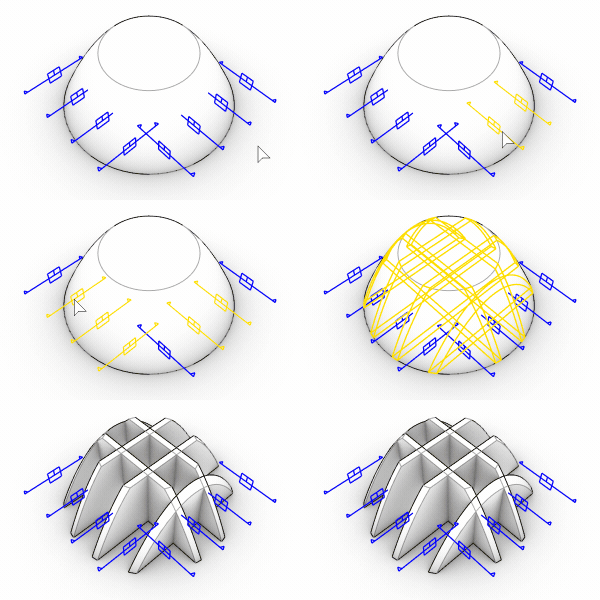
步驟
-
選取一個或多個截平面,然後按 Enter。
輸出的切片可以是 NURBS 或網格物件,這取決於截斷的物件類型。
指令行選項
厚度
設定切片厚度。
如果厚度為 0,則為平面切片。反之則為 3D 實體。
位置
切片相對於截平面的位置。
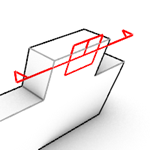
前面
在截斷操作工具前面建立切片。
三角形會指向前方。
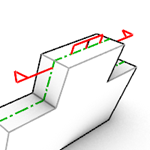
中心點
以截斷操作工具位於中心平面的方式建立切片。
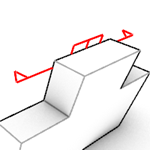
後面
在截斷操作工具後面建立切片。
群組
設定是否對輸出物件進行群組。
|
工具列 |
功能表 |
|---|---|
|
|
製圖 斷面 > 巢狀圖面 |

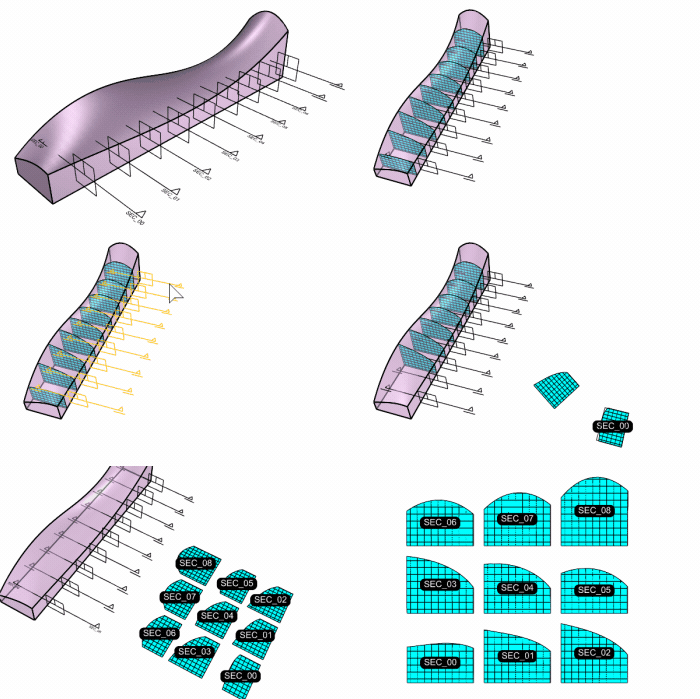
NestedClippingDrawing 指令可將物件斷面從 3D 空間投影到目前圖層上的世界 XY 平面,並採用使用者設定的間距和排列。輸出是斷面配置的靜態快照,不會隨著斷面變更而更新。
步驟
-
選取截平面。
使用全部選項可從所有可見的截平面建立圖面。
「全部」選項會依斷面名稱的字母順序建立圖面。
-
指定放置第一張圖面的基準點。
其他圖面將根據選項設定進行排列。
指令行選項
顯示實體斷面 [是|否]
從實體物件的截斷面建立平面曲面。
排列 [世界座標X|世界座標Y]
沿著世界座標 X 軸水平排列圖面,或沿著世界座標 Y 軸垂直排列圖面。
間距 [數字]
以模型單位設定投影圖面之間的間隙。
寬度 [數字]
當排列=世界座標X 時,寬度值 (以模型單位表示) 會限制一行中可以容納的圖面數量。會視需要新增行,以容納所有圖面。
顯示標籤 [是|否]
將斷面名稱新增至圖面。
顯示標籤=是,會新增標籤型式和標籤位置選項。
請參考
ClippingSections
可建立截平面,該截平面透過設定而定義方向、深度、標籤並將斷面視圖儲存為已命名視圖。
|
工具列 |
功能表 |
|---|---|
|
|
製圖 斷面 > 清除孤立圖面 |

PurgeOrphanDrawings 指令會刪除來源截平面已不存在的截斷圖面。
-
刪除截平面後,可使用此指令清理截斷圖面輸出。
-
相關的圖塊定義和圖層不會被刪除。
-
清除孤立圖面之前,可使用 SelOrphanDrawings 預覽孤立圖面。
|
工具列 |
功能表 |
|---|---|
|
|
製圖 斷面 > 儲存工作平面 |

SaveClippingSectionCPlanes 指令可使用選取截平面的名稱和方向儲存已命名工作平面。
-
儲存的工作平面根據截平面的名稱命名。
-
當關聯的截平面移動時,儲存的已命名工作平面會更新。
-
刪除截平面也會刪除對應的已命名工作平面,反之則不然。
步驟
-
選取截平面。
選取全部選項,可儲存所有可見截平面的已命名工作平面。
|
工具列 |
功能表 |
|---|---|
|
|
製圖 斷面 > 儲存視圖 |

SaveClippingSectionViews command 指令可將選取截斷面的視圖儲存到已命名視圖面板。
-
儲存的視圖根據截平面的名稱命名。
-
當關聯的截平面移動時,儲存的已命名視圖會更新。
-
刪除截平面也會刪除對應的已命名視圖,反之則不然。
步驟
-
選取截平面。
選取全部選項,可儲存所有可見截平面的已命名視圖。
-
設定指令行的選項。
指令行選項
投影 [平行|透視]
將已儲存的視圖投影設定為平行或透視。
截斷 [是|否]
使用截平面截斷已儲存的視圖。
設定工作平面 [是|否]
將已儲存視圖的工作平面設定為斷面。
|
工具列 |
功能表 |
|---|---|
|
|
製圖 斷面 > 更新圖面 |

UpdateClippingDrawings 指令可更新斷面圖面以反映截斷幾何物件中的變更。
-
變換截平面時,動態截斷圖面會自動更新,但編輯被截斷的物件或新增物件時,不會自動更新。
步驟
-
選取您想要更新其圖面的截平面。
您也可以選取要更新的截斷圖面。
使用全部選項可更新所有可見截平面的圖面。
|
工具列 |
功能表 |
|---|---|
|
|
製圖 斷面 > 檢視斷面 |

ViewClippingSections 指令會在指定的作業視窗中顯示選取截平面的斷面,並提供選項讓視圖或工作平面與顯示的斷面對齊。
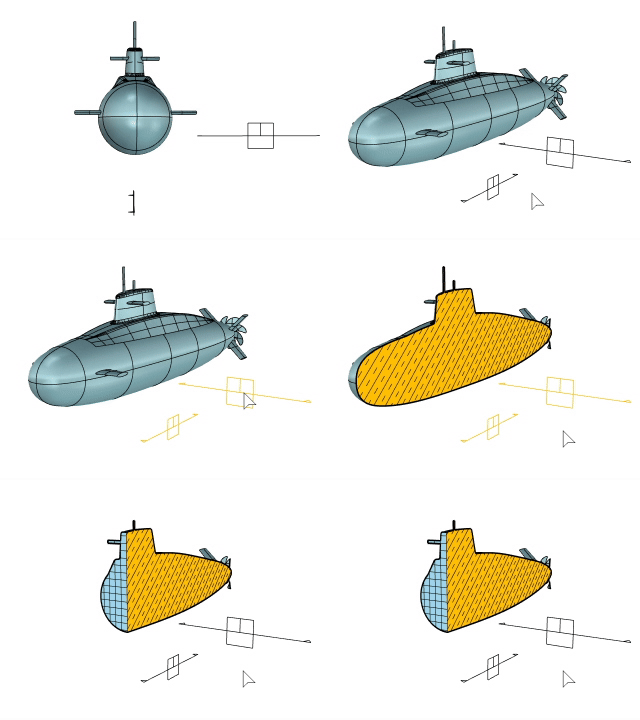
步驟
-
選取一個或多個截平面。
使用全部選項選取所有可見的截平面。
-
為每個選取的截平面選擇一個作業視窗。
為某個截平面選擇作業視窗時,要檢視之斷面的截平面會亮顯。
指令行選項
截斷 [是|否]
在選取的視圖中截斷選取的斷面。
作業視窗在截平面的內容中啟用。
停用其它截平面 [是|否]
停用其他所有的斷面截斷。
作業視窗在其他所有的截平面的內容中停用。
設定視圖 [是|否]
調整視圖方向以和截平面對齊。
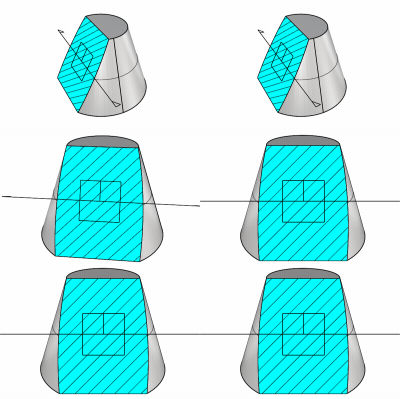
設定工作平面 [是|否]
調整工作平面方向以和截平面對齊。