Detail
| 工具列 | 功能表 |
|---|---|
|
|
檢視 圖紙配置 > 新增子視圖 |

Detail 指令可管理圖紙配置裡的子視圖。
子視圖是可以放置在圖紙配置裡的模型作業視窗。
子視圖可以像一般物件一樣複製。
指令行選項
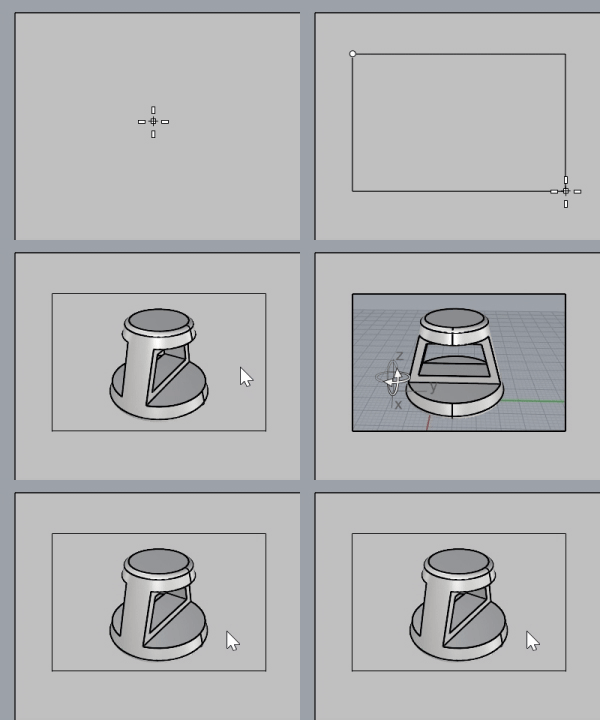
新增
畫一個矩形建立子視圖。
啟用
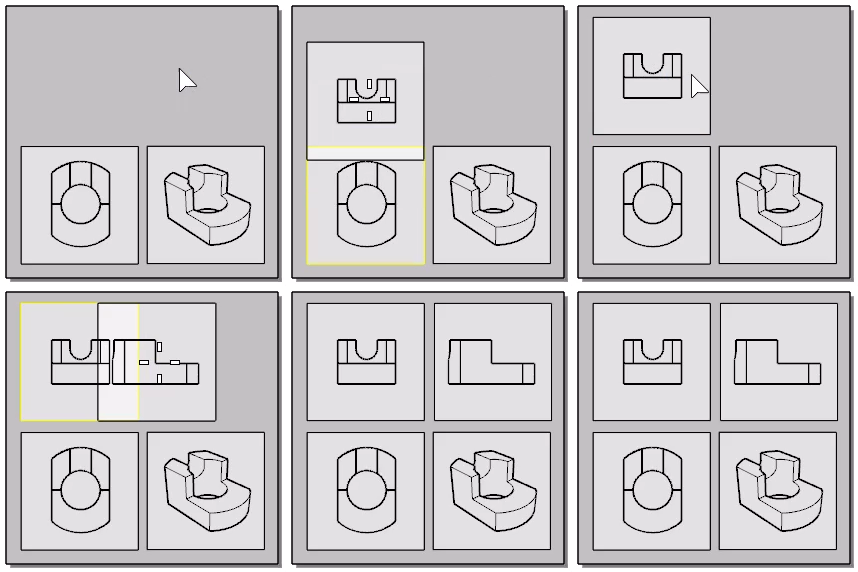
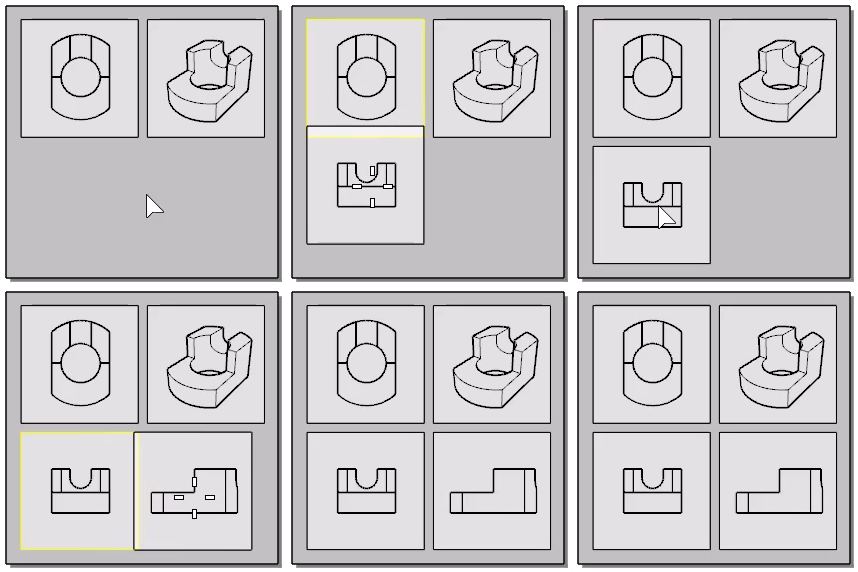
您也可以使用雙擊啟用子視圖,編輯完成後再雙擊任何位置關閉子視圖的啟用狀態。
- 在子視圖的重疊區域中,在靠近子視圖中心處雙擊即可讓它成為使用中的狀態。
從曲線 

使用圖紙配置上現有的封閉曲線作為新子視圖的邊框。
投影
設定子視圖的投影方式,可以是上、下、左、右、前、後、透視或已命名的視圖。
選取已命名的視圖時,請輸入現有已命名視圖的名稱,或選取瀏覽器從對話方塊中選擇一個。
縮放比
設定圖紙配置上與模型裡距離的縮放比例。
鎖定
將子視圖鎖定,使子視圖啟用時無法平移或縮放。
解除鎖定
解除子視圖的鎖定狀態。
啟用圖紙
子視圖啟用時可以關閉子視圖的啟用狀態回到圖紙配置,您也可以雙擊啟用的子視圖之外的位置。
 子視圖內容
設定選取的子視圖的物件內容。
選項
名稱
子視圖的作業視窗標題。
鎖定作業視窗
將子視圖鎖定,使子視圖在啟用時無法平移或縮放。
顯示模式
為選取的子視圖選擇顯示模式。
縮放比
設定子視圖的縮放比例。
___ <單位> (紙上尺寸)
___ <單位> (模型尺寸)
圖紙配置中標註尺寸距離
在圖紙配置裡,子視圖的物件使用模型空間距離進行註解。
在此範例,藍色圓圈位於圖紙配置作業視窗,其半徑標註為 10 個單位 (圖紙配置空間距離)。紅色圓圈位於子視圖作業視窗,無論半徑尺寸是在子視圖作業視窗還是圖紙配置作業視窗所建立,它的半徑都被標註為 100 個單位 (模型空間距離)。
跨越子視圖選取物件
- 雙擊子視圖讓它成為使用中的狀態。
- 在子視圖裡選取一些物件。
- 按住 並雙擊另一個子視圖。
在第一個子視圖所選取的物件還是會維持被選取的狀態。
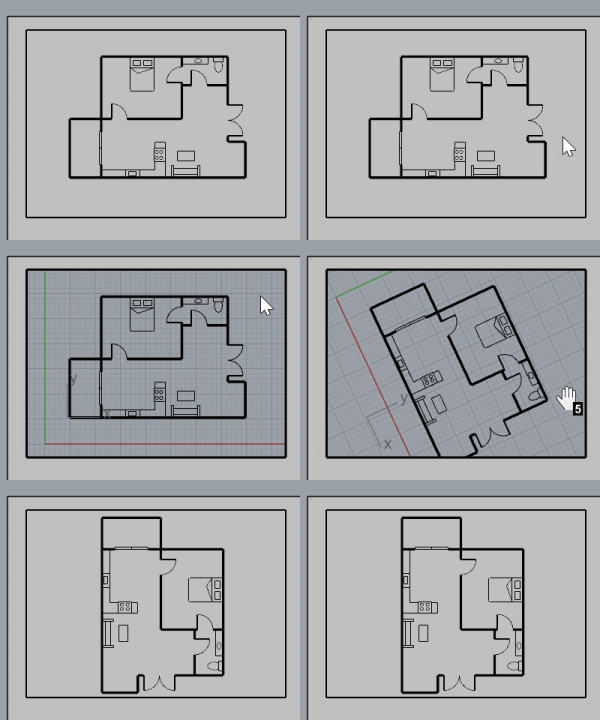
旋轉子視圖內容
-
在子視圖上按兩下,使其成為使用中。
-
使用 RotateView 指令旋轉視圖內容。
若要保持視圖方向,請使用 TiltView 指令,或按住 Shift + Alt 並以滑鼠右鍵拖曳。
相關的指令


| 工具列 | 功能表 |
|---|---|
|
|
|

CopyViewportToDetail 指令可將模型作業視窗複製或轉換為一個新的圖紙配置的子視圖。
步驟
- 點選一個作業視窗。
| 指令行選項 | |
|---|---|
|
方式 |
複製複製選取的模型作業視窗至一個新的圖紙配置裡成為子視圖,並保留選取的模型作業視窗。 移動複製選取的模型作業視窗至一個新的圖紙配置裡成為子視圖,並刪除選取的模型作業視窗。 |
| 工具列 | 功能表 |
|---|---|
|
|
|

HideInDetail 指令可將選取的物件在子視圖裡隱藏。
指令行選項
子視圖 (使用中的/非使用中的)
只在使用中的子視圖或在圖紙配置的所有非使用中的子視圖中隱藏選取的物件。
|
工具列 |
功能表 |
|---|---|
|
|

NextDetail 指令會啟用圖紙配置中的下一個子視圖。
如果沒有使用中的子視圖,則會啟用第一個子視圖。如果最後一個子視圖是使用中的,則會啟用圖紙配置。
最近建立或編輯的子視圖視為順序中的第一個。
|
工具列 |
功能表 |
|---|---|
|
|
PrevDetail 指令會啟用圖紙配置中的上一個子視圖。
如果沒有使用中的子視圖,則會啟用最後一個子視圖。如果第一個子視圖是使用中的,則會啟用圖紙配置。
最早建立或編輯的子視圖視為順序中的最後一個。
|
工具列 |
功能表 |
|---|---|
|
|

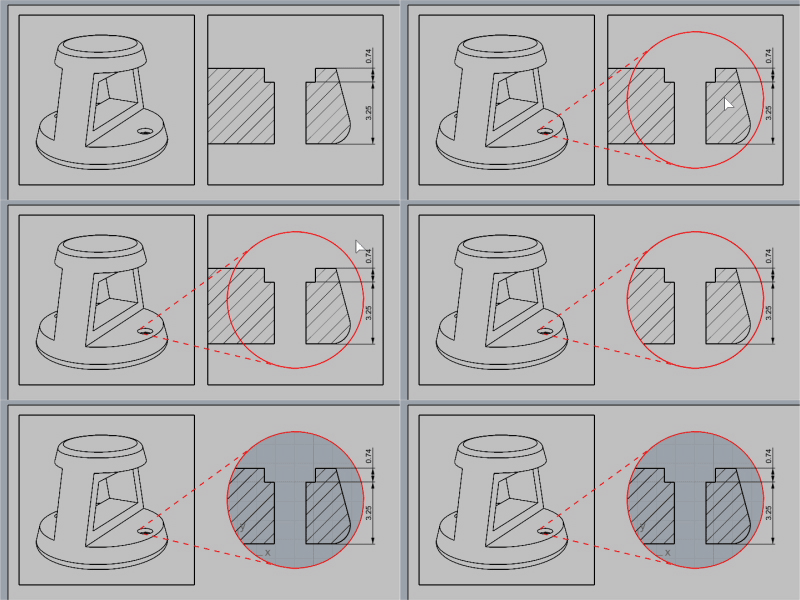
SetDetailBorder 指令會將子視圖通常為矩形的邊框替換為封閉曲線。
步驟
-
選取子視圖的邊框。
-
選取封閉曲線。
| 工具列 | 功能表 |
|---|---|
|
|
|


ShowInDetail 指令可將一個子視圖裡所有隱藏的物件解除隱藏。
| 工具列 | 功能表 |
|---|---|
|
|
|

ShowSelectedInDetail 指令可將一個子視圖裡選取的隱藏物件解除隱藏。
| 工具列 | 功能表 |
|---|---|
|
|
|

HideLayersInDetail 指令可將選取的圖層在子視圖裡隱藏。
| 工具列 | 功能表 |
|---|---|
|
|
|

ShowLayersInDetail 指令可將一個子視圖裡選取的隱藏圖層解除隱藏。
請參考

Layout
建立用於列印的圖紙配置作業視窗。

SelDetail
選取圖紙配置作業視窗裡的所有子視圖方框。