線型
| 工具列 | 功能表 |
|---|---|
|
|
檔案 內容 |

線型內容可管理目前模型的線型樣式。

 新增
新增線型定義。
 複製
複製選取的線型定義。
 刪除
刪除選取的線型定義。
 清除未使用項目
 匯入
從 .3dm、.lin 或 .txt 檔案匯入線型定義。
在匯入線型對話框中,選取要匯入的線型。
 新增預設值
還原已刪除的預設線型。
 搜尋
輸入文字,僅列出名稱中包含該文字的線型。
名稱和樣式
連續

邊框

中心點

點劃線

虛線

斑點

隱藏的

樣式
線型是由以逗點隔開的線段與間距長度數值定義,一律以線段開頭,長度為 0 的線段代表點。
英吋
將線型的顯示縮放比設為英吋。
公釐
將線型的顯示縮放比設為公釐。
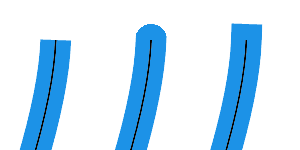

錐狀
啟用線型的錐狀線條。
錐狀位置 (0 至 1)
定義曲線上要套用錐狀寬度的位置。
0 位於曲線的起點,1 位於曲線的終點。
預設值 0.5 是曲線長度的一半。
- 使用 Dir 指令可交換曲線的起點和終點。
錐狀寬度
設定錐狀位置的線寬。
錐狀端點寬度
控制曲線端點的線寬。
- 「寬度」設定控制起始寬度。
列印與顯示
設定物件的線型
- 在物件內容的線型下,按一下一個項目。
物件預設的線型是以圖層。
設定圖層的線型
- 在圖層面板的線型欄位中選擇一個項目。
或 - 使用 SetLayerLinetype 指令設定圖層的線型。
定義線型
- 使用這些控制項加入新的線型。
新增線型
- 按一下按鈕。
線型清單中會加入一個新線型。 -
按一下名稱可重新命名。
請參考: Rhino 的命名規則
- 在新線型為使用中的狀態下,於樣式編輯方塊中指定線型的樣式。
範例
"1,1" 代表樣式為 1 單位的線段,接著 1 單位的間隔。
"2,.5" 代表樣式為 2 單位的線段,接著 0.5 單位的間隔。
"1,.25,.25,.25" 代表樣式為 1 單位的線段、.25 單位的間隔、.25 單位的線段、.25 單位的間隔。
可以用同樣的方法建立更複雜的線段與間隔樣式。
重新命名線型
- 選取一個線型使其反白。
- 按一下其名稱並輸入新名稱。
請參考: Rhino 的命名規則
- 預設的 Continuous 線型不能重新命名。
線型單位
在 Rhino 線型檔案中,以指示符號指定單位。之後的所有線型樣式都會使用指定的單位。在同一個檔案中可以來回切換單位。如果找不到任何指示符號,則使用 mm。
範例
#mm
設定後續的線型樣式都以 mm 為單位。
#inch
設定後續的線型樣式都以 inch 為單位。
使用其它 Rhino 檔案的線型定義
相關的指令
|
工具列 |
功能表 |
|---|---|
|
|
曲線 從物件建立曲線 > 抽離線型線段 |

ExtractLineTypeSegments 指令可將選取曲線的線型樣式抽離轉換為曲線線段和點。
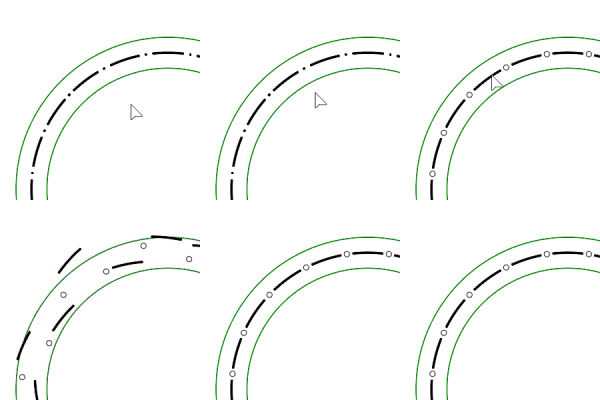
-
抽離曲線線段的線型內容將設定為"以物件"和"連續"。
指令行選項
刪除輸入物件
刪除輸入曲線。
輸出為群組
將每個輸入曲線抽離的曲線線段形成一個群組。
輸出圖層=目前的圖層/輸入圖層
將抽離的曲線線段放置在目前的圖層或輸入曲線所在的圖層上。
| 工具列 | 功能表 |
|---|---|
|
|

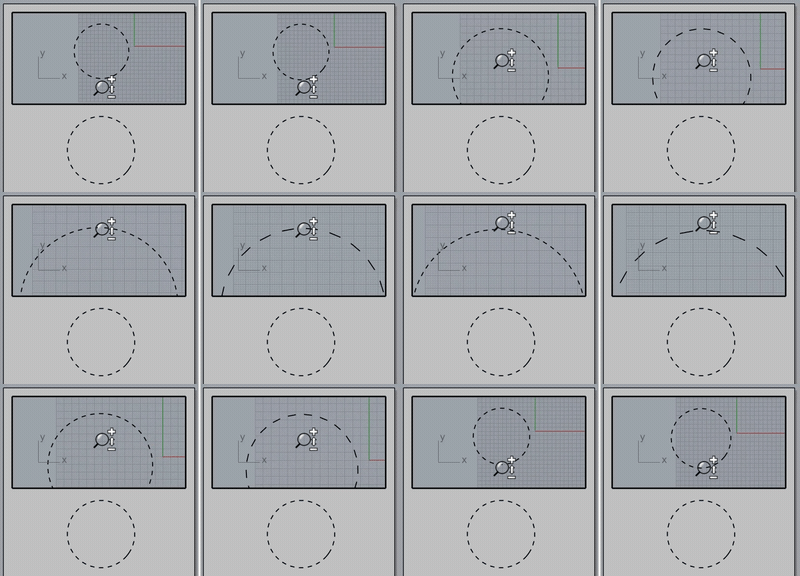
LinetypeDisplay 指令可設定線型在作業視窗中的顯示方式。
指令行選項
顯示線型 
開啟或關閉線型在作業視窗的顯示。
依線段分段線型
在每個多重直線線段的起點重新開始線型樣式。
線型分段角度
當多重直線線段之間的角度超過此值時,重新開始線型樣式。
|
工具列 |
功能表 |
|---|---|
|
|
視窗 面板 > 線型 |

線型指令可在標籤面板中顯示文件線型定義。
 線型面板
新增
新增線型定義。
複製
複製選取的線型定義。
刪除
刪除選取的線型定義。
匯入
從 .3dm、.lin 或 .txt 檔案匯入線型定義。
在匯入線型對話框中,選取要匯入的線型。
新增預設值
還原已刪除的預設線型。
搜尋
輸入文字,僅列出名稱中包含該文字的線型。
名稱和樣式
連續
邊框
中心點
點劃線
虛線
斑點
隱藏的
排序線型
(僅適用於線型面板)
-
按一下名稱或樣式標題可排序線型清單。
編輯多個線型
(僅適用於線型面板)
-
按住 Shift 鍵可選取一個範圍的線型。
-
按住 Ctrl 鍵 (Mac 上為 CMD 鍵) 可選取不連續的線型。
-
在線型上按滑鼠右鍵可顯示快顯功能表。
 賦予至選取的物件
將線型套用到選取的物件。
-
或是選取曲線並按住 Shift 鍵+雙擊線型樣式。
 賦予給圖層
將線型套用到選取的圖層。
 選取物件
-
或在線型樣式上按兩下。
-
只有支援線型顯示的物件類型會被選取。
-
無法選取使用該線型的圖塊引例中的物件。
複製
建立線型的副本。
刪除
從文件中移除線型。
 新增預設值
還原已刪除的預設線型。
樣式
線型是由以逗點隔開的線段與間距長度數值定義,一律以線段開頭,長度為 0 的線段代表點。
英吋
將線型的顯示縮放比設為英吋。
公釐
將線型的顯示縮放比設為公釐。
錐狀
啟用線型的錐狀線條。
錐狀位置 (0 至 1)
定義曲線上要套用錐狀寬度的位置。
0 位於曲線的起點,1 位於曲線的終點。
預設值 0.5 是曲線長度的一半。
- 使用 Dir 指令可交換曲線的起點和終點。
錐狀寬度
設定錐狀位置的線寬。
錐狀端點寬度
控制曲線端點的線寬。
- 「寬度」設定控制起始寬度。
| 工具列 | 功能表 |
|---|---|
|
|
|

SetLinetype 指令可設定選取的曲線的線型。
步驟
- 選取曲線。
- 在選取線型對話框中,從清單選擇一種線型。
| 工具列 | 功能表 |
|---|---|
|
|
|
SetLayerLinetype 指令可設定一個圖層使用的線型。
步驟
- 指定圖層名稱。
- 指定線型。
| 工具列 | 功能表 |
|---|---|
|
|
|
SetLinetypeScale 指令可從指令行設定線型的全域縮放比。