貼圖軸
|
工具列 |
功能表 |
快速鍵 |
|---|---|---|
|
|
編輯 物件內容 視窗 面板> 內容 |
F3 |

貼圖軸內容可管理選取的曲面、多重曲面與網格的貼圖投影設定。
貼圖是定義如何將 2‑D 影像呈現在 3‑D 模型上的過程。貼圖會將 2‑D 來源影像轉換為稱為貼圖的影像緩衝區。
貼圖可以套用到 3‑D 模型的表面,以加入顏色、紋理或其他表面細節,例如光澤度、反射率或透明度。
如何在 3-D 彩現中呈現貼圖的問題,可以透過 uv‑貼圖來解決。U 和 V 是貼圖上對應於 X 和 Y 的座標。可以把 u 想成方格紙上的一個方向(左右),把 v 想成另一個方向(上下)。
只要在材質中套用了影像,再把該材質套用到模型上,就會使用 uv‑貼圖軸。
貼圖軸通道
一個貼圖軸通道含有一組貼圖座標,貼圖軸通道以數字區別,一個物件可以擁有許多貼圖軸通道,每個貼圖軸通道可以使用不同的貼圖軸型式。
材質裡各種型式的貼圖可以設定不同的通道,貼圖是以與它相同編號的貼圖軸通道對應至物件上,貼圖預設的貼圖軸通道是 1。
如果一個物件未被賦予貼圖軸,貼圖會使用曲面貼圖軸將貼圖對應至物件上。
內容面板
在材質貼圖設定的環境貼圖、螢幕和世界座標系統* 貼圖軸樣式會覆蓋貼圖軸內容。當它發生時,會出現以下訊息。
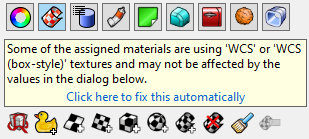
點擊訊息下方的藍色文字即可將材質貼圖更改為使用貼圖軸通道,之後便可使用貼圖軸的設定。
 拆解 UV
拆解貼圖以進行編輯。
請參考:Unwrap
 自訂貼圖軸
新增一個自訂貼圖軸通道。
 曲面貼圖軸
新增一個曲面貼圖軸通道,這個貼圖軸是以曲面或網格頂點的 UV 座標將貼圖對應至物件上。
 平面貼圖軸
新增一個平面貼圖軸通道。
 立方體貼圖軸
新增一個立方體貼圖軸通道。
 球體貼圖軸
新增一個球體貼圖軸通道。
 圓柱體貼圖軸
新增一個圓柱體貼圖軸通道。
 賦予物件座標系統貼圖軸
將貼圖與物件座標對齊,而不是與世界座標對齊。詳情...
 刪除貼圖軸
刪除貼圖軸通道。
 符合貼圖軸
讓貼圖軸符合另一個物件的貼圖軸。
 編輯通道 (僅限使用數個貼圖軸通道)
允許變更通道編號。
 顯示貼圖軸
顯示物件被賦予的貼圖軸。
 隱藏貼圖軸
隱藏物件被賦予的貼圖軸。
 選取貼圖軸
選取所選物件的所有貼圖軸控制項。
先使用顯示貼圖軸。
 UV 編輯器
開啟 UV 編輯器。
請參考:UVEditor
使用數個貼圖軸通道
允許單一物件使用一個以上的貼圖軸通道。可以使用編輯通道圖示變更通道編號。這些貼圖軸通道編號會用於物件材質的貼圖設定,以控制該貼圖使用哪一個貼圖軸通道。
名稱
貼圖軸的名稱。
請參考: Rhino 的命名規則
投影
最接近點
射線
型式
貼圖軸的類型。
曲面
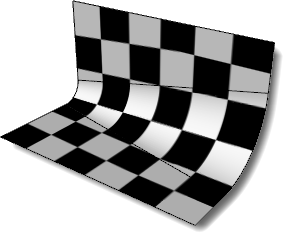
曲面貼圖軸會將貼圖延展覆蓋到物件上。
在此範例中,一個可變半徑的圓角連接兩個平面,並且全部組合成一個多重曲面。預設的曲面貼圖軸方法使用每個獨立曲面的控制點結構,來決定套用到材質的棋盤格貼圖的方向。請注意,棋盤格貼圖在多重曲面的接縫處並不相符。
平面
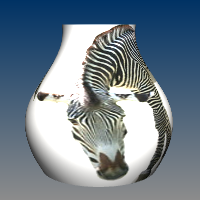
平面貼圖軸會將 2-D 平面投影到物件的側面。
立方體
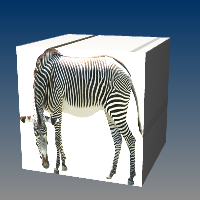
立方體貼圖軸會將 3-D 立方體投影到物件的側面和頂面。
請參考:ApplyBoxMapping
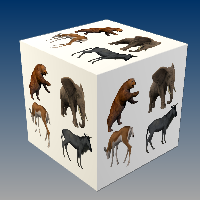
立方體 (僅限側面)
立方體貼圖軸僅貼附在物件的側面,不會將貼圖軸加蓋到頂面與底面。
請參考:ApplyBoxMapping
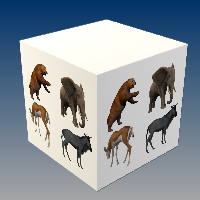
球體
球體貼圖軸會將貼圖包覆在球體上。貼圖的上緣會收縮到上極點,下緣會收縮到下極點。
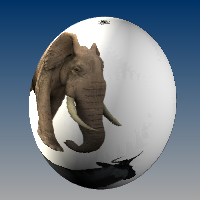
圓柱體
圓柱體貼圖軸會將影像像圓柱一樣包覆在物件周圍,左右兩個邊緣會互相接合。
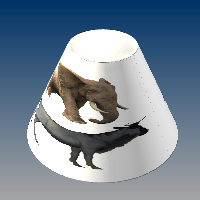
加蓋的圓柱體
加蓋的圓柱體貼圖軸也會將影像貼附到物件的頂面和底面。
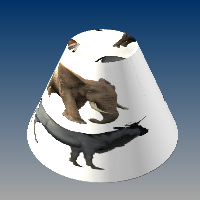
物件座標系統框架
當貼圖使用世界座標系統/物件座標系統或世界座標系統/物件座標系統(立方體型式)對應時,物件座標系統框架類型會將貼圖與物件對齊,而不是與世界座標對齊。此貼圖軸類型只能透過 ApplyOcsMapping 指令新增。
自訂
新增一個自訂貼圖軸通道。
自訂曲面物件可控制貼圖在任何其他物件上的貼圖軸。
此過程僅限於單一曲面,因為是使用曲面控制點結構來控制所套用的貼圖軸。在這裡,當指令行提示選取自訂物件時,選取的是多重曲面前方的曲面。
自訂貼圖軸的步驟
- 選取自訂貼圖軸的來源物件。
投影
每個網格頂點都會記錄一組 UV 座標。
每個網格頂點都會被指派另一個物件 UV 空間中的一個參數。
最接近點
從網格上的點找出基本體上的最接近點。
射線
射線會從網格沿著其法線方向畫一條線,直到碰到基本體為止。
貼圖分佈
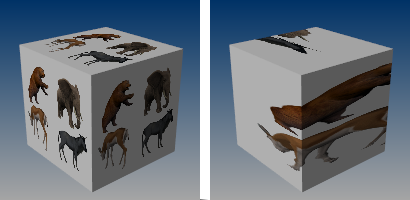
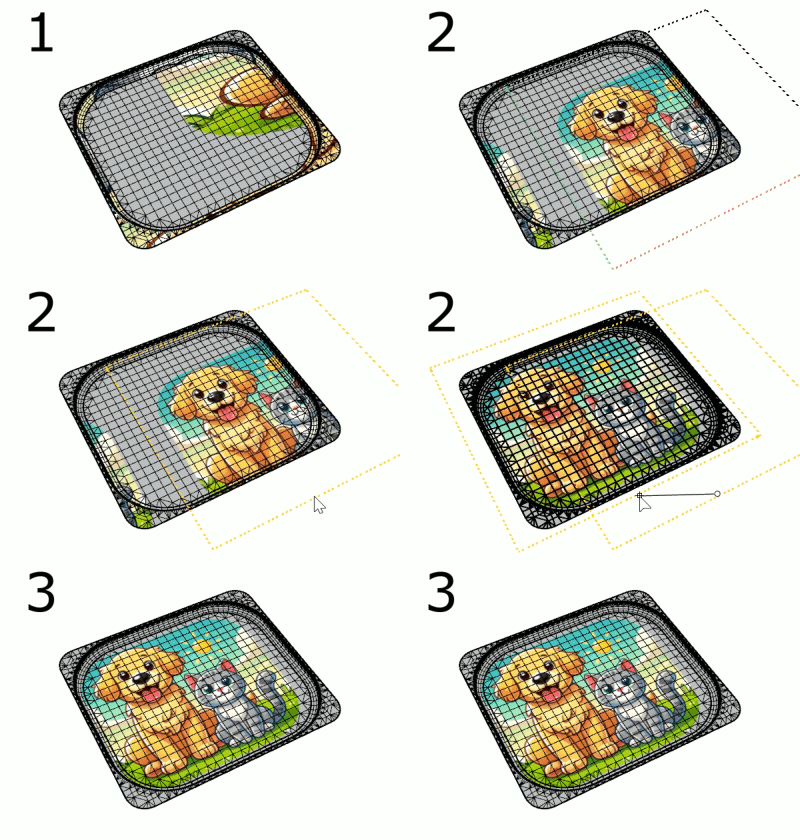
貼圖分佈設為單一 (左) 與分段 (右)。
單一
指定貼圖將分別貼附在每個獨立的空間上。
分段
指定每個空間使用貼圖的不同區域,將貼圖軸物件的各部分對應到六個獨立的貼圖空間。
XYZ 位置
設定貼圖軸控制項中心點的世界座標位置。
-
在滑桿上按右鍵,可設定數值的最小值/最大值、遞增精度與小數位數。當您在滑桿上按兩下輸入數值,或使用向上或向下鍵變更數值時,會使用這些設定。
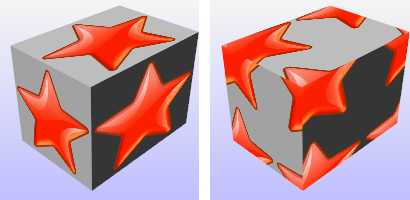
預設的位置 (左) 與移動至不同的位置 (右)。
 指定按鈕
按此按鈕,在螢幕上指定位置。
XYZ 旋轉
設定貼圖在世界空間中的旋轉角度。
-
在轉盤指示器上按滑鼠右鍵,可設定角度值的遞增精度與小數位數。在轉盤指示器上按兩下輸入數值,或使用上下方向鍵變更數值時,會套用這些設定。
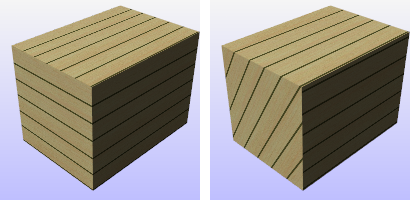
預設的旋轉角度 (左) 與繞著 X 軸旋轉 60 度 (右)。
XYZ 大小
貼圖的大小。
 將所有方向的大小設定為 1
將 X、Y、Z 三個軸向的大小都設為 1。
 在所有方向上設定相同的大小
將貼圖大小設為三個方向皆相等。
 符合原始貼圖軸建立的物件
將貼圖軸縮放至物件大小。
 將大小設定為圖片的長寬比
以貼圖的長寬比設定貼圖軸的大小。
 鎖定大小
當貼圖軸控制項以不等比例縮放調整過大小後,縮放比例會鎖定在指定的長寬比。
UVW 偏移
貼圖在 UVW 貼圖空間從原點計算的偏移量。
UVW 拼貼
貼圖在 UVW 貼圖空間重複出現的次數。
鎖定
勾選「鎖定」時,u、v 和 w 的重複值會一起變動,使它們彼此保持相同的關係。
取消勾選「鎖定」時,重複值可以彼此獨立變更。
範例:
鎖定時 - 將 UVW 的拼貼數設為 1、2、3,當您將 U 改為 2 時,V 與 W 會自動修改為 4 與 6。
如果接著勾選「鎖定」,並將 1 改為 2,數值會變為 2、4、6。如果再將 6 改為 60,則會得到 20、40、60。
UVW 旋轉
貼圖在 UVW 貼圖空間的旋轉角度。
相關的指令
| 工具列 | 功能表 |
|---|---|
|
|
|


ApplyBoxMapping 指令可以在物件加入貼圖軸通道,並將貼圖軸型式設為立方體。
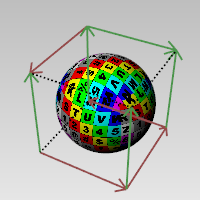
立方體貼圖軸開啟的物件。
指令行選項
邊框方塊
以物件的邊框方塊決定貼圖軸的位置和大小。
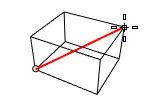
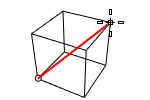
(預設)
以兩個相對的角建立矩形。
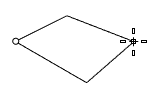
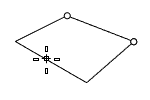
三點
以兩個相鄰的角與對邊上的一點建立矩形。
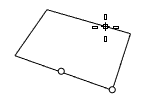
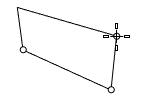
垂直
建立一個與工作平面垂直的矩形。
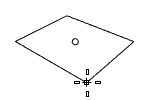
中心點
以矩形的中心點與一個角建立矩形。
加蓋
將貼圖軸套用到立方體的所有六個面。
| 工具列 | 功能表 |
|---|---|
|
|
|

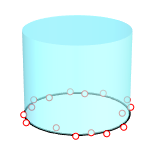
ApplyCylindricalMapping 指令可以在物件加入貼圖軸通道,並將貼圖軸型式設為圓柱體。
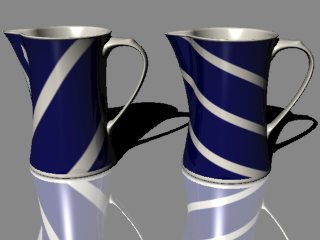
曲面貼圖軸 (左) 與圓柱體貼圖軸 (右)。
指令行選項
邊框方塊
以物件的邊框方塊決定貼圖軸的位置和大小。
方向限制
方向限制可控制圓柱體的建立方向。
無
指定位置或輸入數值設定高度。
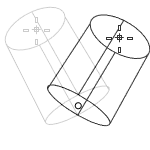
垂直
建立一個與工作平面垂直的圓柱體。
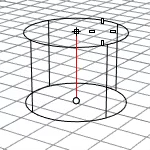
- 輸入數字設定高度時,工作平面 Z 軸定義為正方向。
環繞曲線
建立與曲線上指定點垂直的基底圓。圓柱體的中心線將與曲線相切。
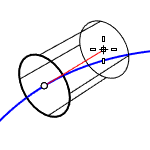
- 輸入數字設定高度時,曲線方向定義為正方向。
半徑
指定中心點和半徑點建立一個基底圓。
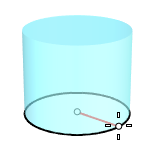
兩點
從兩個相對的點建立一個基底圓。
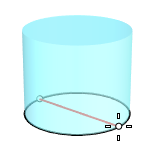
三點
透過三點建立基底圓。
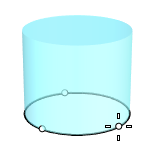
正切
建立與一條、兩條或三條曲線正切的基底圓。
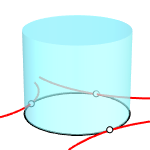
逼近數個點
建立逼近選取的點、控制點或網格頂點的基底圓。
加蓋
將貼圖軸套用到圓柱體的頂面和底面。
| 工具列 | 功能表 |
|---|---|
|
|
|

ApplyCustomMapping 指令可以賦予物件自訂的貼圖軸。
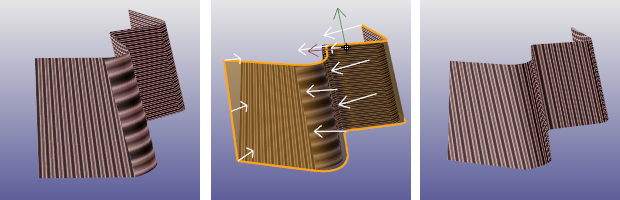
沒有貼圖軸 (左)、賦予其它物件的貼圖軸 (中)、結果 (右)。
以一個網格、NURBS 曲面或多重曲面建立另一個物件的貼圖軸,建立的貼圖軸與用來建立貼圖軸的物件之間沒有連結,所以刪除該物件並不影響已建立的貼圖軸。
-
已套用於物件的自訂貼圖軸物件可以透過 ExtractCustomMappingObject 指令進行抽離。
|
工具列 |
功能表 |
|---|---|
|
|
|

當貼圖使用世界座標系統/物件座標系統或世界座標系統/物件座標系統(立方體型式)對應時,ApplyOcsMapping 指令可將貼圖與物件對齊,而不是與世界座標對齊。
| 工具列 | 功能表 |
|---|---|
|
|
|

ApplyPlanarMapping 指令可以在物件加入貼圖軸通道,並將貼圖軸型式設為平面。
指令行選項
邊框方塊
以物件的邊框方塊決定貼圖軸的位置和大小。
立方體
繪製一個立方體以加入平面貼圖軸控制項。
(預設)
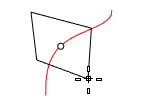
以兩個相對的角建立矩形。
三點
以兩個相鄰的角與對邊上的一點建立矩形。
垂直
建立一個與工作平面垂直的矩形。
中心點
以矩形的中心點與一個角建立矩形。
UV
U 和 V 座標取自平面尺寸,W 座標始終為零。
UVW
U 和 V 座標取自平面尺寸,W 座標取自沿法線方向到平面的距離。
| 工具列 | 功能表 |
|---|---|
|
|
|

ApplySphericalMapping 指令可以在物件加入貼圖軸通道,並將貼圖軸型式設為球體。
指令行選項
邊框方塊
以物件的邊框方塊決定貼圖軸的位置和大小。
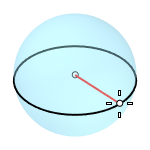
半徑
指定中心點和半徑點建立一個球體。
兩點
指定基底圓的兩個相對點建立球體。
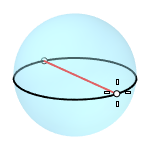
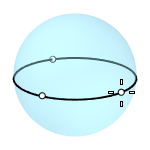
三點
指定基底圓的三個點建立球體。
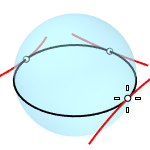
正切
建立一個基底圓與一條、兩條或三條曲線相切的球體。
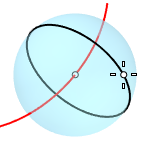
環繞曲線
從曲線的中心點和基底圓上垂直於曲線的點建立一個球體。
四點
從斷面圓上的三個點和球體上的一個點建立一個球體。
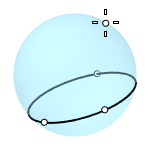
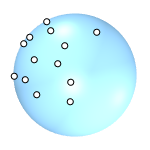
逼近數個點
建立逼近選取的點物件、曲線/曲面控制點或網格頂點的球體。
| 工具列 | 功能表 |
|---|---|
|
|
|

ApplySurfaceMapping 指令可以在物件加入貼圖軸通道,並將貼圖軸型式設為曲面。
| 工具列 | 功能表 |
|---|---|
|
|
|
ExtractUVMesh 指令可將物件的 UV 空間網格抽離並展開為平面。
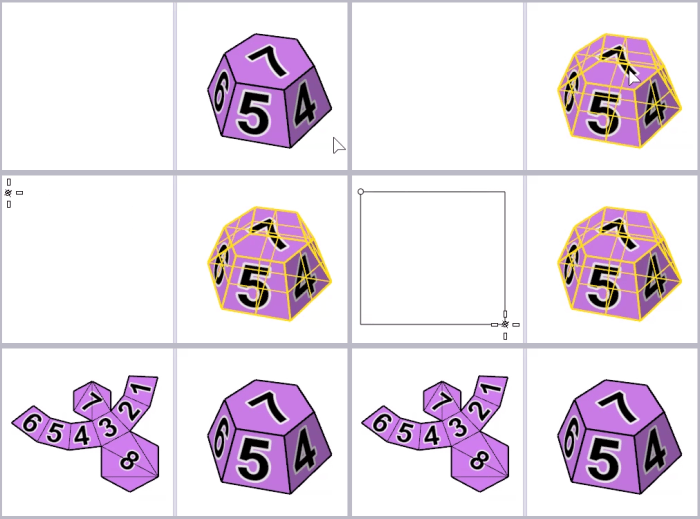
步驟
- 選取支援的物件類型。
- 設定貼圖軸通道。
- 繪製一個矩形。
指令行選項
1比1
以 3-D 物件的大約面積建立網格。
切割機可以使用該網格從材料中切割出形狀。
| 工具列 | 功能表 |
|---|---|
|
|
|

MappingWidget 指令可開啟選取的物件的貼圖軸。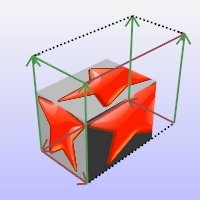
立方體貼圖軸控制項:
- 以圖形顯示貼圖軸如何使用基本體(立方體、圓柱體、球體或平面)綁定到物件。
- 可使用滑鼠拖曳,也可使用 Rhino 的變動指令移動、旋轉、縮放。
- 可以開啟其控制點以調整大小。
指令行選項
顯示物件座標系統框架
顯示透過 ApplyOcsMapping 指令加入到物件的物件座標系統(Object Coordinate System,OCS)框架。
只有在選取的物件有 OCS 框架時,才會看到此選項。
| 工具列 | 功能表 |
|---|---|
|
|
|
MappingWidgetOff 指令可關閉選取的物件的貼圖軸。
| 工具列 | 功能表 |
|---|---|
|
|
|

MatchMapping 指令可套用其它物件的貼圖軸。
您也可以使用內容 > 貼圖軸頁面的符合貼圖軸。
| 工具列 | 功能表 |
|---|---|
|
|
|

RemoveMappingChannel 指令可從物件移除指定編號的貼圖軸通道。
步驟
- 選取物件。
- 輸入貼圖軸通道編號。
| 工具列 | 功能表 |
|---|---|
|
|
|

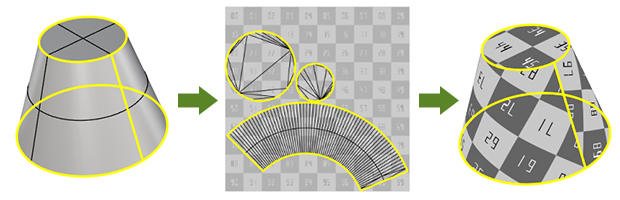
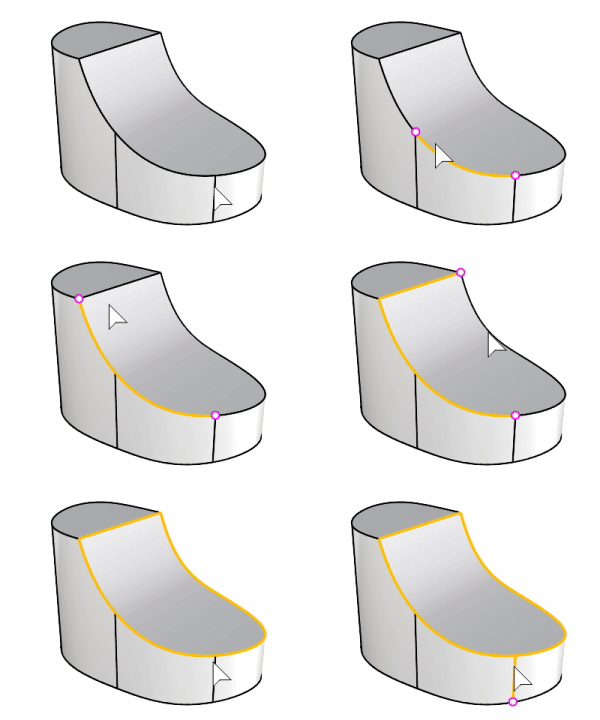
Unwrap 指令可提示在被選取的物件上選取邊緣作為貼圖接縫,其中物件的彩現網格將在 UV 空間中分割。
輸入
- 曲面、多重曲面、擠出物件、網格、SubD
步驟
-
執行指令。
-
選取一個或數個物件,按 。
數個被選取的物件在 UV 空間中不會重疊。
-
選取一個貼圖軸通道。
-
選取物件上的邊緣。
使用指令行選項協助選取邊緣。
-
按 完成。
- 使用 UVEditor 指令在 UV 空間中編輯展開的彩現網格,以指定材質貼圖要顯示在物件上的部份。
- 使用相同的步驟新增/刪除物件的展開接縫。
指令行選項
連鎖
連鎖選取接縫。
套用
套用選取的接縫。
編輯
開啟 UV 編輯器。
取消
取消指令。
貼圖軸通道
為 UV 網格選取一個貼圖軸通道編號。
僅限未熔接的(僅限網格)
只選取未熔接的網格邊緣。
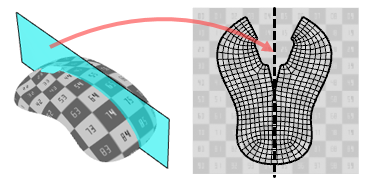
對稱提示
定義物件上的對稱平面以便對稱的拆解物件。
請參考 Rectangle 指令的選項說明。
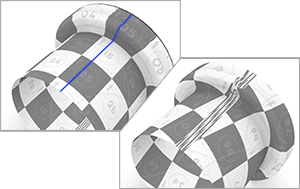
解除熔接接縫(僅限網格)
沿著接縫解除網格邊緣的熔接以避免接縫附近的貼圖變形。實際的網格幾何形狀將被修改。
方式
保角
使用最小二乘保角映射(Least Squares Conformal Map,LSCM)演算法來展平 3D 物件。
以角度為基礎
使用基於角度的展平(Angle Based Flattening,ABF++)演算法來展平 3D 物件。
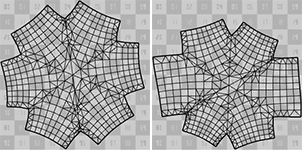
盡可能維持硬性
使用盡可能剛性(As-Rigid-As-Possible,ARAP)演算法來展平 3D 物件。ARAP 比 LSCM 和 ABF 更能讓貼圖大小在物件上保持均勻。
顯示端點
在選取的拆解接縫的開放端顯示點。
請參考
| 工具列 | 功能表 |
|---|---|
|
|
|

UVEditor 指令用於編輯會影響原始物件貼圖座標的網格。貼圖網格可以組合與分割,並可編輯其控制點。
可編寫指令的指令行選項
存取可編寫指令的指令行選項
- 在指令名稱前加上連字號: -UVEditor。
貼圖軸通道
當 UV 編輯器開啟時,將顯示指定通道的 UV 網格。更多資訊...
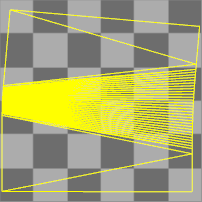
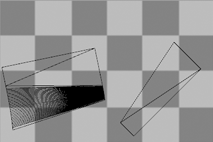
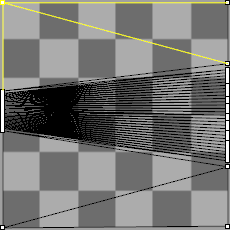
UV islands
UV islands 是 UV 網格中獨立的一個部分。
從貼圖軸通道
選擇一個貼圖軸通道以在視圖中顯示關聯的 UV 網格。
 隱藏未使用的 Island
隱藏未賦予貼圖的 UV Islands。
網格顏色
賦予貼圖的 UV 網格的顏色。
未使用的顏色
未賦予貼圖的 UV 網格的顏色。
在模型上顯示
控制是否在模型作業視窗中的 3-D 物件上顯示 UV 貼圖網格線。
 包裝貼圖網格
將 UV 編輯器中可見的所有 UV 網格裝到單位域 (0,1)x(0,1) 中,且不重疊。所有網格均使用相同的係數統一縮放。包裝後的網格可以單獨旋轉和移動。
 從模型選取
選取目前在 3-D 模型上已選取的 UV 網格面。
 選取至模型

根據選取的 UV islands,在模型空間中選取對應的子面。
拆解
 加入頂點固定限制
將選取的頂點鎖定在原位,同時 UV 網格會調整以配合新的限制。
 加入邊緣拉直限制
使選取的邊緣鏈盡可能拉直,同時 UV 網格會調整以配合新的限制。
延伸拉直限制
-
選取自由邊緣和一個或多個現有的拉直限制。
它們必須相連,才能合併為單一限制。
 將邊緣限制到曲線上
將選取的邊緣對齊以跟隨指定的曲線。此限制可確保在新增限制後調整 UV 時,邊緣會配合曲線的形狀。
 移除限制
從選取的 UV islands 移除所有類型的限制。
選取限制
此指令行選項可讓您從 UV islands 移除個別限制;否則會移除所有限制。
展開方式
選擇重新拆解時使用的展開方式。
每個 UV islands 可以使用不同的方式展開。
保角
使用最小二乘保角映射(Least Squares Conformal Map,LSCM)演算法來展平 3D 物件。
以角度為基礎
使用基於角度的展平(Angle Based Flattening,ABF++)演算法來展平 3D 物件。
盡可能維持硬性
使用盡可能剛性(As-Rigid-As-Possible,ARAP)演算法來展平 3D 物件。ARAP 比 LSCM 和 ABF 更能讓貼圖大小在物件上保持均勻。
 重新拆解選取的 UV
以手動的方式重新展開選取的 UV 網格。
自動
控制是否在修改限制時自動重新展開 UV 網格。
附註
- 當限制點離開 UV 網格時,限制點和對應的 UV 網格頂點之間會出現一條綠線。
- 限制點和邊緣會隨著父級 UV islands 移動。
作業視窗
 重設縮放
使 UV 空間矩形符合視圖。
 擷取至剪貼簿
將 UV 空間矩形作為 1024x1024 像素的圖片複製到剪貼簿。然後,您可以將圖片貼到其他應用程式作為繪製貼圖的參考。
 儲存為點陣圖
將 UV 空間矩形以自訂解析度儲存為影像,格式可為下列其中之一:*.jpg、*.png、*.bmp 或 *.tiff。
-
選擇預設解析度,或以像素為單位輸入自訂的寬度和高度值。
貼圖透明度
設定貼圖在 UVEditor 視窗中的可見度等級。
- 移動滑桿,或按兩下滑桿輸入透明度的數值。
 醒目提示選取
控制是否在模型作業視窗中的 3-D 物件上醒目提示選取的 UV islands 和次物件。
顯示框架
在模型作業視窗中顯示物件網格。
貼圖
 使用材質
 使用貼圖
請參考

Render
以目前的彩現器彩現模型場景。
|
工具列 |
功能表 |
|---|---|
|
|
|

ExtractCustomMappingObject 指令可抽離置入在選取物件中的自訂貼圖軸來源、網格或曲面。