Materials
| 工具列 | 功能表 |
|---|---|
|
|
視窗 / 彩現 面板 > 材質 |

Materials 指令可開啟材質面板,設定物件以 Rhino 內建的彩現器彩現時的顏色、光澤度、透明度、貼圖與凹凸。

-
可以將顏色從一個顏色方塊拖曳並放到另一個顏色方塊上。
-
在貼圖區裡拖曳貼圖可以進行移動,按住 Ctrl 鍵可以複製。
-
材質預覽縮圖是由選項 > Rhino 彩現裡選定的彩現裝置所彩現。
-
將材質賦予給圖塊引例時會出現提示問題,根據您回答問題的方式,材質的賦予會有所不同。
選擇是會將材質賦予給圖塊引例中的所有物件。
選擇否會將材質賦予給圖塊引例。圖塊引例中的物件需要設定使用父物件才能沿用圖塊引例的材質。
-
彩現內容 (材質、環境和貼圖) 可以透過外掛程式或指令碼隱藏。更多資訊...
 材質面板

材質面板工具列
材質面板有一些額外的瀏覽工具。
 加入材質
按 可選擇建立新材質的方式。
 從材質庫匯入
從彩現材質庫資料夾匯入材質 (.rmtl)。

 從貼圖檔案建立物理式材質 (Physically Based)
從圖片檔案或 PBR 貼圖集 (.zip) 建立物理基礎材質。
 選擇現有的
開啟材質瀏覽器,並以現有材質做為範本建立新材質。
 混合
建立新的混合材質。
 自訂
建立新的自訂材質。
自訂材質在編輯器中提供所有可用的設定。
 雙面
建立新的雙面材質。
 發光
建立新的發光材質。
 寶石
建立新的寶石材質。
 玻璃
建立新的玻璃材質。
 金屬
建立新的金屬材質。
 油漆
建立新的油漆材質。
 物理基礎
建立新的物理基礎材質。
 圖像
建立新的圖像材質。
 石膏
建立新的石膏材質。
 塑膠
建立新的塑膠材質。
 更多類型...
從材質瀏覽器對話框建立新材質。
 搜尋
- 點擊搜尋欄 (放大鏡) 以顯示功能表,可搜尋名稱、附註或標記。
 搜尋名稱
將搜尋範圍限定在名稱。
 搜尋附註
將搜尋範圍限定在附註。
 搜尋標記
將搜尋範圍限定在標記。
- 選取標記:時,會出現可用標記的清單。這些標記是從文件中的材質、環境和貼圖收集而來。
- 在標記清單中,可用方向鍵上下移動,所選標記會附加到搜尋中。
- 輸入分號可保留所選取的標記,並在搜尋中附加分號。
- Backspace 從搜尋中刪除最後一個標記。
- 一旦焦點位於標記列表上,您就可以使用鍵盤巡覽列表,並使用分號和 Backspace 鍵在搜尋中增加和刪除標記,而無需使用滑鼠。
搜尋資訊
顯示如何使用 '名稱:'、'附註:'、'標記:'、'?'、'#' 和 '^' 搜尋項目。
 功能表
顯示工具功能表。
 說明
縮圖說明
材質縮圖右下角的圖示表示材質的狀態。
 此材質被未選取的物件使用。
 此材質被已選取的物件使用。
 材質所使用的外部圖片至少有一個已遺失。
縮圖相關操作
列表區域的拖放操作
- 拖放到列表中的不同位置以重新排序。
- 使用 Ctrl 拖放到空白區域以進行複製。
- 使用 Alt 拖放到空白區域以進行引例複製。
材質的名稱。
混合
混合材質包含兩個以混合量混合的子材質。
 混合材質設定
 新增材質
依類型選取新材質。
- 按材質名稱可編輯該材質。
- 加入材質後,在材質名稱按滑鼠右鍵可顯示快顯功能表。
在資料夾中瀏覽
從材質類型瀏覽器加入新的材質型式。
 移除材質
刪除正在加入的材質。
 開啟/關閉材質
啟用或停用材質。
混合量
混合量的數值控制兩種材質的混合比例。
 新增貼圖
自訂
預設的材質為白色且無光澤,沒有反射度或透明度。
自訂設定
顏色
設定材質的基底顏色 (又稱為漫射顏色)。
-
按顏色方塊,在選取顏色對話框設定顏色。
光澤度
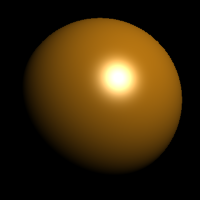
光澤度控制項可調整高光從無光澤到光滑的程度,並設定光滑區域的顏色。
-
在彩現顯示模式下可以看到光澤度,但對 Rhino 彩現並沒有影響。有些第三方的彩現器可能會使用到。
-
移動滑桿變更數值。
-
雙擊滑桿輸入數字。
-
按顏色方塊,在選取顏色對話框設定顏色。
- 金屬材質請將顏色設定為與基底顏色相同,塑膠材質請將顏色設定為白色。
反射度
反射度設定可設定材質的反射量與反射顏色。
-
移動滑桿變更數值。
-
雙擊滑桿輸入數字。
-
按顏色方塊,在選取顏色對話框設定顏色。
透明度
調整物件在彩現影像裡的透明度。
-
移動滑桿變更數值。
-
雙擊滑桿輸入數字。
-
按顏色方塊,在選取顏色對話框設定顏色。
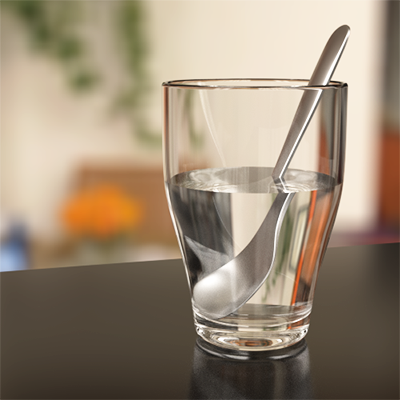
IOR (折射率)
設定光線通過透明材質時方向轉折的量。
當透明度為 0% 時,IOR 設定隱藏。
-
按
 會顯示不同材質折射率的列表。
以下是一些材質的折射率:
|
材質 |
折射率 |
|---|---|
| 真空 | 1.0 |
| 空氣 | 1.00029 |
| 冰 | 1.309 |
| 水 | 1.33 |
| 玻璃 | 1.52 至 1.8 |
| 綠寶石 | 1.57 |
| 紅寶石/藍寶石 | 1.77 |
| 鑽石 | 2.417 |
貼圖 (圖片或程序貼圖) 可用於顏色、透明、凹凸與環境。
- 材質使用的外部圖片經過繪圖軟體修改後 Rhino 裡物件的材質貼圖會自動更新。
- 資料庫面板中的材質使用儲存在網路上的貼圖圖片,貼圖圖片會在第一次使用時下載至電腦。
支援的圖片格式
Rhino 支援下列檔案格式:
不支援這些透明的圖片格式:
- JPEG - JFIF Compliant (*.jpg, *.jpeg, *.jpe)
- Windows Bitmap (*.bmp)
支援這些透明的圖片格式:
- DDS files (*.dds)
- HDRi files (*.hdr, *. hdri)
- OpenEXR files (*.exr)
- Portable Network Graphics (*.png)
- Tagged Image File Format (*.tif, *.tiff)
- Truevision Targa (*.tga)
貼圖的使用
 值
顏色
以貼圖做為材質的顏色。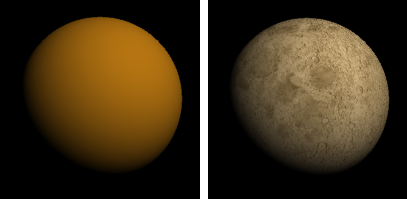
- 貼圖顏色會覆蓋網格的頂點色,降低貼圖的渾濁度可混合貼圖顏色與頂點色。
透明度
使用貼圖控制材質的透明度。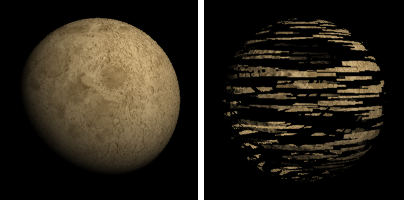
凹凸 / 法線
使用貼圖控制材質的凹凸深度或物件的法線方向。
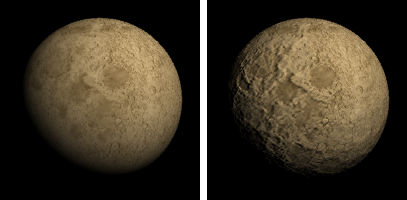
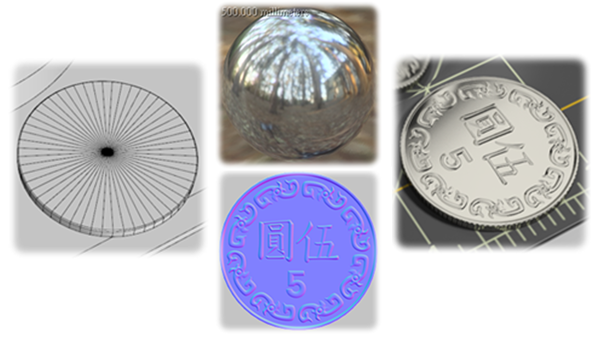
凹凸和法線貼圖可在彩現中為曲面加入細節,而無需修改曲面的形狀。
凹凸貼圖
使用貼圖的灰階值使曲面呈現凹凸不平的效果。
法線貼圖
使用圖片的 RGB 值變更曲面法線方向。
環境
使用貼圖作為材質的環境反射。
這裡使用的貼圖必需是全景貼圖或金屬球反射類型的貼圖。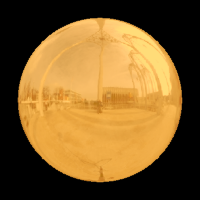
進階設定
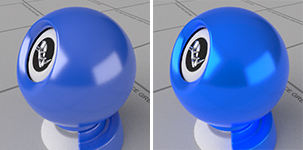
 自發光
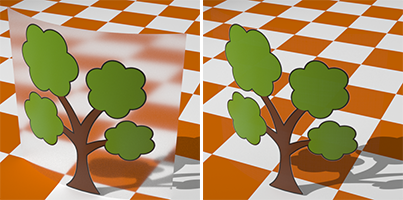
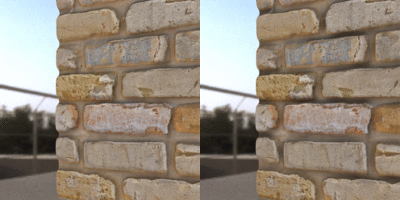
啟用漫射照明,使材質彩現漫射顏色時帶有陰影和明暗變化。
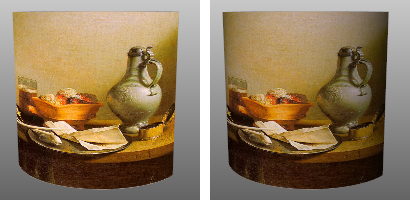
關閉 (左) 與開啟 (右) 漫射照明。
開啟
如果開啟此設定,物件彩現時會有陰影和明暗變化。
關閉
如果關閉此設定,物件會以完整的漫射顏色彩現,沒有陰影或明暗變化。關閉此設定可確保相框等物件的貼圖顏色在整個表面上保持一致。
 Fresnel 反射
使物件在掠射角度時完全反射,而從正面看物件時只有輕微反射。
此效果可用來模擬許多透明或半透明的材質,例如玻璃、塑膠,以及表面有薄透明釉層的材質,例如淋膜紙、拋光木材和油漆。
 Alpha 透明
使用點陣圖貼圖的 Alpha 通道控制物件的透明度。
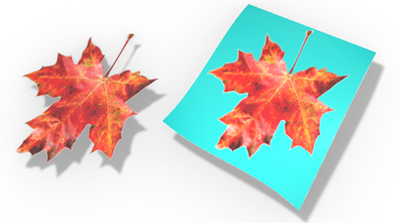
反射拋光度
設定反射材質表面的粗糙與細緻,鏡子與鍍鉻物品的反射拋光度是 100%,磨砂玻璃的拋光度遠低於 100%。
變更此設定可能會增加彩現時間。
透明清澈度
控制材質的清澈程度。
混濁
建立半透明材質,例如描圖紙或手工玻璃。
變更此設定可能會增加彩現時間。
清澈
建立清澈的材質,例如水、浮法玻璃和鑽石。
發光顏色
為著色結果加上一種顏色。此設定不考慮照明,所以如果發光顏色為白色,物件看起來永遠是白色;如果發光顏色為灰色,物件的所有部分都會比原本看起來更亮。
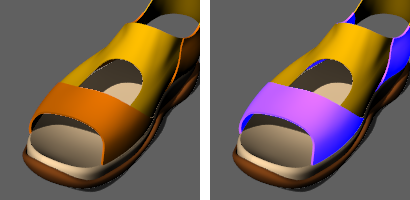
橘色的材質以黑色 (左) 與藍色 (右) 做為發光顏色。
雙面
雙面材質可以在沒有實體厚度的「薄」物件 (例如單一曲面或網格) 的正面和背面顯示不同的材質。
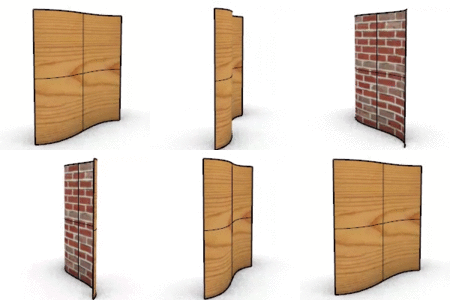
雙面材質
前面
此材質會顯示在物件的前側。
後面
此材質會顯示在相同物件的後側。
發光
可將發光材質賦予給物件,使該物件成為光源。
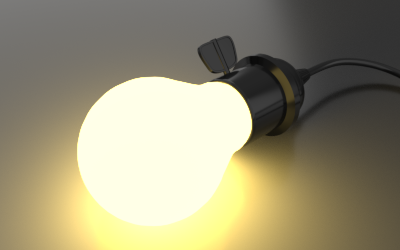
發光
顏色
發光的顏色。
「選取顏色」對話框會顯示 Kelvin 色溫顏色清單。
-
按顏色方塊,在選取顏色對話框設定顏色。
強度
燈光的亮度。
-
移動滑桿變更數值。
-
雙擊滑桿輸入數字。
-
當強度設定為 0 時,發光材質將呈現黑色。
寶石
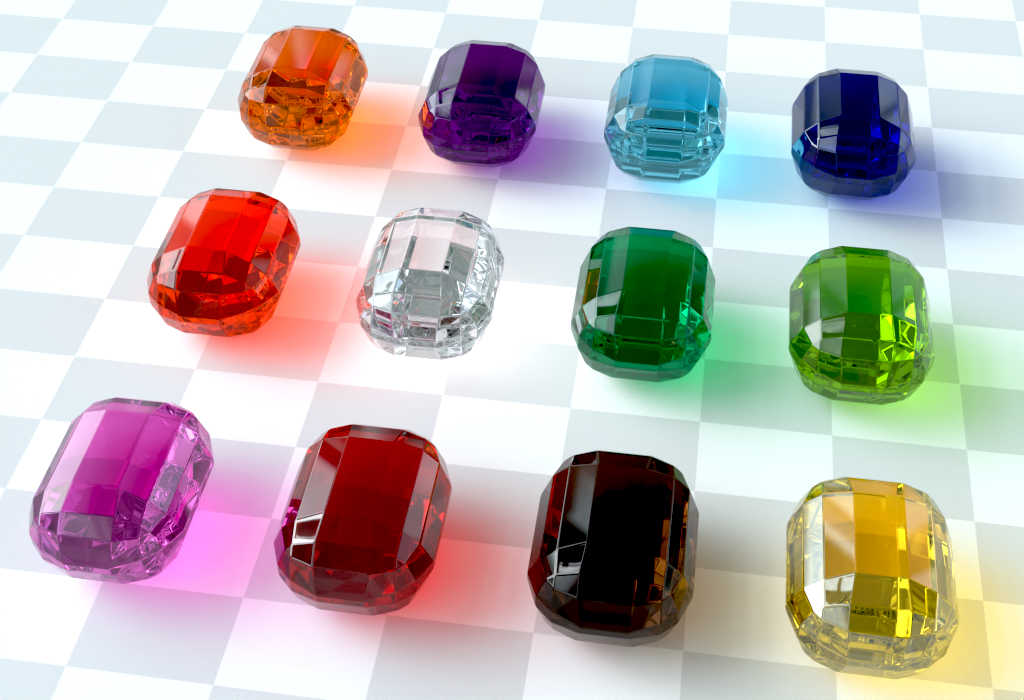
預設的寶石材質提供多種預設寶石可供選擇,其他設定由寶石類型預先決定。
寶石
型式
寶石材質提供下列預設類型:
琥珀、紫水晶、海藍寶石、藍寶石 、紅玉髓、鑽石、祖母綠、橄欖石、粉紅藍寶石、紅寶石、煙水晶,以及黃鑽。
玻璃
玻璃
玻璃
顏色
設定玻璃顏色。
-
按顏色方塊,在選取顏色對話框設定顏色。
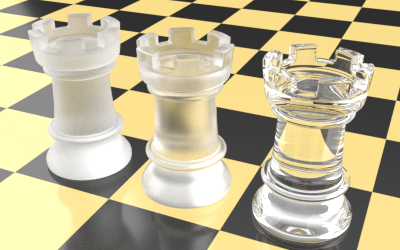
清澈度
設定透明的清晰度。
-
移動滑桿變更數值。
-
雙擊滑桿輸入數字。
折射率
設定折射率。 詳情...
金屬
其他設定由金屬類型預先決定。
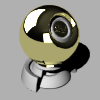
黃銅 |

青銅 |

鉻 |
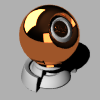
銅 |

金 |

金 (黃色) |

白金 |

銀 |

不銹鋼 |

鋼 |

鈦 |
金屬
顏色
設定金屬顏色。
-
按顏色方塊,在選取顏色對話框設定顏色。
-
選取顏色對話框會列出一些常見的金屬顏色。
反射拋光度
設定反射清晰度。
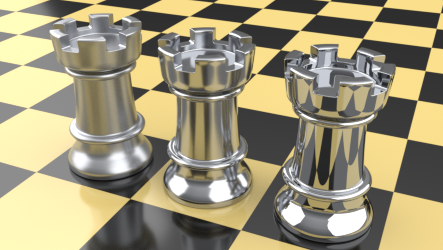
反射拋光度由低 (左) 至高 (右)。
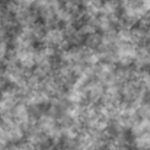
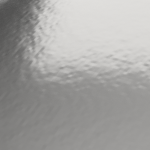
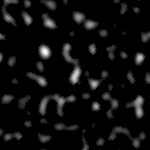
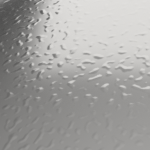
凹凸貼圖
從清單裡去設定凹凸貼圖的型式。
可用的網紋型式
無
網紋
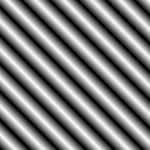
十字網紋
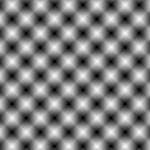
斑點
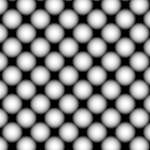
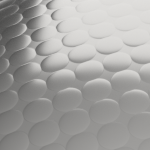
砂礫
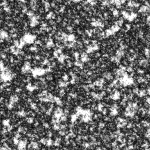
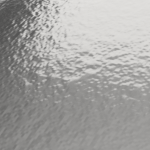
皮革
雜點
縮放比
將凹凸圖案的尺寸設定為從 XXXS 到 XXXL。您必須為您的模型選擇合適的尺寸。當尺寸太大或太小時,彩現中將看不到凹凸效果。
油漆
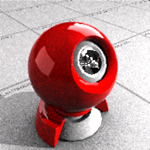
紅色油漆
顏色
設定基底顏色。
光澤度
設定Fresnel 反射及反射拋光度。
物理基礎
物理基礎彩現 (PBR) 是模擬現實世界中燈光和曲面之間的交互作用,建立逼真的彩現效果。不同的材質類型通常會使用不同的著色方法,而物理基礎材質類型則是將多種著色方法整合到單一材質。
物理基礎材質
基礎顏色
未賦予貼圖時顯示的材質漫射顏色。
-
按顏色方塊,在選取顏色對話框設定顏色。
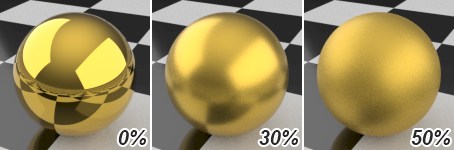
粗糙度
控制物件表面的平滑度。粗糙表面反射光線的角度範圍較廣,使反射變得模糊。
-
移動滑桿變更數值。
-
雙擊滑桿輸入數字。
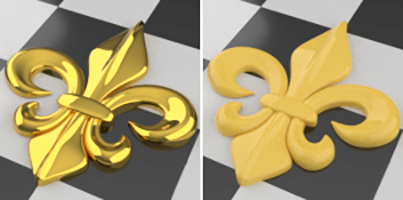
渾濁度
控制物件的透明度。
-
移動滑桿變更數值。
-
雙擊滑桿輸入數字。
向左移動滑桿可增加透明度。透明材質會增加彩現時間。
折射率
設定折射率。 詳情...
- 射線反彈的透射設定限制了彩現中可以看到的透明物件的數量。
按此按鈕可啟用或停用著色方式。
 為目前的物理基礎材質加入貼圖
選取更多圖片檔案新增至目前的 PBR 材質。貼圖選取對話框將會開啟,提供您將圖片檔案賦予給 PBR 材質設定。
詳細設定
按詳細設定可啟用/停用著色方式。
當任何設定出現 (按此賦予貼圖) 時,該設定就可以由賦予的貼圖控制。
- 此核取方塊可啟用或停用貼圖。
- 百分比數值可控制貼圖的影響程度。
基礎顏色
未賦予貼圖時顯示的材質漫射顏色。
-
按顏色方塊,在選取顏色對話框設定顏色。
Alpha 透明
使用點陣圖貼圖的 Alpha 通道控制物件的透明度。
金屬
能夠賦予材質金屬外觀。詳情...
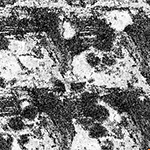
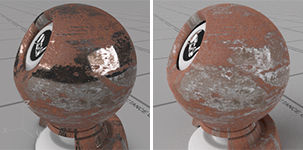
粗糙度
設定材質的平滑度。詳情...
金屬貼圖的點陣圖也可用作粗糙度貼圖,但必須反轉顏色以將粗糙度加到生鏽部分而不是未生鏽部分。
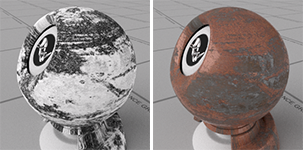
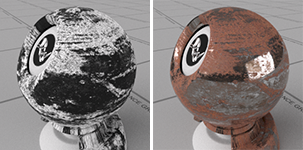

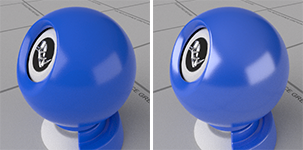
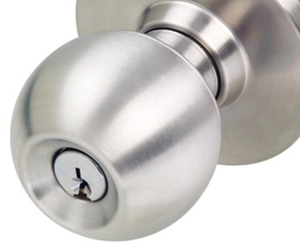
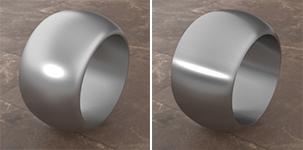
向異性參數可控制反射光的長寬比和方向,以模擬定向拉絲的金屬材質效果。
量值
變更反射光的長寬比。
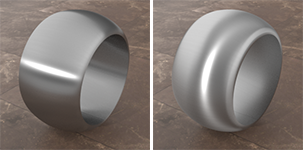
旋轉
變更反射光的角度,數值可以是 0 (0°) 到 1.0 (360°)。
- 向異性是基於 UV 貼圖空間的,可以透過編輯物件的貼圖軸內容定位反射光的方向。
光澤參數可模擬在絲綢等某些織物上常見的邊緣反射效果。
增加粗糙度會使邊緣反射光變得模糊。
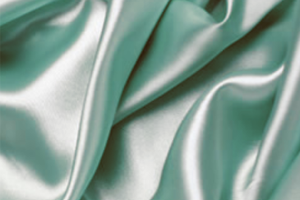

量值
控制邊緣反射光的寬度。
染色
邊緣反射光被基礎顏色著色的量。

透明塗層參數可模擬汽車底漆上層的高反射層。
量值
控制透明塗層的反射強度。
凹凸 / 法線
凹凸以貼圖的灰階深度設定物件彩現時的凹凸效果。法線使用貼圖的 RGB 值變更曲面法線。
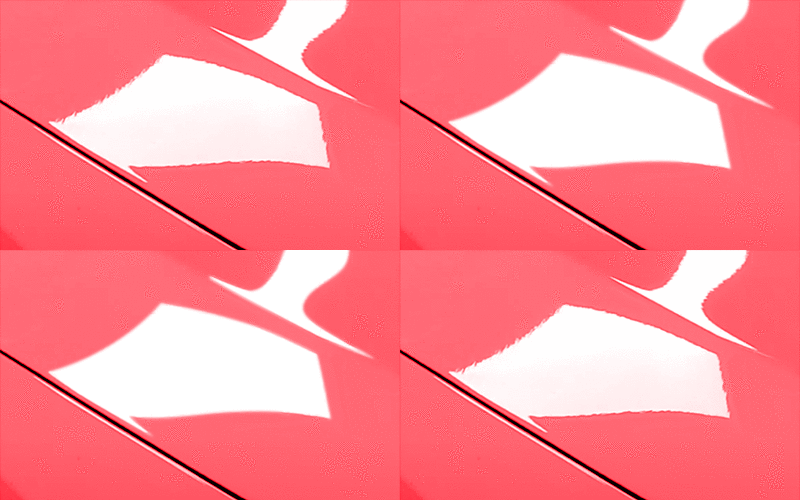
粗糙度
控制透明塗層的粗糙度。
基礎塗料的粗糙度由基礎粗糙度設定進行控制。
渾濁度參數可控制材質的透明度。
量值
變更物件的透明程度。
- 當數值小於 1.0 時,折射才會生效。
- 如果您想讓物件的某些部分完全不可見,請使用 Alpha 貼圖。
折射率
設定 折射率。
粗糙度
控制折射的粗糙度。
- 反射粗糙度由基礎粗糙度設定進行控制。
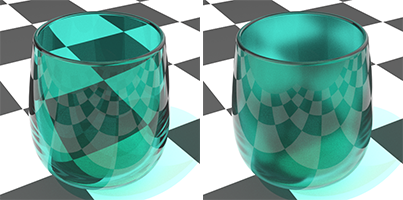
Alpha
變更物件的可見性。降低 alpha 值也會降低折射效果。
數值設為 0 時,物件將完全不可見。

發光參數可將物件變成光源。
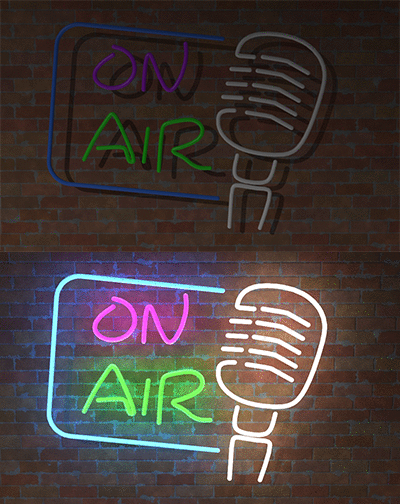
顏色
燈光的顏色。
- 賦予貼圖後,貼圖的顏色將作為燈光的顏色。
倍率
增加或減少燈光強度。
-
當強度設定為 0 時,材質將使用基礎顏色進行彩現。
凹凸 / 法線和置換參數可使用貼圖向物件表面加入細節。
凹凸 / 法線貼圖
凹凸貼圖使用貼圖的灰階值使曲面呈現凹凸不平的效果。
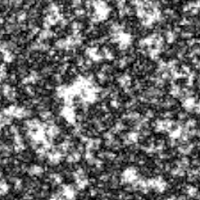
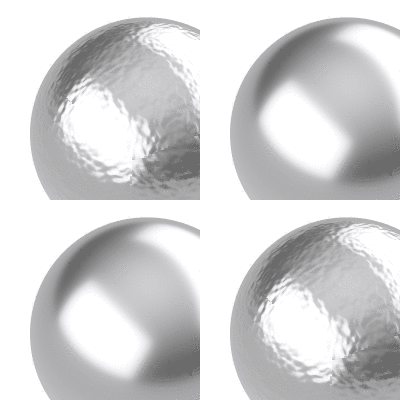
法線貼圖使用圖片的 RGB 值變更曲面法線方向。
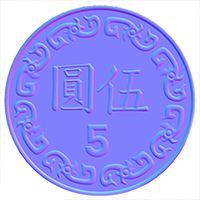
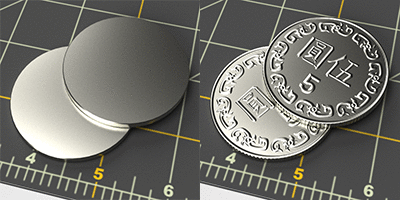
兩個使用金屬材質的扁平圓柱體 (右),分別有/沒有法線貼圖 (左)。
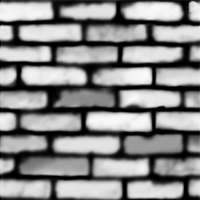
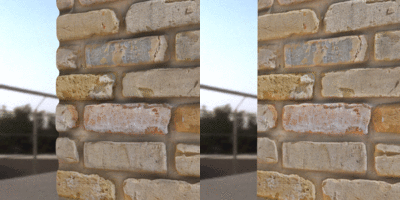
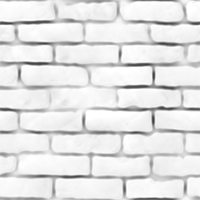
置換貼圖
置換使用貼圖的灰階值移動物件彩現網格的頂點。
圖像
名稱
材質的名稱。
- 將圖片檔案拖放至 Rhino 的物件會建立一個圖片材質並賦予給物件,圖片檔案的名稱會成為材質的名稱。
- 圖片貼圖的拼貼不能修改。
圖像
圖像材質是包含一張圖片的簡單材質。
貼圖
名稱
圖片檔案的路徑與名稱。
請參考: 圖片貼圖。
自發光
自發光選項讓圖像平面的材質以全亮度顯示,不受燈光照明影響,也不會被其它物件的陰影遮蔽。
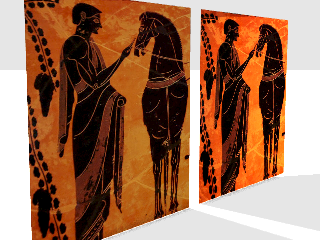
自發光關閉 (左) 與開啟 (右)。
 灰階
灰階選項以 256 階的灰階顯示貼圖。
在資料夾中瀏覽
選擇電腦上的外部點陣圖檔案。
移除貼圖
刪除加入的貼圖。
透明度
以物件透明度百分比、圖片的 Alpha 通道或顏色遮罩設定材質的透明度。
JPEG (.jpg; .jpeg)、PCX (.pcx)、Windows Bitmap (.bmp) 不支援透明設定。
使用 Alpha 通道
以圖片的 Alpha 通道設定材質的透明度。
 使用顏色遮罩
以顏色做為遮罩設定材質的透明度。
附註
儲存在材質的額外文字資訊會在滑鼠游標停留在縮圖時,顯示在工具提示中。
石膏
預設的石膏材質是無光澤、無反射、無貼圖的材質,只有顏色可以更改。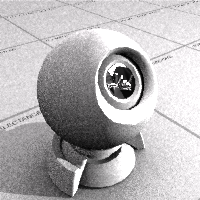
顏色
設定基底顏色。
塑膠
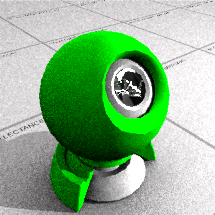
顏色
設定基底顏色。
反射度
設定反射度。
透明度
設定透明度。
透明清澈度
設定透明清澈度。
凹凸貼圖
從清單裡去設定凹凸貼圖的型式。
可用的網紋型式
無
網紋
十字網紋
斑點
砂礫
皮革
雜點
縮放比
將凹凸圖案的尺寸設定為從 XXXS 到 XXXL。您必須為您的模型選擇合適的尺寸。當尺寸太大或太小時,彩現中將看不到凹凸效果。
儲存和共享彩現內容
彩現內容 (材質、環境和貼圖) 儲存在模型檔案裡,也可以匯出至檔案再匯入其它模型共享。材質庫面板顯示預設內容資料夾。內容可以從 Rhino 裡拖放至外部的資料夾,或是在兩個 Rhino 視窗之間拖放。
使用指令行的隱藏選項
- 在指令名稱前加上連字號:-Materials。
| 指令行選項 | |
|---|---|
|
顯示面板=是/否/切換 |
顯示材質面板。 |
|
選項 |
顯示指令行選項。 新增刪除重新命名變更建立複本從檔案載入儲存至檔案賦予給物件 |
請參考

Snapshots
Snapshots 指令可儲存及還原已命名視圖、位置記錄、圖層狀態、彩現設定,物件設定包含 鎖定/隱藏 狀態、 顯示模式、材質、 位置、 燈光設定、彩現圓管、置換、彩現圓角、裝飾線 以及 彩現厚度。
解決彩現內容衝突
Rhino 在以下操作檢測材質、環境和貼圖名稱發生衝突時:
當目前模型中已經存在彩現內容項目名稱,但內容設定不同時,將根據相關進階設定解決衝突的項目。
在進階設定中搜尋 PasteConflictOption (用於貼上) 和 ImportRenameConflictingEx (用於匯入和插入),並依下列內容變更數值。
0 = 不要匯入與彩現內容衝突的項目。
1 = 匯入發生衝突的彩現內容,並使用 [imported] 後綴重新命名。
2 = 匯入衝突的彩現內容並覆蓋現有內容。
3 = 彈出彩現內容名稱發生衝突對話框,讓您決定如何解決衝突。
|
工具列 |
功能表 |
|---|---|
|
|
|

RenderAssignMaterialToObjects 指令可從指令行將材質賦予選取的物件。
步驟
-
選取一個或多個物件。
-
輸入材質的名稱或 ID 以選取材質。
指令行選項
每面材質
當選取的物件有材質賦予給其子面時:
保留選項可將材質賦予給物件並保留現有的每面材質。
移除選項可將材質賦予給物件並移除每面材質。
詢問選項會顯示一個對話框,讓您決定下一步要做什麼。
遞迴到圖塊
當選取的是圖塊引例時:
選擇是會將材質賦予給圖塊引例中的物件。
選擇否會將材質賦予給圖塊引例。
詢問選項會顯示一個對話框,讓您決定下一步要做什麼。
請參考
RenderAssignMaterialToLayer
從指令行將材質賦予給圖層。
RenderAssignMaterialToLayersOfObjects
可從指令行將材質賦予給選取物件的圖層。