一般
工具 > 選項 > 一般
| 工具列 | 功能表 |
|---|---|
|
工具 選項 |

一般選項控制功能表功能、復原與啟動指令。
一般
最近使用的指令彈出式功能表
在指令區按滑鼠右鍵或設定滑鼠中鍵彈出一個功能表,此功能表會顯示在滑鼠游標所在的位置,包含最近使用過的指令及您設定常用的指令。
最多 ___ 個指令
可讓您選擇最近使用的指令清單中可顯示的項目數量上限。
於功能表上方顯示下列指令
您常用的指令會一律顯示在彈出式功能表的上方,位於最近使用的指令之上。
指令清單
永遠不要重複執行下列指令
定義按 Enter 時不會重複執行的指令清單。
只有指令名稱可以標示為不重複執行。如果指令位於巨集中,即使它在此清單上,仍會重複執行。
使用萬用字元
您可以使用問號 (?) 代表任意一個字母,以星號 (*) 代表任意字串。例如:
Sel* 將不會重複執行所有以 "Sel" 開頭的指令。
Mesh????? 將不會重複執行 MeshPatch、MeshPlane、MeshSplit 等指令。
預設曲面結構線密度
 顯示曲面結構線
設定新建立的曲面物件是否顯示結構線。
結構線密度
設定新建立的曲面物件顯示的結構線數量。
| 值 | 結構線密度 |
|---|---|
|
0 |
在沒有節點的跨距上不顯示結構線。 |
|
1 |
在每個節點處顯示一條結構線,或在沒有節點的跨距上顯示一條結構線。 |
|
2 |
在每個節點處顯示一條結構線,並在節點位置之間多加入一條結構線。 |
|
3 |
在每個節點處顯示一條結構線,並在節點位置之間多加入兩條結構線。 |
指令特性
記憶複製=是/否選項
設定變動類指令的複製選項是否要記憶。
條件允許時建立擠出物件
設定 Box、Cylinder、ExtrudeCrv、Pipe、Slab... 等指令建立的是擠出物件或多重曲面。


請參考

Options
管理全域選項。
相關的指令
| 工具列 | 功能表 |
|---|---|
|
|
|


CreaseSplitting 指令可以決定以有銳角點的曲線建立的曲面是否在銳邊分割曲面。是 - 建立多重曲面,否 - 建立單一曲面。
當輸入曲線有銳角點時,建立的曲面會有銳邊。
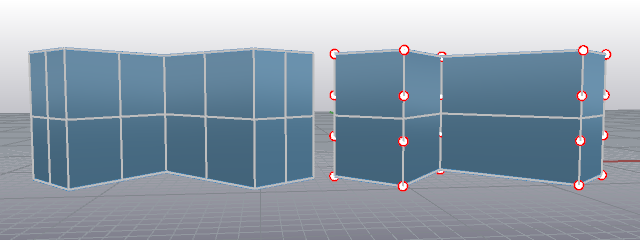
分割銳邊=啟用 (左) 與分割銳邊=停用 (右)。
以 Loft 指令建立的物件,左邊是無法打開控制點的多重曲面,右邊是可以打開控制點的單一曲面。
| 指令行選項 | |
|---|---|
|
啟用 |
結果會是在銳邊處有邊緣的多重曲面,或是在輸入曲線有銳角點處具有銳邊的單一曲面。 |
|
停用 |
結果會是具有銳邊的單一曲面。 |
|
切換 |
|
相關的指令

UntrimHoles
取消修剪曲面所選取內部的洞,留下所有邊界的修剪邊緣。

ExtendSrf
輸入延伸數值延長曲面。

Loft
建立一個通過數條斷面曲線的放樣曲面。

MatchSrf
將一個曲面邊緣移至另一個曲面邊緣,並以設定的連續性連接。

RailRevolve
以一條曲線沿著一條路徑並繞著旋轉軸旋轉建立曲面。

Revolve
繞著軸心旋轉曲線建立曲面或 SubD。

Sweep1
沿著一條路徑掃掠通過數個斷面建立曲面。

Sweep2
沿著兩條路徑掃掠通過數個斷面建立曲面。

Untrim
移除曲面的修剪邊緣。

UntrimAll
取消修剪曲面所有內部的洞及邊界的修剪邊緣。
| 工具列 | 功能表 |
|---|---|
|
|
|

RememberCopyOptions 指令可設定變動類指令的複製選項是否要記憶上次使用的設定。
| 相關的指令 | |
|---|---|
|
|
|
| 工具列 | 功能表 |
|---|---|
|
|
|
UseExtrusions 指令可設定 Box、Cylinder、ExtrudeCrv、Pipe、Slab... 等指令建立的是擠出物件或多重曲面。
擠出物件僅由一條斷面輪廓線與一條直線定義,有占用較少的記憶體及網格轉換快速兩個優點,適用於有數量龐大的簡單造型物件的模型。
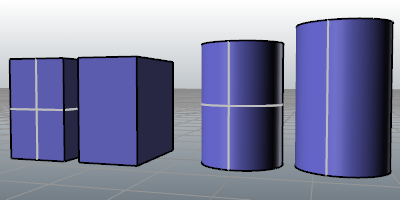
多重曲面 (左) 與擠出物件 (右)。
步驟
- 設定擠出類的指令如何建立物件。
指令行選項
擠出物件
指令會盡可能使用輕量化擠出物件。
可至工具 > 選項 > 一般啟用條件允許時建立擠出物件選項。
多重曲面
指令一律建立多重曲面。
可至工具 > 選項 > 一般停用條件允許時建立擠出物件選項。
支援建立擠出物件的指令
在主題頂端附近有下方按鈕的指令可以使用擠出物件。

以下指令可使用輕量化擠出物件: