 印花
|
工具列 |
功能表 |
快速鍵 |
|---|---|---|
|
|
編輯 物件內容 視窗 面板> 內容 |
F3 |

印花內容可管理選取的印花的物件內容。

印花是以指定的投影方式套用到物件表面的不重複貼圖。印花可以輕鬆地將單一圖片或類似的貼圖附加到物件上,不需要經過複雜的貼圖軸處理程序。
印花是直接放置在一個或多個物件的指定區域上的貼圖。使用印花可以修改物件的一小部分顏色。
印花的貼圖在物件上只會出現一次,不像一般材質的貼圖會重複拼貼。
一些印花的用法:
- 在室內牆面上懸掛藝術作品。
- 在產品上放置標籤或商標。
- 在模型上加入標示。
- 建立彩繪玻璃窗。
印花內容
貼圖軸
從下拉式功能表中選擇貼圖軸類型。
 將印花加入選取的物件
在物件上放置一個新的印花。
 可見性切換
 顯示/隱藏印花貼圖軸
開啟印花貼圖軸以重新定位或改變印花的大小,印花貼圖軸可用 Rhino 的指令 (例如:Move、Rotate、Scale) 或以操作軸操作。
 刪除印花
刪除選取的印花。
 上移
將選取的印花在清單中往上移。
 下移
將選取的印花在清單中往下移。
印花貼圖軸型式
貼圖軸型式決定印花如何投影至物件上,可利用物件鎖點將印花精確地放置到某個位置。
平面
平面貼圖軸適合貼附到平面或弧度不大的物件上。
在有弧度的物件上使用平面貼圖軸時,整個貼圖必須位於物件表面的後方,位於表面前方的貼圖部分將不會顯示。
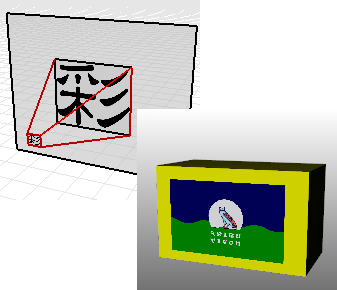
放置平面印花
- 放置平面印花的步驟與使用 Rectangle 指令建立矩形平面相同。
附註
- 矩形的長寬比受限於貼圖的長寬比,按住 Shift 鍵可解除長寬比的限制。
- 矩形平面建立後平面印花的設定即完成,平面印花的位置可透過印花內容的 XYZ 位置欄位修改,或按右邊的"指定位置"按鈕,然後在作業視窗裡指定新位置。
平面貼圖軸內容
XYZ 位置
平面印花貼圖軸起始角點的位置。
指定位置
點擊以重新定位印花貼圖軸。
透明度
貼圖的可見度。
方向
設定印花的投影方向。
向前 / 向後
將印花從印花貼圖的前方或後方往外投影。

往前投影 (左) 與往後投影 (右)。
兩方向
將印花從印花貼圖的前方和後方同時往外投影。

雙向投影。
貼圖面板
點擊以建立新貼圖、匯入外部貼圖,或在模型中選擇現有的貼圖。
 編輯
點擊以編輯貼圖內容。
UV
UV 印花貼圖軸使印花貼圖沿著物件流動並延展。
印花會覆蓋整個物件,無法控制印花的位置。
UV 印花是以曲面 U、V 兩個方向的參數座標做貼圖的對應,這種方式的貼圖可能會有在曲面上的一部分擠壓變形,但在另一部分延展變形不平均的情形。
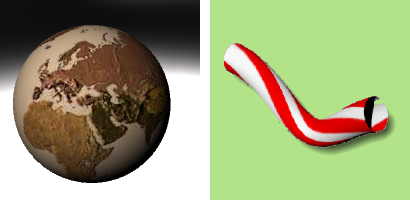
UV 印花內容
最小值
U/V: U/V 方向印花顯示範圍的起點。
最大值
U/V: U/V 方向印花顯示範圍的終點。
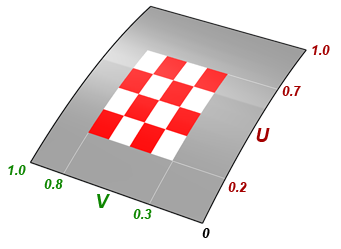
透明度
貼圖的可見度。
貼圖面板
點擊以建立新貼圖、匯入外部貼圖,或在模型中選擇現有的貼圖。
編輯
點擊以編輯貼圖內容。
圓柱體
圓柱體貼圖軸適用於在單一方向有彎曲的物件上放置印花,例如酒瓶上的標籤。
圓柱體投影將貼圖映射到圓柱體上,貼圖的垂直軸沿著圓柱體的軸線,水平軸則環繞圓柱體。
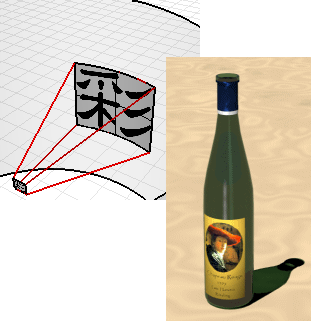
放置圓柱體印花
- 放置圓柱體印花的步驟與使用 Cylinder 指令建立圓柱體相同。
圓柱體貼圖軸內容
XYZ 位置
印花貼圖軸圓柱體邊框方塊中心的位置。
指定位置
點擊以重新定位印花貼圖軸。
掃掠角度
起點/終點
水平: 印花顯示範圍在水平方向的起始/結束角度。
半徑/高度
印花貼圖軸圓柱體的半徑/高度。
透明度
貼圖的可見度。
 顯示在內側
當物件有厚度時將印花顯示在內、外兩側。

外側 (左) 與內側 (右)。
貼圖面板
點擊以建立新貼圖、匯入外部貼圖,或在模型中選擇現有的貼圖。
編輯
點擊以編輯貼圖內容。
球體
球體貼圖軸適用於在兩個方向都有彎曲的物件上放置印花。球體投影將貼圖映射到貼圖軸球體上,貼圖的垂直軸 (高度) 從極點彎曲到另一個極點,水平軸則沿著赤道彎曲。
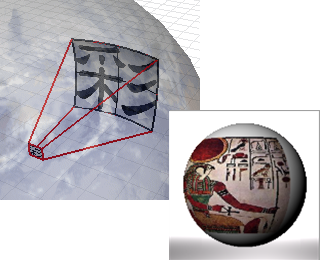
放置球體印花
- 放置球體印花的步驟與使用 Sphere 指令建立球體相同。
包覆整個球體的貼圖請使用 UV 印花。
球體貼圖軸內容
XYZ 位置
印花貼圖軸球體邊框方塊中心的位置。
指定位置
點擊以重新定位印花貼圖軸。
掃掠角度
起點/終點
水平: 印花顯示範圍在水平方向的起始/結束角度。
垂直: 印花顯示範圍在垂直方向的起始/結束角度。
半徑
印花貼圖軸球體的半徑。
透明度
貼圖的可見度。
顯示在內側
當物件有厚度時將印花顯示在內、外兩側。
外側 (左) 與內側 (右)。
貼圖面板
點擊以建立新貼圖、匯入外部貼圖,或在模型中選擇現有的貼圖。
編輯
點擊以編輯貼圖內容。
 屬性外掛程式文字
 圖塊引例
 圓心標記
 截平面
 彩現圓管
 印花

 尺寸標註
 置換
 註解點
 彩現圓角
 剖面線
 標註引線
 燈光
 材質
 物件
 裝飾線
 文字
 貼圖軸
 彩現厚度