尺寸標註指令
尺寸標註的指令可以建立與使用中工作平面平行的長度、角度、半徑等註解資訊的尺寸標註。尺寸標註會通過建構歷史附加到物件。


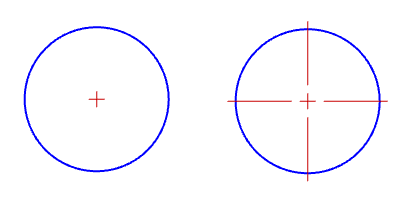
Centermark 指令可在曲線上的一點的曲率圓圓心的位置建立十字標記。
| 指令行選項 | |
|---|---|
|
型式 |
設定使用的註解型式。 |
 圓心標記內容
中心點標記型式
設定半徑或直徑尺寸標註的中心點標記型式。
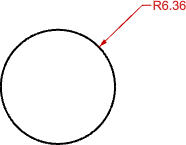
無
不顯示圓心標記。
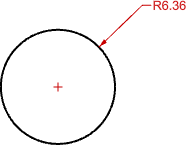
標示
在半徑或直徑的中心點建立十字標記。
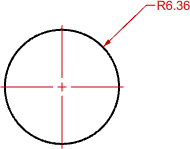
標記與線
十字標記以及延伸到物體邊緣以外的線條。
| 工具列 | 功能表 |
|---|---|
|
|
製圖 直線尺寸標註 |

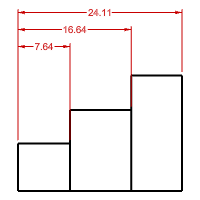
Dim 指令可建立水平或垂直的直線尺寸標註。
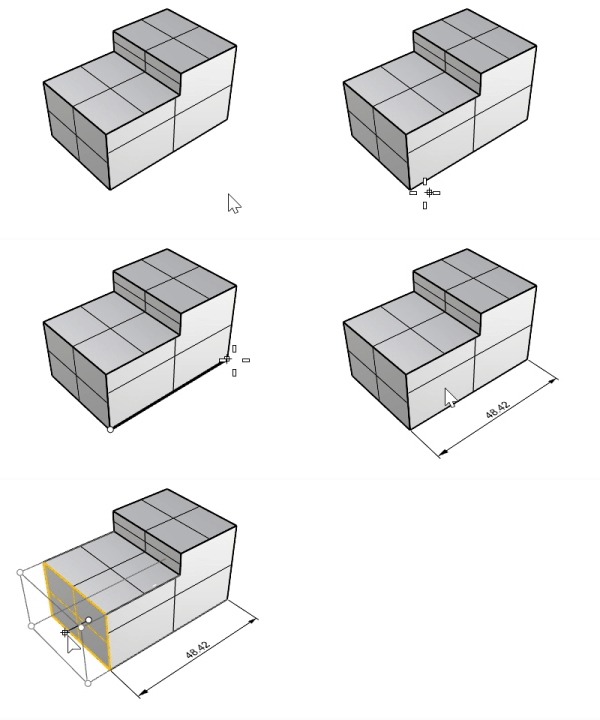

步驟
- 執行指令。
- 指定兩個點。
-
指定第三個點為標註線的位置。
如果尺寸標註文字不適合放在延伸線之間的位置,可以將尺寸標註文字左側或右側。
- 移動物件時,直線尺寸標註和文字仍會留在原本的位置,如果您需要隨物件重新定位直線尺寸標註和文字,就必須將它們一起移動。
| 指令行選項 | |
|---|---|
|
註解型式 |
設定使用的註解型式。 |
|
物件 |
選取要標註尺寸的物件。 |
|
一個接一個連續建立直線尺寸標註。 |
|
|
復原 |
復原上一個動作。 |
|
基準線 |
從同一個基準點建連續建立直線尺寸標註。
|
|
建立與工作平面 Y 軸平行的尺寸標註。 |
|
|
建立與工作平面 X 軸平行的尺寸標註。 |
|
取代尺寸標註內容
尺寸標註套用來自註解型式的設定。如果您需要尺寸標註看起來與其註解型式不同,您可以取代尺寸標註內容中的設定。
- 選取尺寸標註,在內容面板的尺寸標註頁面可修改各項設定。
或
- 雙擊尺寸標註開啟尺寸標註編輯對話框。
附註
與註解型式不同的設定將以藍色提示。
| 工具列 | 功能表 |
|---|---|
|
|
製圖 其它註解 > 對齊尺寸標註 |

DimAligned 指令可建立與兩個點平行的直線尺寸標註。
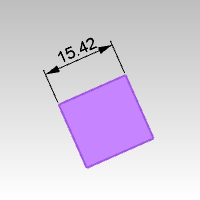
步驟
- 執行指令。
- 指定兩個點。
-
指定第三個點為標註線的位置。
如果尺寸標註文字不適合放在延伸線之間的位置,可以將尺寸標註文字左側或右側。
- 移動物件時,直線尺寸標註和文字仍會留在原本的位置,如果您需要隨物件重新定位直線尺寸標註和文字,就必須將它們一起移動。
| 指令行選項 | |
|---|---|
|
註解型式 |
設定使用的註解型式。 |
|
物件 |
選取要標註尺寸的物件。 |
|
連續標註 |
一個接一個連續建立直線尺寸標註。 |
|
基準線 |
從同一個基準點建連續建立直線尺寸標註。
|
|
復原 |
復原上一個動作。 |
取代尺寸標註內容
尺寸標註套用來自註解型式的設定。如果您需要尺寸標註看起來與其註解型式不同,您可以取代尺寸標註內容中的設定。
- 選取尺寸標註,在內容面板的尺寸標註頁面可修改各項設定。
或
- 雙擊尺寸標註開啟尺寸標註編輯對話框。
附註
與註解型式不同的設定將以藍色提示。
| 工具列 | 功能表 |
|---|---|
|
|
製圖 角度尺寸標註 |

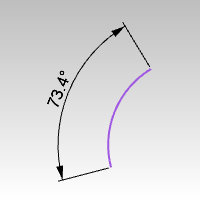
DimAngle 指令可從圓弧、兩條直線或指定三點標註角度。
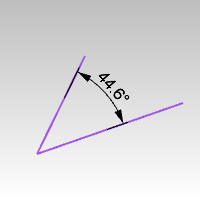
| 指令行選項 | |
|---|---|
|
註解型式 |
設定使用的註解型式。 |
|
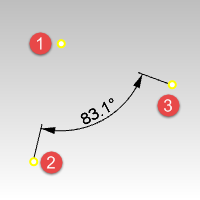
三點 |
指定角度標註的頂點 (1),然後指定標註點 (2) 與 (3)。 |
取代尺寸標註內容
尺寸標註套用來自註解型式的設定。如果您需要尺寸標註看起來與其註解型式不同,您可以取代尺寸標註內容中的設定。
- 選取尺寸標註,在內容面板的尺寸標註頁面可修改各項設定。
或
- 雙擊尺寸標註開啟尺寸標註編輯對話框。
附註
與註解型式不同的設定將以藍色提示。
| 工具列 | 功能表 |
|---|---|
|
|
製圖 其它註解 > 面積尺寸標註 |

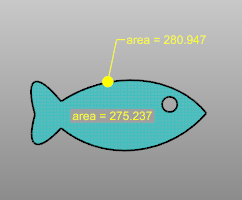
DimArea 指令可標註封閉的平面曲線、曲面、多重曲面、次曲面、網格或剖面線的面積。
| 指令行選項 | |
|---|---|
|
型式 |
標註引線使用標註引線標註。 文字使用文字標註。 可以使用面積文字功能變數計算數值。 |
編輯尺寸標註
- 選取尺寸標註,然後在內容面板編輯標註引線或文字。
- 或是雙擊尺寸標註開啟標註引線或文字編輯框。
| 工具列 | 功能表 |
|---|---|
|
|
製圖 其它註解 > 曲線長度尺寸標註 |

DimCurveLength 指令可標註曲線的長度。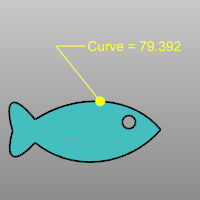
| 指令行選項 | |
|---|---|
|
型式 |
標註引線使用標註引線標註。 文字使用文字標註。 可以使用曲線長度文字功能變數計算數值。 |
編輯尺寸標註
- 選取尺寸標註,然後在內容面板編輯標註引線或文字。
- 或是雙擊尺寸標註開啟標註引線或文字編輯框。
| 工具列 | 功能表 |
|---|---|
|
|
製圖 其它註解 > 平面夾角尺寸標註 |

CreaseAngle 指令可標註兩個平面之間的角度。
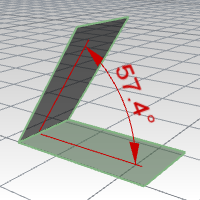
取代尺寸標註內容
尺寸標註套用來自註解型式的設定。如果您需要尺寸標註看起來與其註解型式不同,您可以取代尺寸標註內容中的設定。
- 選取尺寸標註,在內容面板的尺寸標註頁面可修改各項設定。
或
- 雙擊尺寸標註開啟尺寸標註編輯對話框。
附註
與註解型式不同的設定將以藍色提示。
| 工具列 | 功能表 |
|---|---|
|
|
製圖 直徑尺寸標註 |

DimDiameter 指令可標註曲線的直徑。
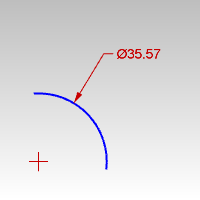
| 指令行選項 | |
|---|---|
|
註解型式 |
設定使用的註解型式。 |
取代尺寸標註內容
尺寸標註套用來自註解型式的設定。如果您需要尺寸標註看起來與其註解型式不同,您可以取代尺寸標註內容中的設定。
- 選取尺寸標註,在內容面板的尺寸標註頁面可修改各項設定。
或
- 雙擊尺寸標註開啟尺寸標註編輯對話框。
附註
與註解型式不同的設定將以藍色提示。
| 工具列 | 功能表 |
|---|---|
|
|
製圖 其它註解 > 縱座標尺寸標註 |

DimOrdinate 指令可標註一個點從基準點算起的 X 或 Y 座標。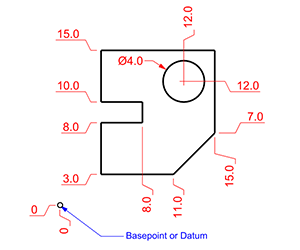
附註
- 縱座標常用於標註零件上的洞的中心點或特徵距離某個點的水平或垂直距離。
- DimOrdinate 指令可註解 X 或 Y 軸上兩個點之間的絕對距離。這個數值始終都是正數,並且與可能為負數的向量不同。
- 縱座標尺寸標註常用於 CNC 相關的製造工業。
- 縱座標尺寸標以從基準點至特徵的 X 或 Y 偏移距離標註可避免累積性的錯誤。
-
建立縱座標尺寸標註後可以編輯其引線的控制點,避免與其它尺寸標註或幾何物件重疊。
建立縱座標尺寸標註
更新縱座標尺寸標註
- 選取一個縱座標尺寸標註。
- 開啟它的控制點。 (編輯 > 控制點 > 開啟控制點)
- 將基準點 (1) 或尺寸標註點 (2) 移到新的位置。
如果建構歷史有紀錄,尺寸標註文字 (3) 將會更新。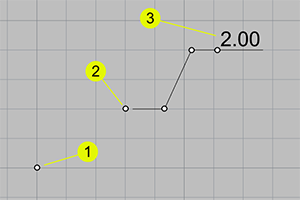
| 指令行選項 | |
|---|---|
|
註解型式 |
設定使用的註解型式。 |
|
X基準 |
不受游標移動方向影響,強制標註 X 軸的縱座標。 |
|
Y基準 |
不受游標移動方向影響,強制標註 Y 軸的縱座標。 |
|
基準點 |
改變本次標註縱座標時的基準點,下次執行 DimOrdinate 指令時,基準點會重設為工作平面原點。 |
| 角點偏移 |
在標註引線端點 (3) 之前,決定角點 (1) 跟 (2) 的偏移距離,此選項會出現在第一個點選取之後。 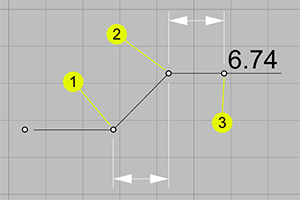
|
取代尺寸標註內容
尺寸標註套用來自註解型式的設定。如果您需要尺寸標註看起來與其註解型式不同,您可以取代尺寸標註內容中的設定。
- 選取尺寸標註,在內容面板的尺寸標註頁面可修改各項設定。
或
- 雙擊尺寸標註開啟尺寸標註編輯對話框。
附註
與註解型式不同的設定將以藍色提示。
| 工具列 | 功能表 |
|---|---|
|
|
製圖 半徑尺寸標註 |

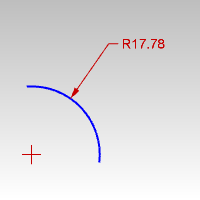
DimRadius 指令可標註圓或圓弧的半徑。
尺寸標註總是與目前的工作平面平行。
| 指令行選項 | |
|---|---|
|
註解型式 |
設定使用的註解型式。 |
|
曲線上的點 |
指定尺寸標註箭頭的起點。 |
取代尺寸標註內容
尺寸標註套用來自註解型式的設定。如果您需要尺寸標註看起來與其註解型式不同,您可以取代尺寸標註內容中的設定。
- 選取尺寸標註,在內容面板的尺寸標註頁面可修改各項設定。
或
- 雙擊尺寸標註開啟尺寸標註編輯對話框。
附註
與註解型式不同的設定將以藍色提示。
| 工具列 | 功能表 |
|---|---|
|
|
製圖 其它註解 > 旋轉尺寸標註 |

DimRotated 指令可建立直線尺寸標註,允許旋轉尺寸標註線,使它不與 X 或 Y 軸平行。
步驟
- 執行指令。
- 輸入數字設定標註線的旋轉角度。
也可以通過指定兩個點來設定旋轉角度。 - 指定兩個點。
- 指定第三個點為標註線的位置。
如果尺寸標註文字不適合放在延伸線之間的位置,可以將尺寸標註文字放在左側或右側。
- 移動物件時,直線尺寸標註和文字仍會留在原本的位置,如果您需要隨物件重新定位直線尺寸標註和文字,就必須將它們一起移動。
| 指令行選項 | |
|---|---|
|
註解型式 |
設定使用的註解型式。 |
|
物件 |
選取要標註尺寸的物件。 |
|
連續標註 |
一個接一個連續建立直線尺寸標註。 |
|
基準線 |
從同一個基準點建連續建立直線尺寸標註。
|
取代尺寸標註內容
尺寸標註套用來自註解型式的設定。如果您需要尺寸標註看起來與其註解型式不同,您可以取代尺寸標註內容中的設定。
- 選取尺寸標註,在內容面板的尺寸標註頁面可修改各項設定。
或
- 雙擊尺寸標註開啟尺寸標註編輯對話框。
附註
與註解型式不同的設定將以藍色提示。
| 工具列 | 功能表 |
|---|---|
|
|
製圖 置中尺寸標註文字 |

DimRecenterText 指令可將尺寸標註文字移至預設的位置。
|
工具列 |
功能表 |
|---|---|
|
|
製圖 其它註解 > 外掛程式文字尺寸標註 |

DimUserText 指令使用在所選物件內容中設定的屬性使用者文字建立標註引線註解。可用於快速使用物件的屬性使用者文字新增多個標註引線。

步驟
-
執行 DimUserText 指令。
-
在物件上指定您希望標註引線指向的點。
物件必須至少包含一個使用者文字項目。
使用翻轉選項切換側邊。
-
選擇要用於註解的文字欄位,然後按一下「確定」。
或在文字欄位上按兩下。
-
在物件上指定另一個點以建立額外的標註引線,完成後按 Enter。
-
指定標註引線文字的位置。
-
移動滑鼠調整標註引線之間的間距,然後按一下。
指令行選項
反轉
將後續的標註引線放置在相反側。
|
工具列 |
功能表 |
|---|---|
|
|
製圖 其它註解 > 體積尺寸標註 |

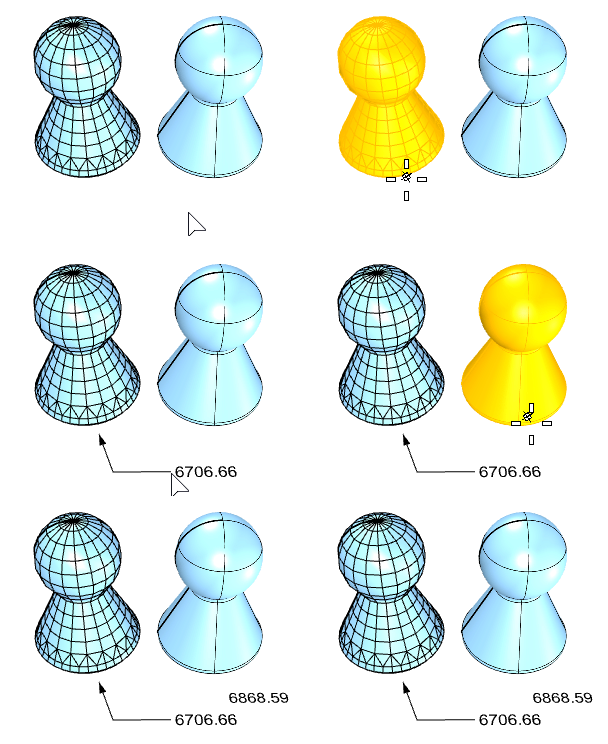
DimVolume 指令可對封閉的擠出物件、曲面、多重曲面、網格或 SubD 的體積進行尺寸標註。
| 指令行選項 | |
|---|---|
|
型式 |
標註引線使用標註引線標註。 文字使用文字標註。 可以使用體積文字功能變數計算數值。 |
編輯尺寸標註
- 選取尺寸標註,然後在內容面板編輯標註引線或文字。
- 或是雙擊尺寸標註開啟標註引線或文字編輯框。
 尺寸標註內容
型式
型式
使用的註解型式。
型式功能表
列出模型中可用的註解型式。如果註解的內容中有任何與其型式不同的設定,型式名稱後面會出現功能表。
文字
高度
文字的高度。
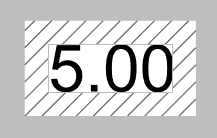
遮罩
在文字背後加入底色方塊。
無
停用遮罩。
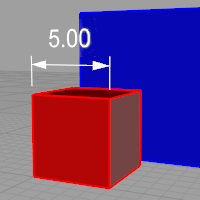
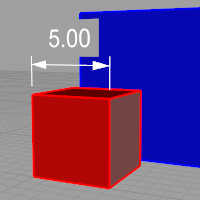
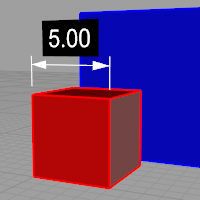
遮罩顏色
當遮罩設定為單一顏色時,點擊以更改顏色。
遮罩邊界
文字周圍空白區域的寬度。
圍繞文字框
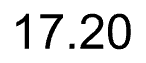
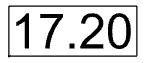
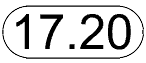
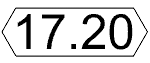
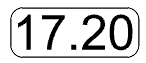
設定圍繞尺寸標註文字的形狀。遮罩邊界設定可控制文字與形狀之間的距離。
下方帶有編號的形狀可以隨文字延伸。
-
無外框
-
矩形外框
-
膠囊形外框
-
圓形外框


-
正方形外框

-
菱形外框

-
三角形外框

-
六邊形外框

-
六邊膠囊形外框
-
圓角矩形外框
字型
文字的外觀。
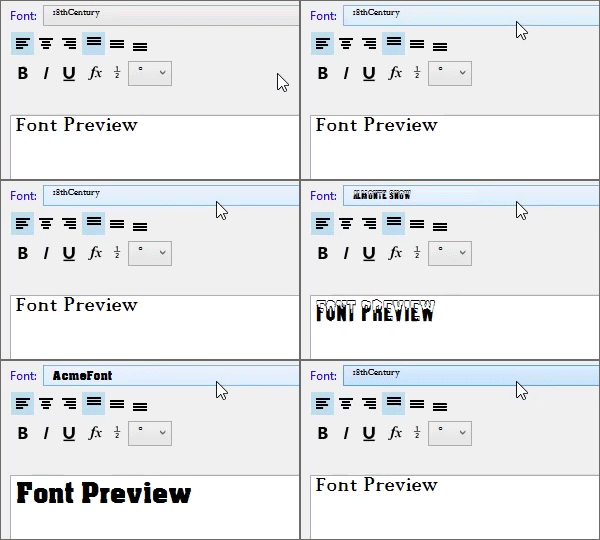
-
按下拉式選單並輸入所要字型的第一個字母,即可快速找到該字型。
-
點擊字型兩次並轉動滑鼠滾輪預覽並選擇字型。
-
如果目前系統缺少註解使用的字型:
開啟模型時會提示您。
啟用警告對話框中的 "不要再顯示此訊息" 以停止檢測遺失的字型。
若要重新啟用遺失字型的檢測,請在 Rhino 選項 > 進階中啟用 Rhino.Warnings.MissingFontWarning。
在作業視窗以替代字型顯示註解。
遺失的字型會在字型列表中顯示 "(未安裝)"。
B
設定字型為粗體。
I
設定字型為斜體。
U
設定字型加底線。
 文字功能變數
可以使用一些代碼顯示特定的資訊,所有的功能變數的語法都是 %<功能變數與選項>%,當功能變數無法取得需要的資訊時會顯示 ####,代表發生錯誤。
- 如果文字功能變數的字串很長,例如檔案路徑,您可以開啟文字的控制點並移動右側文字點進行換行。
- 文字功能變數支援基本數學運算。
要將文字區域加倍,請在右括號後面加上 *2:
%<Area("d90815b8...80c59a")*2>%
要將兩個文字功能變數合為一個,請使用:
%<CurveLength("07c73fde...8a5c7b")*CurveLength("296ed593...0472e0")>% - 當文字欄位連同其參照的物件一起複製時,複製出來的文字欄位會參照複製出來的物件。
 切換分數括號
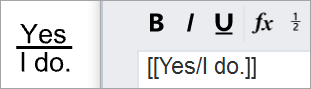
的按鈕是用來增加或移除編輯框裡所選取文字的括號[[...]],有括號[[...]]時,文字會顯示直式分數的型式,沒有括號[[...]]時,文字會顯示橫式分數的型式。
分數堆疊的語法
分數堆疊旨在解析兩個文字字串,兩個文字字串在開頭和結尾處用雙括號內的斜線分開。語法為 [[x/y]],其中 x 位於頂部,y 位於底部。例如,[[Yes/I do.]] 會像下面看到的那樣堆疊。
 角度
在文字加入角度 (°) 符號。
 半徑
在文字加入半徑 (R) 符號。
 直徑
在文字加入直徑 (Ø) 符號。
 正/負符號
在文字加入正負 (±) 符號。
 指數 2
在文字加入上標 2 (²)。
 指數 3
在文字加入上標 3 (³)。
編輯欄位
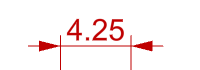
文字位置
自動
自動設定文字的位置。
內側
強制設定文字放在尺寸標註的內側。
右
強制設定文字放在尺寸標註的右外側。
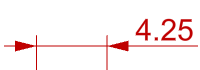
向左
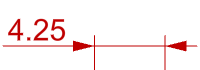
強制設定文字放在尺寸標註的左外側。
指定靠左/指定靠右
此選項會根據您放置尺寸標註的位置自動選擇指定靠左或指定靠右。指定的位置較靠近左側,就會自動選擇指定靠左。指定的位置較靠近右側,就會自動選擇指定靠右。當尺寸標註變更時,若尺寸標註文字不再適合放在延伸線之間的位置,可以將尺寸標註文字放在左側或右側。
|
|
|
|
指定靠左
|
指定靠右
|
尺寸標註
箭頭
箭頭 1 / 箭頭 2
 箭頭
 圓點
 斜線
 短箭頭
 V 型箭頭
 矩形
 細箭頭
 更細箭頭
 基準箭頭
自訂箭頭
使用自行建立的圖塊做為箭頭。
若模型裡沒有圖塊,此選項無法使用。
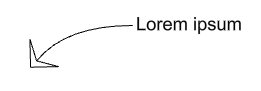
無箭頭
建立代表箭頭的圖塊
- 繪製箭頭元件。
- 從幾何圖形建立 圖塊。
附註
-
箭頭圖塊的基準點決定箭頭在標註線或標註引線端點的位置。在下面的圖片裡:
(1) 箭頭圖塊的基準點放置於箭頭尖端時,標註線會穿過箭頭。
(2) 箭頭圖塊的基準點放置於箭頭尾端時,標註線不會穿過箭頭。
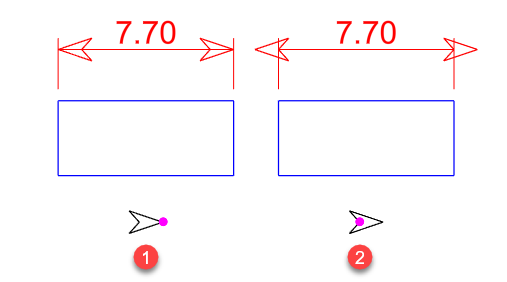
如果您想要箭頭的尖端出現在準確的位置,請將箭頭圖塊的基準點放置於箭頭的尖端。
- 使用圖塊指令的 物件、圖層以及以父物件 功能控制箭頭的外觀。
無箭頭
不顯示箭頭。
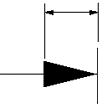
箭頭大小
箭頭從頂端至末端的長度。
箭頭位置
當箭頭沒有足夠的空間時,您可以強制設定它們的位置。
自動
自動設定放置箭頭的位置。
內側
強制設定箭頭放在尺寸標註的內側。
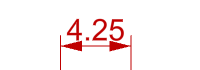
外側
強制設定箭頭放在尺寸標註的外側。
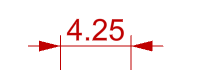
如果箭頭在外側就在延伸線之間畫標註線
當箭頭在外側時,強制繪製標註線。
長度單位
單位 - 格式
註解型式的單位和格式。
長度縮放比
尺寸標註中的距離乘以該數值。
距離精確度
距離標註顯示的小數位數。
四捨五入
將尺寸標註四捨五入到最接近的列出值。
前綴 / 後綴
在尺寸標註文字之前和之後加入的文字。
前綴和後綴只有在尺寸標註文字的字串內包含 "<>" 的時候會顯示。
省略零
關閉尺寸標註開始或結束的零的顯示。
不省略零
0.560
省略數首零
.560
省略數尾零
0.56
省略數首與數尾零
.56
次要單位
 使用次要單位
在直線尺寸標註顯示第二單位。
單位 - 格式
註解型式的單位和格式。
長度縮放比
尺寸標註中的距離乘以該數值。
距離精確度
距離標註顯示的小數位數。
四捨五入
將尺寸標註四捨五入到最接近的列出值。
前綴 / 後綴
在尺寸標註文字之前和之後加入的文字。
前綴和後綴只有在尺寸標註文字的字串內包含 "<>" 的時候會顯示。
省略零
關閉尺寸標註開始或結束的零的顯示。
不省略零
0.560
省略數首零
.560
省略數尾零
0.56
省略數首與數尾零
.56
次要單位在下
在標註線的另一側顯示次要單位。
公差
公差型式
設定公差數值的顯示方式。
無公差
不加入公差。
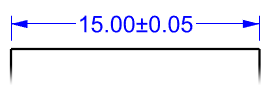
正負對稱
加入 ± (正負號) 字元與單一上限值。
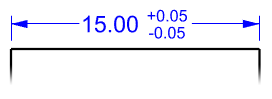
正負不同
加入正公差值 (+) 與負公差值 (-)。輸入負數會將公差顯示從正轉為負,從負轉為正。
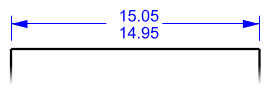
限制
顯示兩組尺寸標註距離值: 尺寸標註長度值 + 上限值尺寸標註長度值 + 下限值
解析度
設定公差值的小數位數。
次要解析度
在次要單位設定公差值的小數位數。
上限
設定公差的允許範圍上限。
下限
設定公差的允許範圍下限。
文字高度縮放比 (%)
設定公差值的相對文字高度。此設定僅適用於重疊類型的公差。

更多內容
請參考 註解:角度單位
請參考 註解:箭頭
請參考 註解:圓心標記
請參考 註解:尺寸標註
請參考 註解:標註引線
請參考 註解:長度單位
請參考 註解:徑向尺寸標註文字
請參考 註解:公差
|
工具列 |
功能表 |
|---|---|
|
|
製圖 設定尺寸標註圖層 |

SetDimensionLayer 指令可以決定要在目前的圖層還是指定的圖層上建立尺寸標註。
-
跟 dimension 指令有關的:
Dim、DimAligned、DimAngle、DimCreaseAngle、DimDiameter、DimOrdinate、DimRadius、DimRotated
設定尺寸標註圖層
-
啟用使用尺寸標註圖層選項。
-
輸入圖層名稱。
或者,選擇列表選項從清單指定圖層。
-
如果輸入的圖層不存在就會建立該圖層。
-
指令行選項
使用尺寸標註圖層
啟用尺寸標註圖層。
尺寸標註圖層
設定尺寸標註物件的圖層。
- 如果刪除尺寸標註圖層,則尺寸標註圖層選項將重設為 "目前的"。
- 如果重新命名尺寸標註圖層,則尺寸標註圖層選項將會更新。
列表
從現有圖層清單中選擇一個圖層。
重設
將尺寸標註圖層選項設為 "目前的"。
將在目前圖層上建立尺寸標註。