燈光
| 工具列 | 功能表 |
|---|---|
|
|
彩現 / 視窗 面板 > 燈光 |

Lights 指令可開啟燈光面板。

 燈光面板

 新增燈光


 過濾器與工具
名稱
燈光的名稱。雙擊面板裡的燈光名稱可以開啟內容或太陽面板進行更多的設定。
請參考: Rhino 的命名規則
全面的照明效果。
-
選取天光會在面板底部顯示快速設定。
 天空光開/關
按此按鈕可開啟或關閉天窗。
強度
移動滑桿變更天光亮度。
天光角度
旋轉環境背景圖片。
-
雙擊天光可開啟彩現面板進行完整的設定。
太陽
以強烈的平行光模擬太陽的照明效果,太陽面板有經緯度與時間設定。
-
選取太陽會在面板底部顯示快速設定。
 太陽開/關
按此按鈕可開啟或關閉太陽。
 手動控制
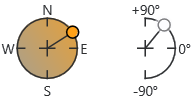
透過拖曳的方式設定太陽的方位和高度。
強度
移動滑桿變更太陽光的亮度。
-
雙擊太陽可開啟太陽面板進行完整的設定。
<燈光>
提供不同類型的人工照明光源。
-
選取燈光會在面板底部顯示快速設定。
不同的燈光類型可能有不同的設定。
 選取燈光開啟/關閉
按此按鈕可開啟或關閉選取的燈光。
 顏色
設定燈光的發光顏色。
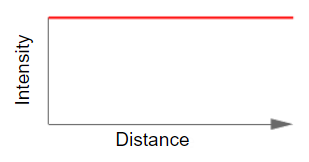
衰減
指定光線在場景傳播時照明強度的變化方式。
 強度
移動滑桿變更燈光的亮度。
 陰影濃度
移動滑桿變更燈光投射的陰影暗度。
-
陰影強度僅在彩現顯示模式下生效,在彩現和光線追蹤顯示模式下會被忽略。

 聚光燈銳利度
控制光點邊緣的模糊度。
隔離
勾選核取方塊開啟燈光,其他所有的燈光都會關閉。清除所有核取方塊會開啟所有燈光。
型式
顯示燈光的類型。
強度
燈光的亮度。
顏色
光源的發光顏色。
圖層
燈光的圖層。
右鍵功能表
開啟/關閉
開啟或關閉選取的燈光。
刪除
刪除選取的燈光,太陽和天光不能刪除。
內容
在內容面板編輯選取的燈光。
全部取消隔離
取消勾選所有隔離核取方塊以開啟所有燈光。
群組
群組選取的燈光。
解散群組
解散選取的燈光群組。
編輯
編輯燈光名稱。
衰減
光線在場景傳播時照明強度的變化方式。詳情...
 燈光內容
顏色
設定燈光的發光顏色,將燈光的顏色設為較深的顏色可以降低燈光的亮度。
開啟
開啟或關閉燈光。
強度
控制燈光的亮度。
將滑桿拖曳至超過右邊末端可將強度範圍增加到 100% 以上。
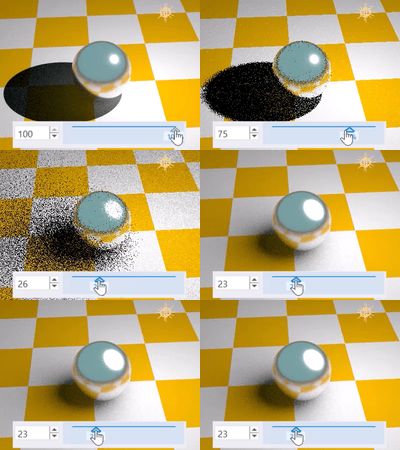
陰影濃度
控制燈光投射的陰影明暗度。
陰影濃度的變化與下列因素有關:
聚光燈銳利度
控制光點邊緣的模糊度。
 固定
 線性
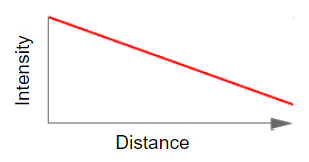
 平方反比
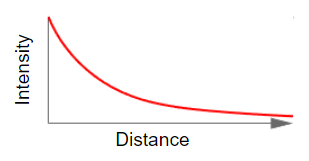
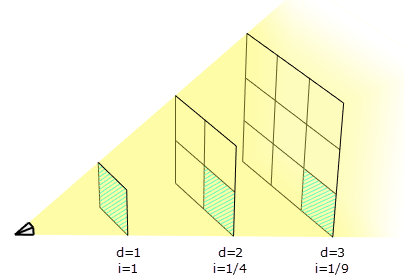
請參考

Snapshots
Snapshots 指令可儲存及還原已命名視圖、位置記錄、圖層狀態、彩現設定,物件設定包含 鎖定/隱藏 狀態、 顯示模式、材質、 位置、 燈光設定、彩現圓管、置換、彩現圓角、裝飾線 以及 彩現厚度。
| 工具列 | 功能表 |
|---|---|
|
|
彩現 建立平行光 |

DirectionalLight 指令可建立一個模擬太陽的燈光,這個燈光的光線為朝著單一方向的平行光。
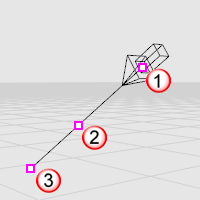
位置點 (1)、推移點 (2)、目標點 (3)。
步驟
- 指定平行光的目標點。
- 指定另一點為平行光的位置點。
- 平行光的光線全部朝著同一個方向,所以平行光物件的位置並不重要,平行光物件只是用來顯示光線的方向。
- 開啟燈光的控制點,移動控制點可以控制燈光的照射方向與位置。
- 移動推移點 (位置在中間的控制點) 可以在移動燈光時避免改變燈光的方向。
| 工具列 | 功能表 |
|---|---|
|
|
彩現 建立管狀燈 |

LinearLight 指令可建立一個模擬日光燈的管狀燈。
步驟
- 指定燈光的起點。
- 指定燈光的終點。
- 在彩現 (openGL) 作業視窗,管狀燈光以點光源表示。旋轉或縮放管狀燈光不會影響彩現作業視窗中的燈光。
| 工具列 | 功能表 |
|---|---|
|
|
彩現 建立點光源 |

PointLight 可建立一個模擬燈泡,光線射向四面八方的點光源。
步驟
- 指定點光源的位置。
| 工具列 | 功能表 |
|---|---|
|
|
彩現 建立矩形燈光 |

RectangularLight 指令可建立一個朝著同一個方向的燈光陣列。
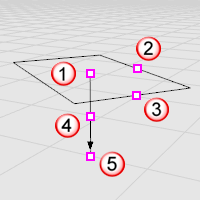
位置點 (1)、長度控制點 (2)、寬度控制點 (3)、推移點 (4)、目標點 (5)。
- 開啟燈光的控制點,移動控制點可以控制燈光的照射方向、長度、寬度及位置。
- 移動推移點 (位置在中間的控制點) 可以在移動燈光時避免改變燈光的方向。
- 在彩現 (openGL) 作業視窗,矩形燈光以點光源表示。旋轉或縮放矩形燈光不會影響彩現作業視窗中的燈光。
步驟
- 指定燈光的起點。
- 指定燈光的長度。
- 指定燈光的寬度。
指令行選項
目標
將燈光的方向對準指定的點。
| 工具列 | 功能表 |
|---|---|
|
|
彩現 建立聚光燈 |

Spotlight 指令可在模型裡建立一個以圓錐狀投射的燈光。
聚光燈物件看起來就像是一個圓錐體,聚光燈所發出的光線只有在彩現影像中它照射的物件上才看得到。
Properties 指令可設定燈光的顏色和開啟/關閉狀態,較深的顏色 (例如:灰色) 會降低燈光對場景照明的亮度。
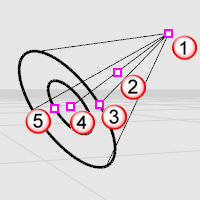
位置點 (1)、推移點 (2)、半徑點 (3)、目標點 (4)、銳利度點 (5)。
指令行選項
方向限制
方向限制可控制圓的建立方向。
無
中心點可以是 3D 空間中的任何一點。
第二點可使用垂直模式、物件鎖點或其它建模輔助工具放置在任何地方。
垂直
建立一個與工作平面垂直的物件。
指定中心點及半徑,或選擇其它選項。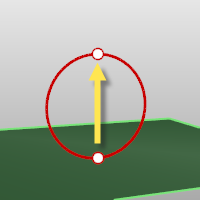
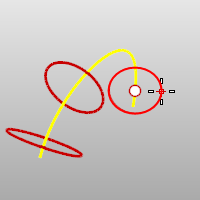
環繞曲線
建立一個與曲線垂直的圓。
- 開啟聚光燈的控制點,拖曳控制點可以控制聚光燈照射的方向、長度、照射角度、燈光銳利度及位置。
- 移動推移點 (位置在中間的控制點) 可以在移動燈光時避免改變燈光的方向。
- 半徑較小的聚光燈比半徑較大的聚光燈更能突顯照明細節。
- 圓錐體代表聚光燈光線的方向,而不是燈光的大小。
- 不論距離的遠近,聚光燈的亮度都是固定的。
- 聚光燈圓錐體控制無限延伸的光線圓錐體的形狀。
- 接近聚光燈圓錐體軸線的物件會接受到最大的亮度。聚光燈的亮度從圓錐體中心點到寬度的一半為全亮度區,從寬度的一半開始往圓錐體最外圍逐漸衰減為 0。
- 聚光燈的全亮度區由聚光燈銳利度控制,您可以縮小全亮度區,或擴大全亮度區到圓錐體的最外圍使聚光燈的亮度沒有衰減範圍。您可以在聚光燈之前放置一個平面,調整聚光燈的銳利度數值,觀察平面上亮度的變化。
請參考
Snapshots
Snapshots 指令可儲存及還原已命名視圖、位置記錄、圖層狀態、彩現設定,物件設定包含 鎖定/隱藏 狀態、 顯示模式、材質、 位置、 燈光設定、彩現圓管、置換、彩現圓角、裝飾線 以及 彩現厚度。

Render
以目前的彩現器彩現模型場景。