
物件/次物件選取
選取物件
- 點選要選取的物件。
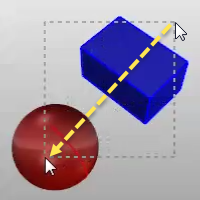
- 由右至左拖曳出跨選方框選取物件。
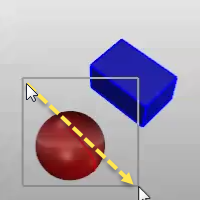
- 由左至右拖曳出框選方框選取物件。
- 可以選取多個物件時,選取完成後按 Enter。
選取邊緣循環的某個範圍
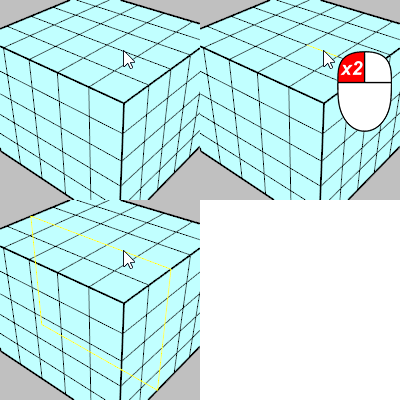
- Ctrl(CMD)+Shift+點選一個循環中的兩條邊緣。
-
Ctrl(CMD)+Shift+滑鼠雙擊範圍中間的一條邊緣。
邊緣循環的取消選取
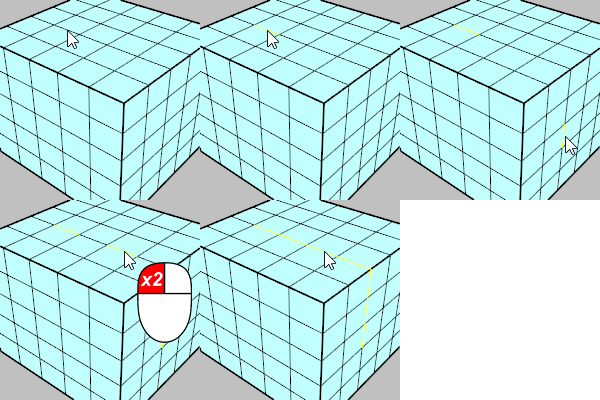
-
Ctrl(CMD)+Shift+滑鼠雙擊已選取邊緣循環中的一條邊緣。
網格/SubD 環狀邊緣選取 (預選)
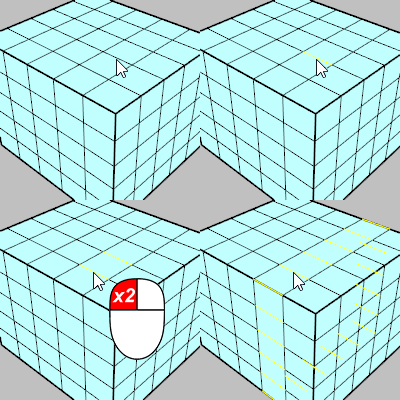
選取整個環狀邊緣
-
Ctrl(CMD)+Shift+點選邊緣。
-
Ctrl(CMD)+Shift+Alt+滑鼠雙擊環狀邊緣的下一條邊緣。
選取面循環的某個範圍
-
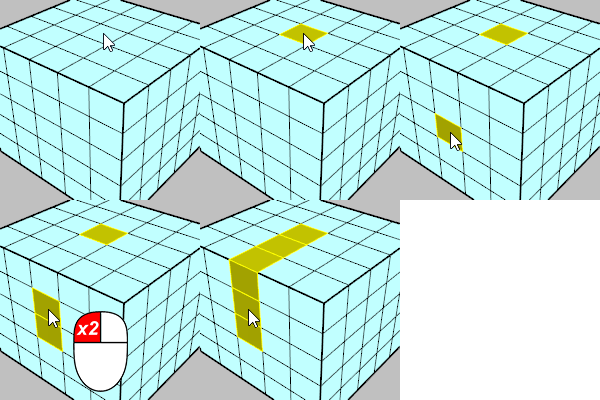
Ctrl(CMD)+Shift+點選一個循環中的兩個面。
-
Ctrl(CMD)+Shift+Alt+滑鼠雙擊選取面之間和旁邊的面。
環狀邊緣的取消選取
-
Ctrl(CMD)+Shift+Alt+滑鼠雙擊已選取環狀邊緣中的一條邊緣。
網格/SubD 面循環選取 (預選)
選取整個面循環
-
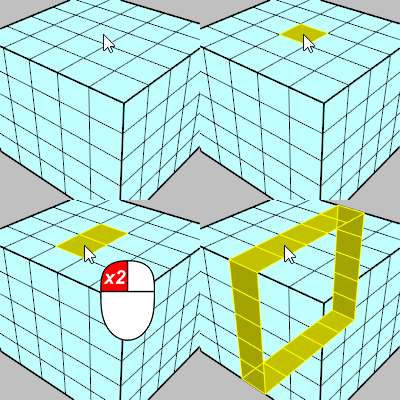
Ctrl(CMD)+Shift+點選一個面。
-
Ctrl(CMD)+Shift+滑鼠雙擊循環方向的下一個面。
選取面循環的某個範圍
-
Ctrl(CMD)+Shift+點選一個循環中的兩個面。
-
Ctrl(CMD)+Shift+滑鼠雙擊選取面之間和旁邊的面。
面循環的取消選取
-
Ctrl(CMD)+Shift+滑鼠雙擊已選取面循環中的一個面。
在邊界內填滿選取網格/SubD 面 (預先選取)
選取邊緣或面邊界內的所有面
-
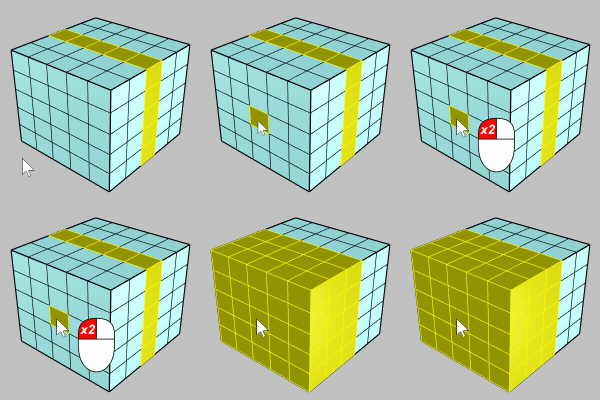
選取邊緣或面以定義邊界。
-
Ctrl(CMD)+Shift+點擊被未選取的面所包圍的一個面。
-
再次Ctrl(CMD)+Shift+滑鼠雙擊該面。
網格/SubD 頂點的連鎖選取 (預選)
選取整個頂點連鎖
-
Ctrl(CMD)+Shift+點選一個頂點。
-
Ctrl(CMD)+Shift+滑鼠雙擊連鎖方向的下一個頂點。
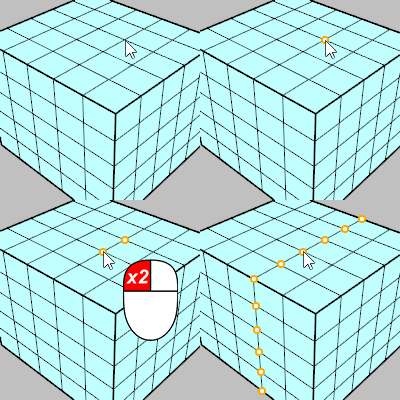
選取頂點連鎖的某個範圍
-
Ctrl(CMD)+Shift+點選一個連鎖中的兩個頂點。
-
Ctrl(CMD)+Shift+滑鼠雙擊選取頂點之間和旁邊的頂點。
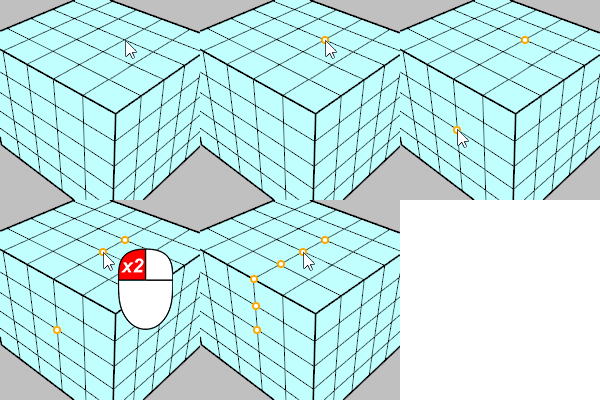
頂點連鎖的取消選取
-
Ctrl(CMD)+Shift+滑鼠雙擊已選取頂點連鎖中的一個頂點。
曲面正切連鎖邊緣的選取 (預選)
選取正切連鎖邊緣
-
Ctrl(CMD)+Shift+滑鼠雙擊連鎖邊緣的一個曲面邊緣。
正切連鎖邊緣的取消選取
-
Ctrl(CMD)+Shift+滑鼠雙擊已選取邊緣連鎖中的一條邊緣。
選取某個方向的整排控制點
這些選取的操作適用於曲線、曲面和 SubD 的控制點。
選取某個方向的全部控制點
-
滑鼠雙擊一段控制點連線。
選取一個方向某個範圍的控制點
-
點選一個控制點。
-
Shift+點選第一個點的 U 或 V 方向上的另一個控制點。
-
Shift+滑鼠雙擊位於兩點之間 (不是旁邊) 的某一段控制點連線。
請參考

SelEdgeLoop
透過指定循環中的一個邊緣來選取網格/SubD 的整個循環邊緣。

SelEdgeRing
透過指定環狀中的一個邊緣來選取網格/SubD 的整個環狀邊緣。

SelFaceLoop
透過指定循環中兩個面之間的邊緣來選取網格/SubD 的整個循環面。