Move

工具列 功能表 別名

摺疊網格

繪製曲線

抽離網格

主要

主要 2

移動

有機

彩現邊欄

實體邊欄

曲面邊欄

變動

變動

移動

m

 支援建構歷史

Move 指令可移動選取的物件。

步驟

  1. 選取物件。

  2. 指定移動的起點。

    按 Enter 自動使用所選物件整體邊界框的中心。

  3. 指定移動的終點。

使用者指南 - 操作軸指南

使用者指南 - 轉換指令

指令行選項

法線

在另一個物件 2 上沿指定位置 1 的法線方向移動物件。

1 指定的位置會作為「起點」。

2 物件可以是曲線、曲面、多重曲面、擠出物件或 SubD。
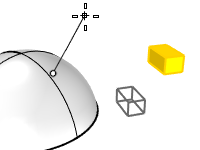
步驟

  1. 選取要移動的物件。
  2. 選擇法線指令行選項。
  3. 選取一個物件並在物件上指定一個位置。
  4. 使用滑鼠指定或輸入距離。
垂直

往目前工作平面垂直的方向移動物件。

SubCrv

輸入 subcrv 指令,選取一條曲線的某部分。

以拖曳移動

以拖曳的方式移動物件

  • 在物件或控制點上按住滑鼠左鍵並拖曳。
    您也可以選取次物件做拖曳。
    拖曳時可輸入一個數值,限制物件拖曳的距離。

推移設定

以推移的方式移動物件

  • 選擇物件或控制點再以推移鍵移動。
    您也可以選取次物件做推移。
    每次按推移鍵時指令視窗都會顯示本次推移的距離與累計的距離,累計的距離會在改變推移的方向時歸零。

微調物件的位置

  1. 按住 Alt 再按方向鍵,可將物件沿著世界 X、Y 方向移動。

  2. 按住 Alt 再按 PageUp / PageDn 鍵,可將物件沿著世界 Z 方向移動。

    您可以在建模輔助推移設定中,設定僅按推移鍵、Ctrl(CMD) + 推移鍵,以及 Shift + 推移鍵時物件的移動距離。

請參考

Gumball

在物件上顯示可以對物件做移動、縮放、旋轉的控制項。

變動物件

移動物件