操作軸
| 工具列 | 功能表 | 狀態列 |
|---|---|---|
|
|
|


Gumball 指令可在物件上顯示可以對物件做移動、縮放、旋轉的操作界面。
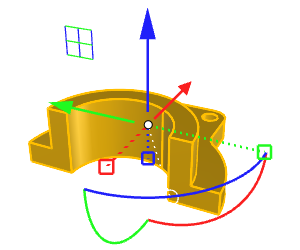

步驟
- 按狀態列的操作軸面板可以切換操作軸控制項的顯示。
指令行選項
開啟/關閉/切換
開啟或關閉所選物件的操作軸,或是在開啟和關閉之間切換。
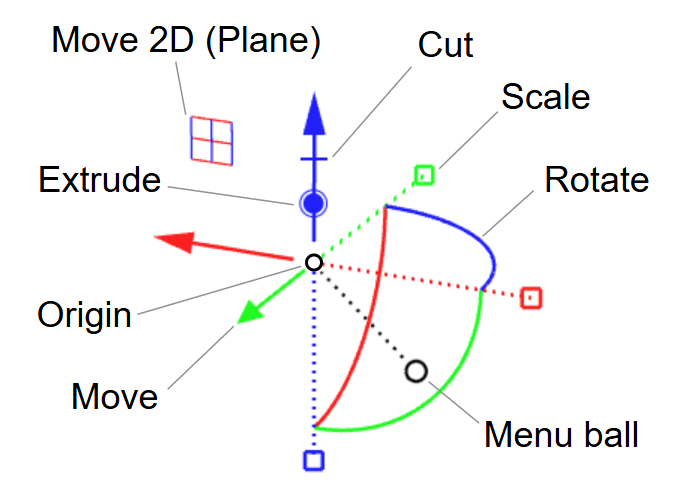
顯示控制項操作的工具提示
-
將滑鼠游標指向控制項可顯示操作和修飾鍵的工具提示。
-
操作和修飾鍵可能會根據所選物件類型的不同而有所不同。
-
可透過游標工具提示選項開啟或關閉工具提示。
-
2D 平移(平面)控制項的操作
平面移動
擠出 - Ctrl (Mac: ⌘ )
-
使用 Ctrl (⌘) 拖曵以限制平面上的擠出方向。
複製 - 點擊 Alt (Mac:⌥)
-
拖曳時,點擊 Alt (⌥) 可複製物件。
-
再次點擊 Alt (⌥) 即可退出複製模式。
-
2D 縮放 - Shift(Mac:⇧)
-
使用 Shift (⇧) 拖曳可在兩個軸上以相同的比例重新調整物件的大小。
-
操作軸原點是縮放的基準點。
-
-
按住 Shift (⇧) 並點擊 2D 平移控制項可以輸入縮放比。
移動操作軸平面 - 雙擊
-
雙擊 2D 平移控制項可將操作軸重新定位在平面上。
-
移動滑鼠並點擊,或輸入距離後按 Enter。
擠出控制項的操作
擠出
-
沿著箭頭軸,拖曳擠出控制項可擠出物件。
開放式擠出 - Ctrl (Mac: ⌘ )
-
使用 Ctrl (⌘) 拖曳可強制將封閉的平面曲線或曲面擠出為開放物件。
兩側 - Shift (Mac:⇧ )
-
按住 Shift (⇧) 拖曳可往兩側擠出。
- 雙側模式只在某些情況下可用,例如選取曲面或曲線時。
延伸面 - Shift (Mac:⇧ )
-
使用 Shift (⇧) 拖曳可延伸或縮短選取締面周圍的面。
- 只有當所有周圍的面均為平面時,延伸模式才可用。
- 當選取面可以使用延伸模式時,擠出控制項會在點的周圍顯示一個圓圈。
|
|
|
|
延伸
|
擠出
|
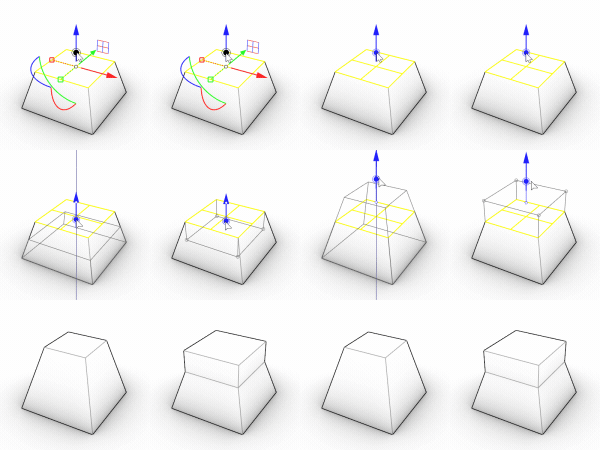
PushPull 指令提供和擠出/延伸控制項類似的編輯功能。
複製 - 點擊 Alt (Mac:⌥)
-
拖曳時,點擊 Alt (⌥) 可建立單獨的物件。
- 再次點擊 Alt (⌥) 即可退出複製模式。
-
Alt (⌥) + 點擊擠出控制項可建立有數字輸入的單獨物件。
數字輸入 - 點擊
-
點擊擠出控制項可輸入擠出距離。
箭頭控制項的操作
移動
-
拖曳 X、Y 或 Z 箭頭,可將物件往箭頭的方向移動。
-
可以啟動距離限制。
-
擠出 - Ctrl (Mac: ⌘ )
-
使用 Ctrl (⌘) 拖曳可封閉擠出的物件。
-
此組合鍵的作用類似於擠出控制項。
-
複製 - 點擊 Alt (Mac:⌥)
-
拖曳時,點擊 Alt (⌥) 可建立物件的複本。
-
再次點擊 Alt (⌥) 即可退出複製模式。
-
-
Alt (⌥) + 點擊箭頭控制項可複製有數字輸入的物件。
數字輸入 - 點擊
-
點擊箭頭控制項可輸入移動距離。
-
輸入距離時,按 Shift (⇧)+
 /Enter/Space/Tab 將物件朝相反方向移動。
-
移動操作軸
- 雙擊箭頭可沿該方向重新定位操作軸。
- 移動滑鼠並點擊,或輸入距離後按 Enter。
功能表熱點(兔尾巴)的操作
點擊
-
點擊圓圈可顯示操作軸功能表。
 出現時,放開滑鼠右鍵。
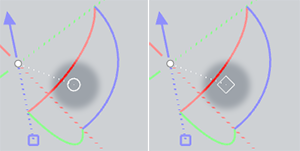
操作軸功能表
重新定位操作軸
將操作軸移動離開預設的位置。
-
SubD 次物件選取集會記住操作軸的位置。

重設操作軸
將操作軸還原為預設的位置與定位。
對齊工作平面
操作軸與工作平面 XYZ 方向對齊。操作軸原點位於物件面向工作平面的邊框方塊中心。
對齊物件
操作軸對齊物件。
對於不同的物件類型,預設的對齊方式是不同的。
-
選取控制點時,移動控制軸會與其控制多邊形對齊。如果該點沒有 U 或 V 方向,則不會顯示對應的 U 或 V 控制軸。
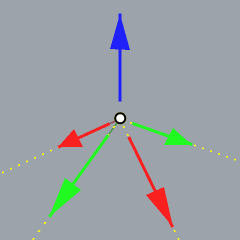
對齊世界平面
操作軸與世界 XYZ 方向對齊。操作軸原點位於物件面向世界的邊框方塊中心。
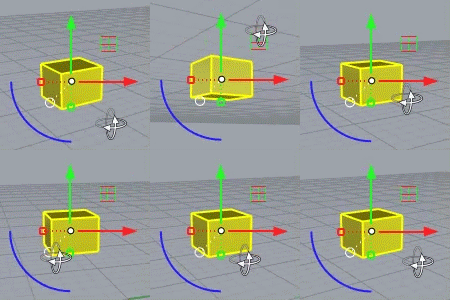
可鎖點
拖曳時可使用物件鎖點。
不鎖點
拖曳時不使用物件鎖點。
-
功能表熱點在不鎖點拖曳時顯示為圓形,在可鎖點拖曳時顯示為正方形。
-
拖曳控制軸時,可使用指令行的型式選項在平滑與可鎖點模式之間切換。
拖曳強度
設定操作軸的拖曳速度,預設值 100% 時操作軸的移動距離與滑鼠游標一致。
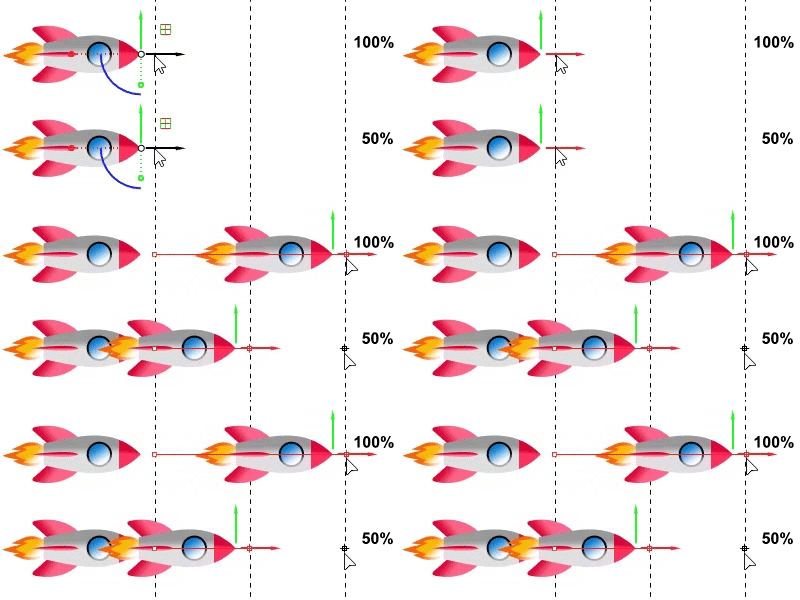
需要以操作軸微調控制點時可以將這個百分比調低一些,讓操作軸的移動距離小於滑鼠游標的移動距離。拖曳強度對話框關閉時,拖曳強度將恢復為 100%。
設定...
開啟操作軸選項頁面。
圓弧控制項的操作
旋轉
- 拖曳操作軸的 X、Y 或 Z 圓弧,可將物件繞著該軸旋轉。
延伸 - Ctrl + Shift(Mac 上為 ⌘+⇧)
-
按住 Ctrl (⌘) + Shift 拖曳,可旋轉多重曲面的平面面而不旋轉其周圍的面。
-
只有當所有周圍的面均為平面時,延伸模式才可用。
-
周圍的面會延伸或縮短,以維持多重曲面的完整性。
-
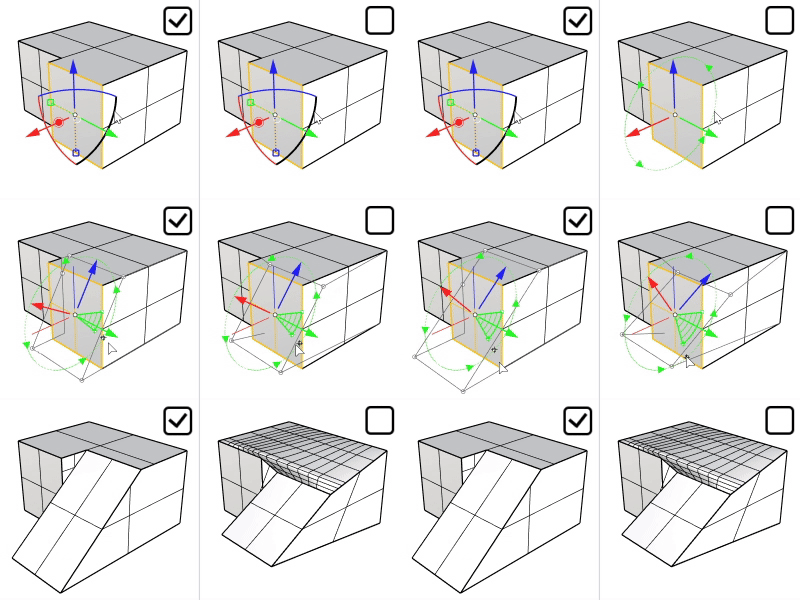
擠出 - Ctrl (Mac: ⌘ )
-
使用 Ctrl (⌘) 拖曳,在起始角和結束角之間形成直線放樣。
複製 - 點擊 Alt (Mac:⌥)
-
拖曳時,點擊 Alt (⌥) 可建立物件的旋轉複本。
- 再次點擊 Alt (⌥) 即可退出複製模式。
-
Alt (⌥) + 點擊圓弧控制項可複製有數字輸入的物件。
數字輸入 - 點擊
-
點擊圓弧控制項可輸入旋轉角度。
-
輸入角度值之後,按 Shift (⇧)+
/Enter/Space/Tab 可讓物件往相反方向旋轉。
-
旋轉操作軸 - 雙擊
-
雙擊圓弧可讓操作軸控制項繞軸心旋轉。
-
移動滑鼠並點擊,或輸入角度後按 Enter。
縮放控制項的操作
單軸縮放
-
拖曳縮放控制項可以沿著箭頭進行單軸縮放。
擠出 - Ctrl (Mac: ⌘ )
-
使用 Ctrl (⌘) 拖曳可向內或向外擠出。
三軸縮放 - Shift (Mac:⇧ )
-
使用 Shift (⇧) 拖曳可在三個方向上縮放物件。
複製 - 點擊 Alt (Mac:⌥)
-
拖曳時,點擊 Alt (⌥) 可建立物件的縮放複本。
-
再次點擊 Alt (⌥) 即可退出複製模式。
-
-
Alt (⌥) + 點擊縮放控制項可複製有數字輸入的物件。
數字輸入 - 點擊
-
點擊縮放控制項可輸入縮放比。
移動控制項 - 雙擊
-
雙擊縮放控制項可變更其長度。
-
移動滑鼠並點擊,或輸入縮放比後按 Enter。
切割控制項的操作
剪下
-
拖曳切割控制項可擠出封閉的平面曲線,切割相交的物件,類似 BooleanDifference 指令。
-
如果切割曲線是一條可以切割相交物件的開放曲線,則物件的兩側都會保留,類似 BooleanSplit 指令。
-
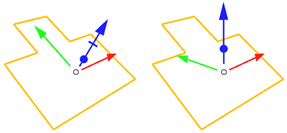
切割控制項只會出現在垂直於曲線平面的軸上。 (左)
-
凸轂 - Ctrl (Mac: ⌘ )
-
使用 Ctrl (⌘) 拖曳可將擠出物件加到相交的物件,類似 BooleanUnion 指令。
兩側 - Shift (Mac:⇧ )
- 使用 Shift (⇧) 拖曳可向兩側擠出曲線。
數字輸入 - 點擊
-
點擊切割控制項可輸入擠出距離。
常用操作
某些操作在不同的操作軸控制項上的運作方式相同。
數字輸入
-
點擊任何一個控制項。
-
輸入距離、旋轉角度或縮放比。
透過數字輸入複製物件
-
Alt (⌥) + 點擊任何一個控制項。
-
輸入距離、旋轉角度或縮放比。
變更操作軸的位置與方向
自由移動、旋轉或縮放操作軸
- 雙擊控制項。
- 拖曳控制項再放開。
透過數字輸入移動、旋轉或縮放操作軸
-
Ctrl (⌘) + 雙擊控制項。
- 在數值框中輸入距離、旋轉角度或縮放比。
相關的指令
|
工具列 |
功能表 |
|---|---|
|
|

GumballSettings 指令可變更指令列選項中的操作軸外觀。
指令行選項
自動化操作軸
為選取的物件開啟操作軸控制項。
可鎖點
拖曳操作軸控制項時使用物件鎖點。
顏色
設定操作軸控制項在 X、Y 和 Z 方向上的顏色。
控制項
變更操作軸各組成部分的顯示。
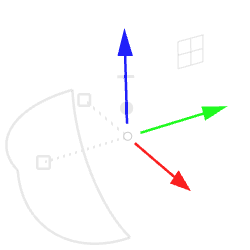
移動控制項
箭頭,包括切割線和擠出點。
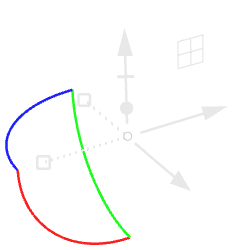
旋轉控制項
圍繞 X、Y 和 Z 軸的圓弧。
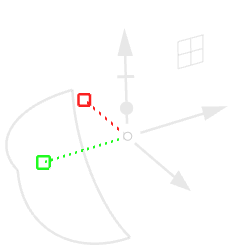
縮放控制項
連接到操作軸原點的小矩形和虛線。
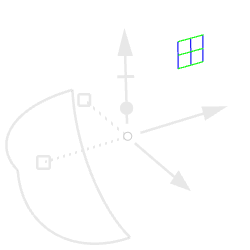
平面控制項
XY、YZ 和 XZ 平面上的窗格圖示。
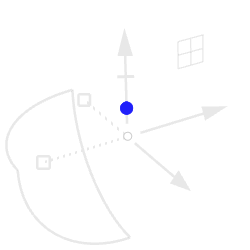
擠出控制項
Z 箭頭軸上的點。
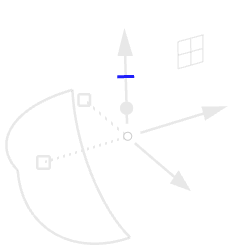
切割控制項
Z 箭頭軸上的短線。
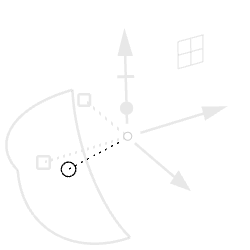
功能表控制項
連接到操作軸原點的小圓形和虛線。
大小
設定操作軸和控制項的大小 (以像素為單位)。
- 將控制項設為 0 可將其關閉。
半徑
圓弧和箭頭的大小。
箭頭長度
箭頭尖端的長度。
箭頭寬度
箭頭尖端的寬度。
功能表熱點大小
小矩形的大小。
平移圖示位置
窗格圖示與操作軸原點之間的距離。
平移圖示大小
窗格圖示的大小。
平移圖示的可視角度
窗格圖示的可視角度。 詳情...
箭桿寬度
箭桿的粗細。
圓弧寬度
圓弧的粗細。
功能表熱點距離
操作軸原點與功能表圓圈之間的距離。
功能表熱點大小
功能表圓圈的半徑。
擠出熱點的大小
擠出點的大小。
它也控制切割控制項的大小。
視圖繞著操作軸旋轉
當操作軸控制項顯示時,圍繞操作軸原點旋轉視圖,反之則是圍繞中心旋轉視圖。
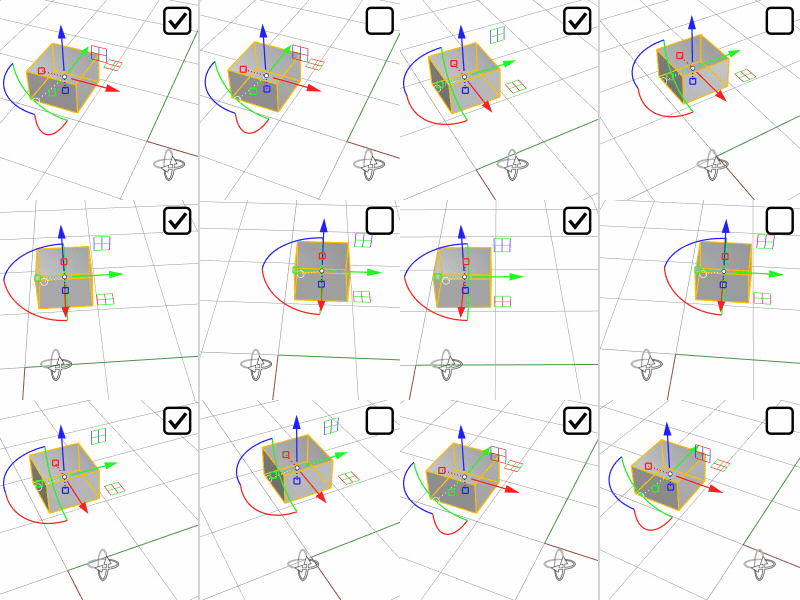
擠出後合併面
可能的話,合併與擠出操作相關的共平面面。
| 工具列 | 功能表 | 狀態列 | 操作軸功能表 |
|---|---|---|---|
|
|
|
<選項> |
對齊工作平面 對齊物件 對齊世界平面 對齊視圖 |


GumballAlignment 指令可設定操作軸的軸向對齊方式。
附註
- 如果之前修改過操作軸的位置或方向,對齊方式將不會改變。
- 在操作軸上按滑鼠右鍵,選擇重設操作軸,操作軸的對齊方式才能再改變。
- 對齊方式是以物件的邊框方塊為基準。
| 指令行選項 | |
|---|---|
|
工作平面 |
將操作軸與目前的工作平面對齊。 |
|
物件 |
將操作軸與選取的物件對齊。 |
|
世界平面 |
將操作軸與世界座標軸對齊。 |
| 視圖 |
將操作軸與目前作業視窗的視圖平面對齊。
|
|
工具列 |
功能表 |
|---|---|
|
|
GumballDynamicRelocate 指令可透過拖曳其中一個控制項重新定位操作軸。
步驟
-
拖曳操作軸其中一個控制項,完成後按 Enter。
重新定位操作軸時,可鎖點始終處於啟用狀態。
GumballDynamicRelocate 指令可以透過雙擊操作軸控制項而運作。
請參考

GumballRelocate
變更操作軸位置並重新定位方向。
| 工具列 | 功能表 |
|---|---|
|
|
|
GumballScaleMode 指令可設定縮放控制項 (小矩形) 的長度,可以是參考物件的大小或操作軸的半徑。此指令不影響移動控制項 (箭頭) 和旋轉控制項 (圓弧)。
| 指令行選項 | |
|---|---|
|
模式 |
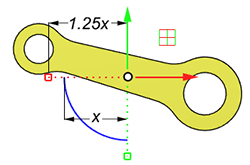
相對縮放控制項的長度為操作軸半徑 (以像素為單位) 乘以 RelativeHandlePositionMultiplier 的值。由於長度以像素為基準,縮放視圖不會改變控制項在螢幕上的長度。 操作軸半徑=x,相對長度倍數=1.25
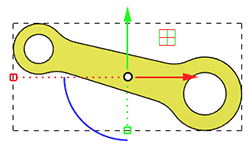
絕對縮放控制項的長度以模型單位為基準。控制項會延伸到物件邊框方塊的邊界,並隨物件縮放。 數字輸入點選縮放控制項並輸入一個數字,可在單一方向上縮放物件。
僅在絕對模式下,數字才支援單位。
使用巨集切換模式
|
|
RelativeHandlePositionMultiplier |
僅用於相對模式。它指定縮放控制項相對於操作軸半徑設定的大小。大於 1 的數值會使操作軸縮放控制項比操作軸半徑更長。介於 0 與 1 之間的數值會使操作軸縮放控制項比操作軸半徑更短。 |
| 工具列 | 功能表 | 操作軸功能表 |
|---|---|---|
|
|
|
定位操作軸 |
GumballRelocate 指令可移動操作軸原點並重新定位方向。
另一個定位操作軸的方法是按住 Ctrl (⌘) 時拖曳操作軸的控制項。
-
操作軸的位置會被記住,適用於 SubD 次物件選取集。
步驟
指令行選項
設定縮放控制項
設定 X、Y、Z 縮放控制項的長度。
| 工具列 | 功能表 | 操作軸功能表 |
|---|---|---|
|
|
|
重設操作軸 |
GumballReset 指令可讓操作軸在使用 GumballRelocate 重新定位後立即回復原本位置。
|
工具列 |
功能表 |
狀態列 |
|---|---|---|
|
|
|
自動重設操作軸 |

GumballAutoReset 指令可讓操作軸每次旋轉後都自動回復三個軸的方向。
此設定允許物件自由旋轉,同時限制其原始方向。
指令行選項
開啟 / 關閉 / 切換
開啟、關閉或切換操作軸方向的自動重設。