彩現
| 工具列 | 功能表 |
|---|---|
|
|
彩現 彩現 |

Render 指令以目前的彩現器在另一個視窗彩現模型。

設定目前的彩現器
- 在「彩現」功能表上,按一下「目前的彩現器」。
- 從清單中選擇彩現器。
附註
- 物件的彩現顏色可以從材質面板裡的材質、物件的內容或物件所屬的圖層設定。
- 如果您要彩現的物件非常複雜,第一次彩現時 Rhino 可能需要一些時間建立彩現網格,下次彩現時因 Rhino 不需再次建立彩現網格,所以速度會快一點。
基本彩現
除了著色預覽以外,Rhino 也可以做有燈光、透明度、陰影、貼圖及凹凸效果的全彩彩現。
如果您未設定物件的彩現顏色、光澤度、反光、貼圖、透明度及凹凸,物件預設是以淺灰色彩現,這些物件的彩現設定是由內容面板的材質頁面控制。
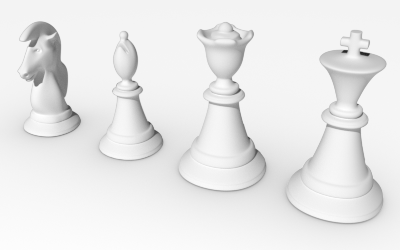
基本的模型彩現有四個步驟:
-
設定環境與底平面
-
加入照明
-
賦予材質
-
彩現
前三個步驟並沒有絕對的先後順序,您必需持續調整這三個步驟的設定,不斷彩現測試,直到得到自己覺得滿意的結果。
燈光
Rhino 彩現時一定會有燈光參與彩現計算,如果您未在場景中加入任何燈光,Rhino 會以預設的燈光彩現,預設的燈光是一盞位於您左肩上方的平行光。
 加入室內燈光或
 太陽
材質
材質可以設定物件彩現時的顏色、光澤度、透明度、貼圖與凹凸。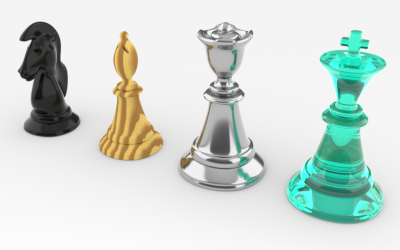
 賦予圖層材質
在材質面板
賦予給圖層...
- 在材質上按滑鼠右鍵並選擇賦予給圖層...。
- 在選擇圖層對話框裡選取圖層。
賦予給物件所屬的圖層
- 在材質上按滑鼠右鍵並選擇賦予給物件所屬的圖層。
- 在作業視窗選取一個物件,將材質指定給該物件的圖層。
在圖層面板
- 點擊名稱選取一個或多個圖層。
- 點擊所選圖層的材質欄。
-
在圖層材質對話框裡選擇或建立材質。
輸入一個字母瀏覽到列表中以該字母開頭的名稱的第一個材質。
透過選取物件
- 選取一個或多個物件。
- 在材質面板裡的材質上按滑鼠右鍵並選擇賦予給物件所屬的圖層。
透過拖放
- 從材質面板中拖曳材質並將其放到圖層面板的圖層上。
 賦予物件材質
在材質面板
- 選取一個或多個物件。
- 在材質面板裡的材質上按滑鼠右鍵並選擇賦予給物件。
在內容面板
- 選取一個或多個物件。
- 按內容面板裡的材質按鈕。
- 從下拉式清單選擇或建立材質。
透過拖放
- 從材質面板中拖曳材質並將其放到物件上。
當滑鼠游標停留在物件上時物件會以醒目提示。
 設定底平面
環境
環境是環繞模型的空間設定,這個空間會反射在物件上,並可提供整體照明。
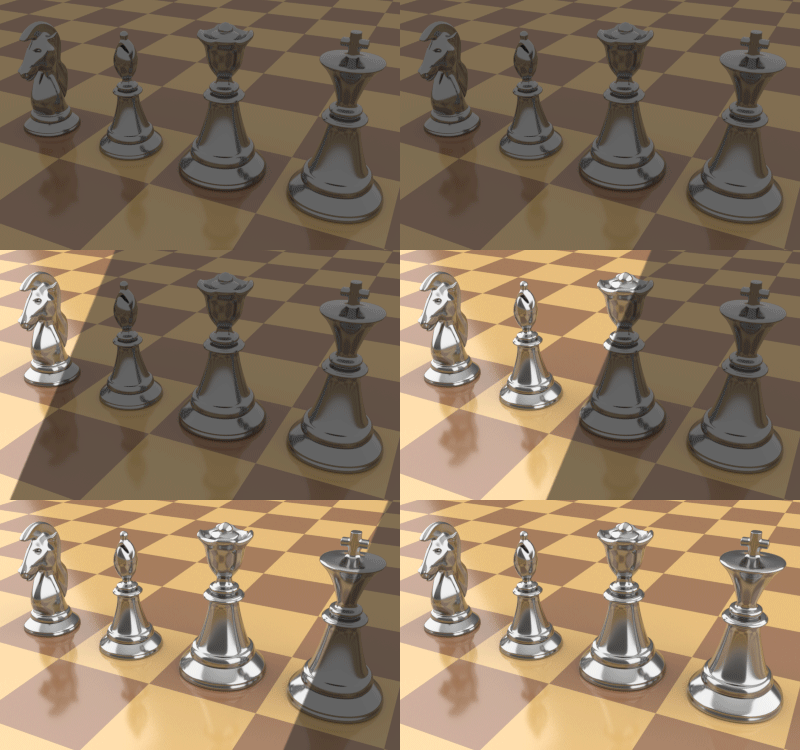
 設定環境
彩現
彩現與儲存彩現影像。
 彩現與儲存彩現影像
- 從彩現功能表選擇彩現。
-
在彩現視窗的檔案功能表選擇另存新檔。
Rhino 彩現影像檔案格式 (.rimage)
Rhino 彩現器可儲存 .rimage 檔案。這是一種專有的檔案格式,可儲存彩現引擎彩現出的所有資訊,包括顏色、Alpha、深度、法線等通道,每個通道皆為 32 位元解析度。
彩現視窗會使用這些資訊來執行後處理效果與曝光運算,第三方彩現器實作的自訂控制項也可利用這些資訊來達成其他效果。
彩現完成後,可立即使用 .rimage 格式儲存資料,以便日後進行後處理、曝光調整或格式變更 (以不同格式儲存而不損失資訊)。
.rimage 是 Rhino 彩現視窗特有的檔案格式,其它軟體無法開啟。它可以儲存高動態範圍資訊,這些資訊可以無損轉移至 .HDR 與 .EXR 格式。因為它是未壓縮的格式,所以檔案可能非常巨大。
開啟 .rimage 檔案
- 從 Rhino 彩現視窗的檔案功能表選擇開啟舊檔。
或 - 使用 RenderOpenRenderImage 指令將選取的 .rimage 檔案在彩現視窗開啟。
每次彩現完成都會自動在暫存檔資料夾儲存一個 .rimage 檔案,以後重新開啟這些檔案仍然可以編輯所有的後處理效果,就像剛才完成的彩現一樣。
開啟最近的 .rimage 檔案
- 從 Rhino 彩現視窗的檔案功能表選擇最近的彩現影像,再選擇一個檔案。
這些暫存的檔案以彩現完成的時間與日期自動命名。
彩現影像後處理效果的進一步資訊請參考:彩現影像後處理效果
與彩現相關的指令與指令碼
|
工具列 |
功能表 |
|---|---|
|
|
彩現 批次彩現已命名視圖 |

BatchRenderNamedViews 指令可彩現模型的所有已命名視圖,並將彩現結果以圖片檔儲存到資料夾。
步驟
-
將要彩現的視圖儲存為已命名視圖。
-
進行彩現設定。
-
執行 BatchRenderNamedViews 指令。
-
選擇資料夾。
已命名視圖會依列表順序彩現,並以其名稱儲存。
請參考

NamedView
開啟已命名視圖面板。
| 工具列 | 功能表 |
|---|---|
|
|
|

RenderArctic 指令會將不透明材質、場景照明、底平面與背景全部以白色彩現。
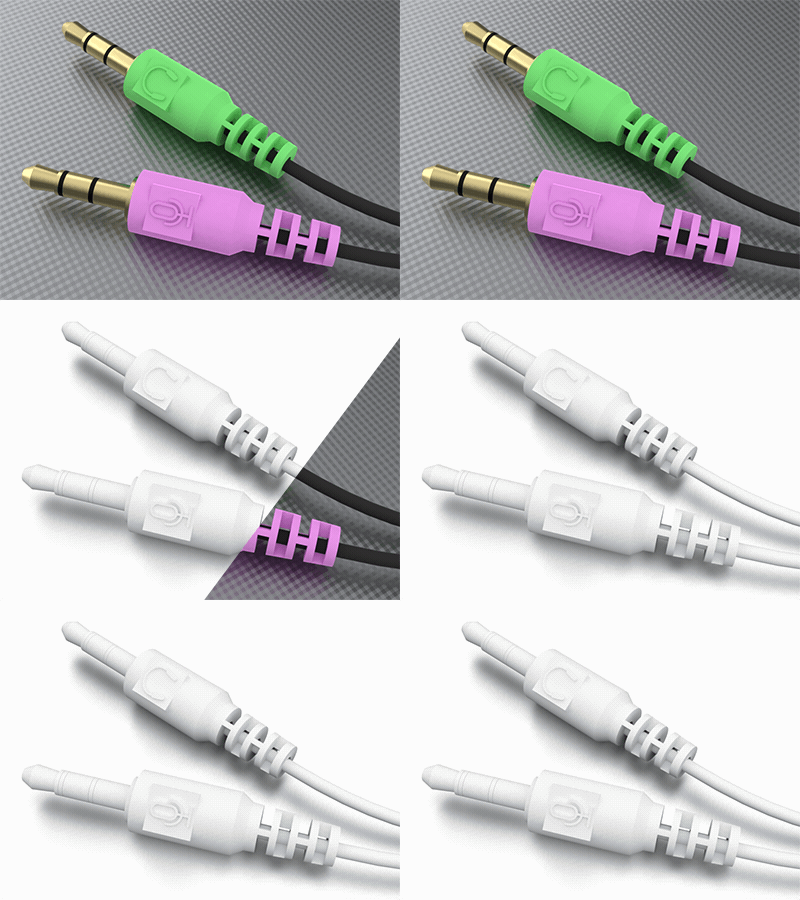
指令行選項
影響材質
關閉可排除材質。
- 即使開啟「影響材質」,賦予透明材質的物件仍一律以其材質彩現。
影響燈光
關閉可排除場景照明。
影響底平面
關閉可排除底平面。
影響背景
關閉可排除背景。
請參考: Wikipedia: Ambient occlusion。
| 工具列 | 功能表 |
|---|---|
|
|
|

CloseRenderWindow 指令可關閉彩現視窗。
以 Script 連續彩現時,這個指令可以配合 SaveRenderWindowAs 指令使用,將彩現的影像儲存為不同的檔案。
| 工具列 | 功能表 |
|---|---|
|
|
|
CopyRenderWindowToClipboard 指令可將彩現視窗的彩現影像複製到剪貼簿。
| 工具列 | 功能表 |
|---|---|
|
|
|
RenderBlowup 指令可使用彩現面板設定的解析度,將目前作業視窗中框選的區域在彩現視窗彩現。

| 工具列 | 功能表 |
|---|---|
|
|
視窗 面板> 彩現 |

Rendering 指令可開啟彩現面板,快速設定彩現內容。
 彩現面板
 彩現
對目前的模型進行彩現。
 匯入彩現設定

將先前匯出的 .3dm 檔案中的彩現設定載入目前的文件。已命名視圖、快照及其他文件專屬的資料不會受到影響。
 匯出彩現設定
將目前文件的彩現設定 (解析度、照明、背景/環境、底平面及相關設定) 儲存至 .3dm 檔案,包含環境、底平面材質及其貼圖。
 重設為預設值
將所有彩現設定還原為預設的狀態。
 說明
開啟說明主題。
目前的彩現器
設定目前的彩現器,彩現器可以是內建的 Rhino 彩現或外掛程式。
視圖
指定視圖的來源。
目前的作業視窗
彩現目前的作業視窗。
指定的作業視窗
從清單中選擇要彩現的作業視窗。
已命名視圖
從清單中選擇要彩現的已命名視圖。
快照
從清單中選擇要彩現的快照。
解析度與品質
尺寸標註
寬高比會顯示在功能表的右側。
作業視窗 (<尺寸>)
以作業視窗的像素尺寸彩現使用中的作業視窗。
自訂 (<尺寸>)
以自訂解析度彩現使用中的作業視窗。請輸入自訂的寬度與高度像素值。
預設尺寸
以選取的像素尺寸彩現使用中的作業視窗。
加入您自己的自訂尺寸
方法 1
在 Rhino 的執行檔 (.exe) 所在的資料夾加入一個名稱為 render_sizes.txt 的文字檔,Rhino 預設的彩現器及某些彩現器會讀取該文字檔裡的彩現尺寸設定。
範例:
// 我自訂的彩現尺寸
500,500
600,600
700,700
800,800
900,900
Rhino 的執行檔在哪裡?
-
在 Windows 檔案總管中,瀏覽至 C:\Program Files\Rhino <Version>\System
鎖定作業視窗寬高比
維持作業視窗的寬高比。變更高度或寬度時,另一個尺寸會依比例跟著改變。
大小
以解析度或 DPI (每英吋的像素點數) 數值設定彩現影像的大小,這個選項可以用來決定彩現影像印列到紙上的大小。
單位
以像素、英吋、公釐或公分設定影像尺寸。
DPI
影像每英吋的像素 (「點」) 數。
品質
低品質
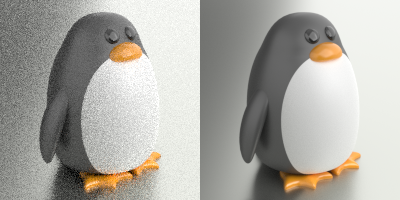
建築預設集彩現 15 個取樣,攝影棚預設集彩現 30 個取樣。
草圖品質
建築預設集彩現 50 個取樣,攝影棚預設集彩現 100 個取樣。
普通品質
建築預設集彩現 500 個取樣,攝影棚預設集彩現 1000 個取樣。
高品質
建築預設集彩現 1500 個取樣,攝影棚預設集彩現 3000 個取樣。
背景
背景是相機正前方在沒有物件遮擋時所看到的畫面。背景不是 3‑D 的,它只存在於螢幕上。
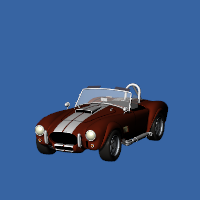
單一顏色
顯示單一顏色。
選擇背景的顏色
- 按顏色方塊。
漸層
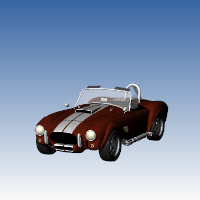
顯示兩種顏色的漸層。影像背景上方的顏色為上面設定的單一顏色。
選擇背景底部的顏色
- 按顏色方塊。
360 度環境
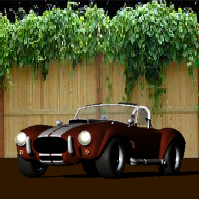
顯示相機在作業視窗中所看到的目前環境部分。
 建立新環境
 編輯
 建立複本
底色圖案
以作業視窗的底色圖案做為背景。
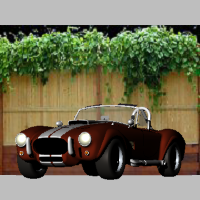
透視視圖的底色圖案。
延展以配合視圖大小
將底色圖案縮放以符合彩現視圖。

透明背景
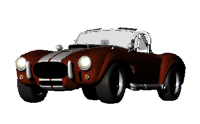
背景會以 Alpha 通道彩現以產生透明效果。影像必須儲存為支援 Alpha 通道透明度的檔案格式 (.png、.tga、.tif)。
底平面
開啟底平面。
底平面設定
開啟底平面面板。
反射使用自訂的環境
選擇以自訂的環境做為反射的來源。
預設環境
沒有環境
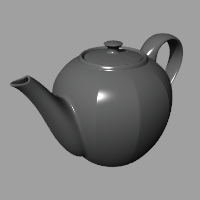
沒有環境設定會套用純灰色背景。
攝影棚
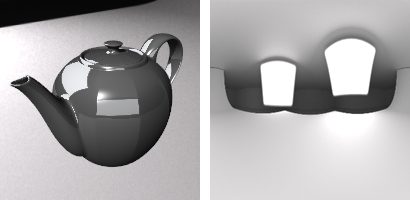
攝影棚環境提供由高動態範圍影像產生的柔和照明。
照明
太陽
開啟太陽。
太陽設定
開啟太陽面板。
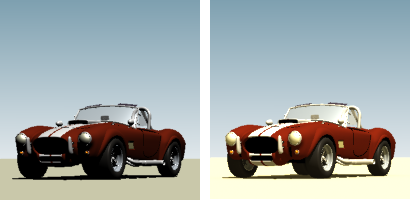
天光
開啟天光。
燈光
開啟燈光面板。
使用已關閉圖層上的燈光
使關閉圖層中的燈光或以 Hide 指令隱藏的燈光在彩現時可以對場景產生照明作用。

Snapshots
Snapshots 指令可儲存及還原已命名視圖、位置記錄、圖層狀態、彩現設定,物件設定包含 鎖定/隱藏 狀態、 顯示模式、材質、 位置、 燈光設定、彩現圓管、置換、彩現圓角、裝飾線 以及 彩現厚度。
框架模式
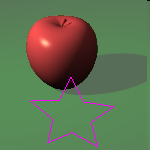
彩現曲線
曲線物件會與曲面一起彩現。
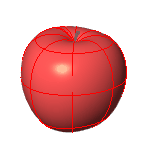
彩現曲面邊緣與結構線
曲面結構線與邊緣會與曲面一起彩現。邊緣粗細會套用在彩現作業視窗中的設定。
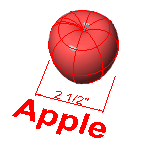
彩現尺寸標註與文字
尺寸標註與文字會與曲面一起彩現。
Snapshots
Snapshots 指令可儲存及還原已命名視圖、位置記錄、圖層狀態、彩現設定,物件設定包含 鎖定/隱藏 狀態、 顯示模式、材質、 位置、 燈光設定、彩現圓管、置換、彩現圓角、裝飾線 以及 彩現厚度。
遞色與顏色調整
遞色
模型彩現的色彩深度通常高於螢幕或低動態範圍的圖片格式 (JPEG, PNG, BMP) 可以表現的範圍,遞色運算主要是用來消除以低色彩深度顯示高色彩深度的影像時可能產生明顯色階的問題。
兩種遞色方法的效果大致相同。有時其中一種可能比另一種更好,但一般而言簡易雜訊最佳。
請參考: Wikipedia: Dither
無
不進行遞色。
Floyd-Steinberg
此演算法透過將一個像素的量化誤差擴散到相鄰像素來達成遞色。
請參考:Wikipedia: Floyd-Steinberg dithering
簡易雜訊
影像中亮度或顏色資訊的隨機變化。
中間色
影像檔案經過色彩校正,以便逐位元組載入電腦螢幕的 RGB 像素後,在顯示器上看起來正確。這表示標準影像的色彩響應是非線性的,也就是經過中間色修正。中間色 (Gamma) 指的是用來修正影像的冪函數。
變更中間色的數值會改變並因此修正影像的輸出。
請參考:Wikipedia: Gamma correction
使用線性流程
彩現顯示模式支援線性流程,讓顏色、中間色與照明運算更精確。
從磁碟載入的點陣圖影像會移除中間色修正 (依中間色編輯方塊中數值的倒數),使其在傳送給彩現器之前具有線性響應。彩現器以這種未修正的狀態進行彩現,再將中間色修正套用到整個完成的影像。這樣可以更妥善地處理彩現影像中的顏色。
Snapshots
Snapshots 指令可儲存及還原已命名視圖、位置記錄、圖層狀態、彩現設定,物件設定包含 鎖定/隱藏 狀態、 顯示模式、材質、 位置、 燈光設定、彩現圓管、置換、彩現圓角、裝飾線 以及 彩現厚度。
彩現通道
 自動
自動啟用所需的彩現通道。
 自訂
手動選擇要包含在彩現中的彩現通道。
RGBA
分別代表紅色、綠色、藍色和 Alpha 透明度。
距離
使用灰階顏色表示與相機的距離。彩現中最遠的像素為黑色,最近的像素為白色。
法線
使用 RGB 值表示法線方向的 XYZ 座標,紅色=X,綠色=Y,藍色=Z。
反照率
未著色的顏色。這是以完全均勻的照明且沒有陰影彩現場景的結果。
Rhino 彩現進階設定
預設集
建築
建築預設集針對建築場景最佳化。
產品
產品預設集針對產品視覺化最佳化,支援彩現焦散與色散。
-
焦散是光線經曲面或透明表面反射或折射後所形成的集中光線圖案。
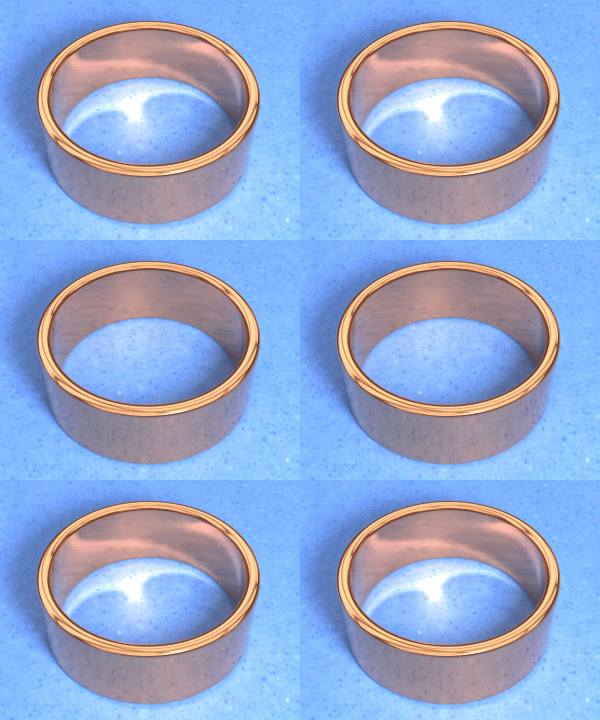 一只銅戒指有焦散與無焦散的彩現結果。
-
色散會將折射光分離成各組成色光,因為不同波長的光彎曲的程度不同。
 一顆鑽石有色散與無色散的彩現結果。
種子值
變更種子值以改變雜訊圖案。

射線反彈數
最大反彈數
光線反彈的最大次數。為獲得最佳品質,應設定較高的數值;但實務上,設定較低的數值可加快彩現速度。將最大值設為 0 反彈,則只會有直接照明。
漫射
最大漫射反彈數。光線由漫反射或透射 (半透明) 產生。
光澤
最大光澤反彈數。光線由光澤的鏡面反射或透射產生。
透射
最大透射 (光線穿過整個體積的傳遞) 反彈數。
體積
最大體積散射反彈數。
透明度
最大透明反彈數。
貼圖烘焙
貼圖烘焙品質
當使用 Rhino 彩現或在光線追蹤作業視窗彩現印花貼圖、多通道貼圖、程序貼圖或自訂貼圖軸的貼圖時,這些貼圖類型將轉換為圖片貼圖。烘焙品質可控制圖片貼圖的解析度:
低: 2048 x 2048 像素
標準: 4096 x 4096 像素
高: 8192 x 8192 像素
最高: 16384 x 16394 像素
停用: 不烘焙貼圖。
當您放大視圖靠近物件時,如果烘焙品質低於要求,貼圖類型在彩現中看起來可能會像素化。可以使用更高的烘焙品質解決此一問題,但彩現會占用更多的記憶體使用量。如果您的貼圖無法正確彩現,您可能需要選擇 "停用” 以關閉彩現中的進階貼圖預覽。
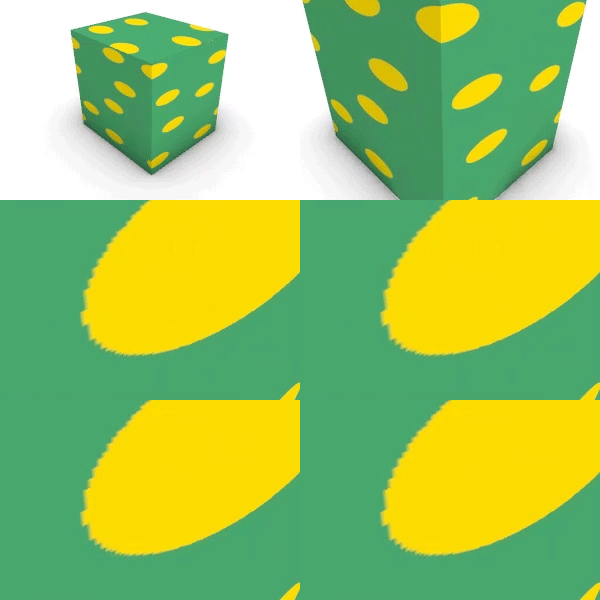
進階設定的 AdaptiveBakingQuality 可透過烘焙貼圖像素在世界空間中的物件顯示大小以限制烘焙解析度。
- 0 = 停用自動調整烘焙品質
- 100 = 烘焙至文件公差的程度
- 200 = 烘焙至文件公差 2.00 * 的程度 (預設值)
- n = 烘焙至文件公差 n/100 * 的程度
| 工具列 | 功能表 |
|---|---|
|
|
彩現 開啟上次的彩現影像 |
RenderOpenLastRendering 指令可開啟最後一次彩現儲存的 .rimage 檔案。
| 工具列 | 功能表 |
|---|---|
|
|
彩現 預覽彩現 |

RenderPreview 指令可在彩現視窗以較快但較粗糙的品質彩現目前的作業視窗。
-
彩現預覽會使用 10 個樣本及所有反彈數設定為 2。Rhino 彩現進階設定會被忽略。
| 工具列 | 功能表 |
|---|---|
|
|
|
RenderPreviewInWindow 指令可在彩現視窗以較快但較粗糙的品質彩現目前作業視窗的選取區域。
-
彩現預覽會使用 10 個樣本及所有反彈數設定為 2。Rhino 彩現進階設定會被忽略。
| 工具列 | 功能表 |
|---|---|
|
|
|
RenderPreviewWindow 指令可以品質較粗糙但彩現速度較快的方式在作業視窗預覽框選範圍的彩現結果。
-
彩現預覽會使用 10 個樣本及所有反彈數設定為 2。Rhino 彩現進階設定會被忽略。
|
工具列 |
功能表 |
|---|---|
|
|
|
RenderReportImageFiles 指令可開啟對話框管理外部圖片檔案。
此指令是 RenderReportMissingImageFiles 指令的別名,預設情況下,只顯示遺失的圖片檔案是停用的。
| 工具列 | 功能表 |
|---|---|
|
|
|
RenderReportMissingImageFiles 指令可開啟對話框管理遺失的外部圖片檔案。
選項
 只顯示遺失的圖片檔案
啟用時只列出遺失的圖片,否則也會包含未遺失的圖片。
 移除
從列表中移除所選取的圖片,並不會再列為遺失的圖片。
 取代
選取一個圖片取代所選取的遺失圖片。
或是在遺失的圖片上雙擊滑鼠左鍵取代。
 採集
將選取的檔案複製到新資料夾並更新其路徑。
 線上搜尋
從線上資料庫搜尋選取的遺失檔案。
 編輯
編輯有使用到選取的遺失圖片的選取彩現內容 (材質、貼圖或環境)。
或是在彩現內容上雙擊滑鼠左鍵編輯。
批次取代
在不同的資料夾中尋找相同檔名的檔案並更新其路徑。
 複製全部
將所有遺失圖片的檔案路徑複製到剪貼簿。
另存新檔
將所有遺失圖片的檔案路徑儲存到文字檔。
關閉對話框。
| 工具列 | 功能表 |
|---|---|
|
彩現 彩現視窗 |

RenderWindow 指令可在作業視窗中彩現視圖框選的部分。
| 工具列 | 功能表 |
|---|---|
|
|
|

SaveRenderWindowAs 指令可將彩現視窗的彩現影像儲存為檔案。
步驟
- 在儲存圖片對話框,輸入名稱,選擇儲存的位置及要儲存的圖檔類型。
您可以將彩現影像儲存為 .bmp、.tga、.jpg、.pcx、.png、.tif 格式。
以 Script 儲存彩現影像可以使用以下的格式:
SaveRenderWindowAs "C:\My Images\Rendering Two.bmp"
另存新檔選項
儲存 Alpha 通道
儲存為支援 Alpha 通道的圖片格式時可儲存 Alpha 通道。
| 工具列 | 功能表 |
|---|---|
|
|
彩現 目前的彩現器 |
SetCurrentRenderPlugIn 指令可設定目前的彩現外掛程式。
您可以在 www.rhino3d.com/resources 找到其它外掛程式。