Environments
| 工具列 | 功能表 |
|---|---|
|
|
視窗 / 彩現 面板 > 環境 |

Environments 指令可以打開環境面板以編輯背景顏色、圖片以及投影方式。
-
彩現內容 (材質、環境和貼圖) 可以透過外掛程式或指令碼隱藏。更多資訊...

 環境面板

環境面板工具列
環境面板有一些額外的瀏覽工具。
 加入環境
按一下 選擇建立新貼圖的動作。
 從檔案匯入環境
 選擇現有的
 更多類型
 搜尋
- 點擊搜尋欄 (放大鏡) 以顯示功能表,可搜尋名稱、附註或標記。
 搜尋名稱
將搜尋範圍限定在名稱。
 搜尋附註
將搜尋範圍限定在附註。
 搜尋標記
將搜尋範圍限定在標記。
- 選取標記:時,會出現可用標記的清單。這些標記是從文件中的材質、環境和貼圖收集而來。
- 在標記清單中,可用方向鍵上下移動,所選標記會附加到搜尋中。
- 輸入分號可保留所選取的標記,並在搜尋中附加分號。
- Backspace 從搜尋中刪除最後一個標記。
- 一旦焦點位於標記列表上,您就可以使用鍵盤巡覽列表,並使用分號和 Backspace 鍵在搜尋中增加和刪除標記,而無需使用滑鼠。
搜尋資訊
顯示如何使用 '名稱:'、'附註:'、'標記:'、'?'、'#' 和 '^' 搜尋項目。
 功能表
顯示工具功能表。
 說明
縮圖說明
環境縮圖右下角的圖示表示環境的狀態。
 此環境用於反射與折射光線追蹤。
 此環境用做照亮場景的天光。
 此環境用做 360° 背景。
 該環境所使用的外部背景圖至少有一個已遺失。
縮圖相關操作
列表區域的拖放操作
- 拖放到列表中的不同位置以重新排序。
- 使用 Ctrl 拖放到空白區域以進行複製。
- 使用 Alt 拖放到空白區域以進行引例複製。
名稱
環境的名稱。
請參考: Rhino 的命名規則
類型
設定環境的類型。
 基本的
基本環境設定
背景
基本環境是單純的背景顏色,並可選擇性地加上貼圖。貼圖的投影方式可設定為平面、球面 (又稱為全景或經緯度投影) 或立方體。
設定背景顏色
- 選取環境背景的顏色。
將顏色方塊拖放至一個資料夾可建立 Rhino 顏色檔案 (.rcolor)。
背景圖片
以一張圖片做為環境背景。
設定圖片
- 按貼圖控制項。
(按此賦予貼圖)
第一次使用時,核取方塊會自動勾選。
可以取消勾選以關閉該賦予。 - 選擇要使用的圖片檔案。
投影
設定背景圖片的投影樣式。
平面
將貼圖直接對應到背景。不論攝影機朝向何處,環境看起來都一樣。
金屬球反射
又稱為角度魚眼投影或正方位等距投影。延伸到貼圖各邊界的橢圓形區段會對應到球體上。
請參考: Wikipedia: Azimuthal equidistant projection.
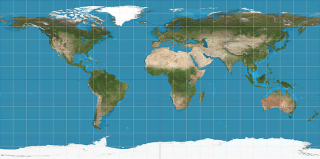
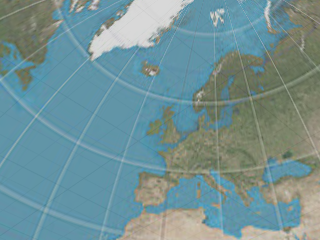
全景
又稱為球面投影。貼圖中間的水平線會對應到球體的赤道。
請參考: Wikipedia: Equirectangular projection.
立方體貼圖
對應到立方體各面的區段並排放置,將貼圖分成六等份。
垂直十字立方體貼圖
六個方向的平面投影圖片以垂直十字排列做為環境背景。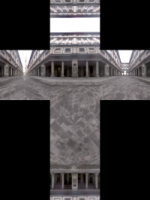
水平十字立方體貼圖
六個方向的平面投影圖片以水平十字排列做為環境背景。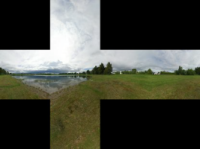
Emap
延伸到貼圖各邊界的橢圓形區段會對應到球體上。此投影是以正交攝影機拍攝鏡面球體照片的結果。
半球
與球面投影類似,但整張貼圖只對應到球體的上半部,貼圖的底部邊緣會拉伸覆蓋球體的下側。
旋轉
設定環境的旋轉,這有助於將圖像放置在正確的位置以完成正確的反射和照明。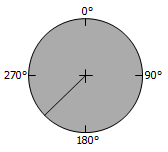
強度
指定環境的強度。
儲存和共享彩現內容
彩現內容 (材質、環境和貼圖) 儲存在模型檔案裡,也可以匯出至檔案再匯入其它模型共享。材質庫面板顯示預設內容資料夾。內容可以從 Rhino 裡拖放至外部的資料夾,或是在兩個 Rhino 視窗之間拖放。
如何使用指令行選項
- 在指令名稱前輸入連字號:-Environments。
| 指令行選項 | |
|---|---|
|
顯示面板 |
顯示環境編輯器面板。 |
|
選項 |
顯示指令行選項。 新增刪除重新命名變更建立複本從檔案載入儲存至檔案 |
請參考

Materials
開啟或關閉材質面板。

Textures
開啟或關閉貼圖面板。

Render
以目前的彩現器彩現模型場景。
解決彩現內容衝突
Rhino 在以下操作檢測材質、環境和貼圖名稱發生衝突時:
當目前模型中已經存在彩現內容項目名稱,但內容設定不同時,將根據相關進階設定解決衝突的項目。
在進階設定中搜尋 PasteConflictOption (用於貼上) 和 ImportRenameConflictingEx (用於匯入和插入),並依下列內容變更數值。
0 = 不要匯入與彩現內容衝突的項目。
1 = 匯入發生衝突的彩現內容,並使用 [imported] 後綴重新命名。
2 = 匯入衝突的彩現內容並覆蓋現有內容。
3 = 彈出彩現內容名稱發生衝突對話框,讓您決定如何解決衝突。