NamedView
| 工具列 | 功能表 |
|---|---|
|
|
檢視 設定視圖 > 已命名視圖 作業視窗標題 設定視圖 > 已命名視圖 視窗 面板 > 已命名視圖 |

NamedView 指令可管理已命名的視圖,可以儲存、復原、編輯已命名的視圖。
步驟
-
在預覽區按右鍵,可在清單與縮圖預覽之間切換。
-
雙擊視圖名稱可將它還原至使用中的作業視窗。
作業視窗標題顯示 * (星號) 表示目前視圖與還原的已命名視圖不同。
 已命名視圖面板

工具列
 另存新檔
將目前的作業視窗儲存為已命名視圖。
請參考: Rhino 的命名規則
 還原
至目前的作業視窗
將選取的已命名視圖套用到目前的作業視窗。
在已命名視圖上按兩下也可以執行相同的動作。
此外,您可以將已命名視圖從面板拖曳到任何作業視窗 (無論是否為目前的作業視窗),以還原該已命名視圖。
至新的浮動作業視窗
從選取的已命名視圖建立新的浮動作業視窗。
 刪除
從清單中移除選取的已命名視圖。
 從 3dm 檔案匯入
匯入其它 3DM 檔案的已命名視圖。
-
選取要從檔案匯入的已命名工作平面。

按住 Ctrl 或 Shift 可從清單中選取多個項目。
 建立已命名視圖攝影機物件
在作業視窗中指定目標點與相機點的位置,加入一個新的已命名視圖。
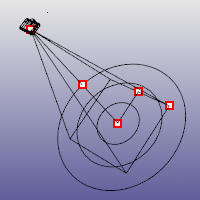
開啟控制點的攝影機物件。
步驟
- 在建立已命名視圖攝影機物件對話框中,輸入已命名視圖的名稱。
- 指定攝影機的位置。
- 指定目標點的位置。
- 指定視野角度。
 內容
開啟已命名視圖內容對話框。
關於這些設定的詳細資訊請參考:ViewportProperties
 建立複本
建立選取的已命名視圖的副本。
 以視圖編輯
開啟一個暫時性的作業視窗,以視圖巡覽的方式重新設定已命名視圖。
 上移
 下移
 動畫
還原已命名視圖時以動畫呈現。切換到另一個已命名視圖時,視圖會從目前視圖平滑過渡到選取的已命名視圖。這可讓您看到過渡的過程,也可用來製作簡報。
選項
 還原長寬比
當作業視窗中的物件被變更、加入或刪除時,更新縮圖視圖。
顯示已命名視圖的攝影機物件
將作業視窗的長寬比更新為原始已命名視圖的長寬比。
鎖定已命名視圖
同時開啟或關閉所有選取的已命名視圖的攝影機物件。
自動選取已命名視圖的攝影機物件
從清單中選取已命名視圖時,自動選取它的攝影機物件。
縮圖快顯功能表
已命名視圖清單/區域以縮圖視圖或清單顯示模型中的已命名視圖。在視圖名稱或縮圖上按右鍵可彈出快顯功能表。
檢視模式
清單
以名稱清單列出已命名視圖。
縮圖
以預覽縮圖列出已命名視圖。
 複製
在同一個 Rhino 視窗裡或在視窗之間複製目前的已命名視圖。
 顯示/隱藏已命名視圖攝影機物件
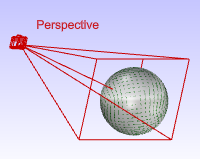
以視圖編輯已命名視圖
開啟一個暫時性的作業視窗,以視圖巡覽的方式重新設定已命名視圖。
還原
至目前的作業視窗
將選取的已命名視圖套用到目前的作業視窗。
在已命名視圖上按兩下也可以執行相同的動作。
此外,您可以將已命名視圖從面板拖曳到任何作業視窗 (無論是否為目前的作業視窗),以還原該已命名視圖。
至新的浮動作業視窗
從選取的已命名視圖建立新的浮動作業視窗。
刪除已命名視圖
刪除選取的已命名視圖。
 重新命名已命名視圖
修改選取的已命名視圖的名稱。
複製已命名視圖
建立選取的已命名視圖的副本。
 貼上
在同一個 Rhino 視窗裡或在視窗之間貼上複製的已命名視圖。
從 3dm 檔案匯入已命名視圖
匯入其它 3DM 檔案的已命名視圖。
 建立已命名視圖攝影機物件
加入一個新的視圖攝影機物件,它是已命名視圖相機的視覺化呈現。
 將目前的作業視窗儲存為已命名視圖
。
動畫設定
開啟已命名視圖動畫設定對話框。
已命名視圖動畫設定
還原視圖時使用動畫
開啟動畫功能。
固定時間
設定每個視圖之間的影格數。
固定速度
設定每個視圖之間每個影格的距離單位數。
影格間隔 __ 毫秒
設定影格之間的時間,可用來控制動畫的速度。
內容
開啟已命名視圖內容對話框。
關於這些設定的詳細資訊請參考:ViewportProperties
空白處的快顯功能表選項
彈出快顯功能表
- 在面板裡的空白處按右鍵。
這些只是縮圖快顯功能表中出現的部分選項。
檢視模式
清單
以名稱清單列出已命名視圖。
縮圖
以預覽縮圖列出已命名視圖。
貼上
將已命名視圖的內容貼到目前的作業視窗。
從 3dm 檔案匯入已命名視圖
匯入其它 3DM 檔案的已命名視圖。
建立已命名視圖攝影機物件
加入一個新的視圖攝影機物件,它是已命名視圖相機的視覺化呈現。
將目前的作業視窗儲存為已命名視圖
將目前的作業視窗儲存為已命名視圖。
動畫設定
開啟已命名視圖動畫設定對話框。
已命名視圖動畫設定
還原視圖時使用動畫
開啟動畫功能。
固定時間
設定每個視圖之間的影格數。
固定速度
設定每個視圖之間每個影格的距離單位數。
影格間隔 __ 毫秒
設定影格之間的時間,可用來控制動畫的速度。
拖放已命名視圖...
-
至目前或不同模型的作業視窗以進行還原。
-
至另一個 Rhino 視窗的已命名視圖面板,即可將其複製到不同的模型。
-
至同一個已命名視圖面板,同時按住 Ctrl 或 Alt 以進行複製。
-
以重新排序項目。
請參考

EditLightByLooking
使用視圖操作方式設定聚光燈的位置與方向。

Snapshots
Snapshots 指令可儲存及還原已命名視圖、位置記錄、圖層狀態、彩現設定,物件設定包含 鎖定/隱藏 狀態、 顯示模式、材質、 位置、 燈光設定、彩現圓管、置換、彩現圓角、裝飾線 以及 彩現厚度。