Textures
| 工具列 | 功能表 |
|---|---|
|
|
視窗 / 彩現 面板 > 貼圖 |

Textures 指令可開啟貼圖面板建立貼圖,建立的貼圖可拖放到材質和環境設定。
-
模型中可以儲存任意數量的貼圖。也可以在材質與環境編輯器中,以子項目的方式加入貼圖,就地設計貼圖。開啟浮動預覽可在製作貼圖時查看其效果。
-
較低階的程序貼圖 (例如擾動、雜訊和波紋) 可用於設計複雜的新程序貼圖。較高階的貼圖 (木紋、大理石等) 則由較低階的元件組合而成。
-
貼圖可以作為子項目指定給許多其他內容類型。貼圖清單 (顯示於貼圖面板) 通常用作已儲存、可直接使用的貼圖調色盤。
-
彩現內容 (材質、環境和貼圖) 可以透過外掛程式或指令碼隱藏。更多資訊...
 圖示。該貼圖會在儲存並重新開啟模型後被刪除。
 貼圖面板

貼圖面板工具列
貼圖面板有一些額外的瀏覽工具。
 加入貼圖
按一下 選擇建立新貼圖的方式。
 從檔案匯入貼圖
從 Rhino 的 .rtex 檔案匯入貼圖。
 選擇現有的
開啟貼圖瀏覽器,並以現有的貼圖作為範本建立新貼圖。
類型
設定貼圖類型。Rhino 有多種貼圖類型,包括:
2D 程序


3D 程序


-
程序貼圖是使用數學演算法而不是點陣圖影像建立的,使用的儲存空間更少。
-
Rhino 8 的程式貼圖不需要在彩現和光線追蹤顯示模式下進行貼圖烘焙。當您放大靠近某個物件時,程式貼圖將始終保持銳利,並且不會像素化。
-
對於彩現和光線追蹤作業視窗,程式貼圖需要烘焙為指定解析度的點陣圖影像。關於貼圖烘焙的資訊...
圖片貼圖


一般

公用

 更多類型...
開啟貼圖瀏覽器,查看更多建立新貼圖的選項。
 搜尋
- 點擊搜尋欄 (放大鏡) 以顯示功能表,可搜尋名稱、附註或標記。
 搜尋名稱
將搜尋範圍限定在名稱。
 搜尋附註
將搜尋範圍限定在附註。
 搜尋標記
將搜尋範圍限定在標記。
- 選取標記:時,會出現可用標記的清單。這些標記是從文件中的材質、環境和貼圖收集而來。
- 在標記清單中,可用方向鍵上下移動,所選標記會附加到搜尋中。
- 輸入分號可保留所選取的標記,並在搜尋中附加分號。
- Backspace 從搜尋中刪除最後一個標記。
- 一旦焦點位於標記列表上,您就可以使用鍵盤巡覽列表,並使用分號和 Backspace 鍵在搜尋中增加和刪除標記,而無需使用滑鼠。
搜尋資訊
顯示如何使用 '名稱:'、'附註:'、'標記:'、'?'、'#' 和 '^' 搜尋項目。
 功能表
顯示工具功能表。
 說明
預覽縮圖功能
 將類似的貼圖群組
啟用後,所有具有完全相同設定的貼圖將只顯示一個縮圖。
列表區域的拖放操作
- 拖放到列表中的不同位置以重新排序。
- 使用 Ctrl 拖放到空白區域以進行複製。
- 使用 Alt 拖放到空白區域以進行引例複製。
貼圖設定
每種貼圖類型都有一組適用於該類型的設定。
除了貼圖類型專屬的設定外,還會在適當的時候顯示下列設定次面板。
名稱和類型
貼圖的名稱和類型。
顏色
顏色 1 / 2
材質每個元件的顏色都可以設定為不同的顏色或貼圖。
 或在顏色方塊上按
 按此賦予貼圖
選擇要取代顏色的點陣圖或程序貼圖。
在資料夾中瀏覽
從資料夾中選擇點陣圖。
設定貼圖
- 按 按鈕。
核取方塊可以用來開啟/關閉選取的貼圖。 - 在編輯欄位中指定圖片影響顏色、透明度、凹凸或環境的強度百分比。
 瀏覽
- 按一下以選取其他貼圖。
 對調顏色
將顏色 1 和顏色 2 相互對調。
 超取樣
嘗試減少貼圖中的鋸齒。
請參考: Wikipedia, Supersampling。
將顏色方塊拖放至一個資料夾可建立 Rhino 顏色檔案 (.rcolor)。
3D 貼圖的對應
決定貼圖原始 UV (W) 座標處的顏色如何轉換為物件上的 UV 位置。Rhino 預設是使用幾何體本身給出的 UV 座標:曲面的參數或是網格的原始貼圖座標。這些設定允許修改貼圖視覺上包覆物件的方式。
偏移 U/V/W (X/Y/Z)
在貼圖空間中沿著 u/v/w 方向,或以模型單位沿著 x/y/z 方向移動貼圖。
拼貼 U/V/W (X/Y/Z 大小)
使貼圖在貼圖空間的 u/v/w 方向上重複出現,或在模型空間中以模型單位設定 x/y/z 方向上的貼圖大小。
連結/解除連結滑桿
- 按鎖定
 /
 圖示按鈕。
旋轉 U/V/W (X/Y/Z)
將貼圖空間中的貼圖旋轉特定的度數。
 以 3D 預覽
在縮圖和預覽窗口中使用 3D 物件顯示物件上的貼圖軸。請參考: 貼圖縮圖快顯功能表。
 本地貼圖軸預覽
貼圖軸通道
在特定的貼圖軸通道上使用該物件的貼圖座標。預設情況下,在物件上使用單個貼圖軸通道時,貼圖座標將根據在物件內容 > 貼圖軸設定的數值產生。
世界座標系統/物件座標系統
UV 座標是從物件在世界空間中的實際位置產生的,這對於真實世界尺寸的材質很有用,特別是 3‑D 程序貼圖。
立方體型式
UV 座標是根據物件上的世界空間位置,以及該位置的物件法線所指向的虛擬立方體側面所指定的座標系統產生的。這對於真實世界風格的材質很有用,特別是像點陣圖這類 2‑D 類型,因為物件的側面也會以有意義的方式投影。
2D 貼圖的對應
決定貼圖原始 UV (W) 座標處的顏色如何轉換為物件上的 UV 位置。Rhino 預設是使用幾何體本身給出的 UV 座標:曲面的參數或是網格的原始貼圖座標。這些設定允許修改貼圖視覺上包覆物件的方式。
偏移 U/V (X/Y)
在貼圖空間中沿著 u/v 方向,或以模型單位沿著 x/y 方向移動貼圖。
拼貼 U/V (X/Y 大小)
使貼圖在貼圖空間的 u/v 方向上重複出現,或在模型空間中以模型單位設定 x/y 方向上的貼圖大小。
連結/解除連結滑桿
- 按鎖定 / 圖示按鈕。
旋轉
將貼圖空間中的貼圖旋轉特定的度數。
變更旋轉角度
- 拖曳旋轉控制項或雙擊輸入角度值。
環境貼圖
使用與 EMap 指令類似的貼圖軸投影圖片,同時允許使用其他的輸入投影。
自動
使用來自貼圖本身的資訊確定投影類型,貼圖本身可能已經包含投影類型的資訊。例如,HDR 和投影方式轉換貼圖已包含輸出投影的資訊。
環境貼圖
延伸到貼圖各邊界的橢圓形區段會對應到球體上。此投影是以正交攝影機拍攝鏡面球體照片的結果。
立方體
將整張貼圖對應到立方體的所有面。
金屬球反射
又稱為角度魚眼投影或正方位等距投影。延伸到貼圖各邊界的橢圓形區段會對應到球體上。
請參考: Wikipedia: Azimuthal equidistant projection.
球體
又稱為球面矩形投影 (Equirectangular Projection),貼圖中間的水平線對應到球體的赤道。
請參考: Wikipedia: Equirectangular projection.
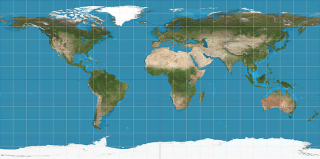
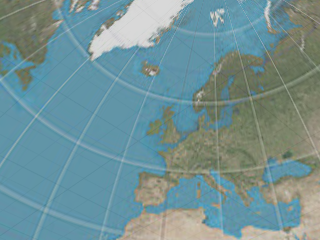
立方體貼圖
對應到立方體各面的區段並排放置,將貼圖分成六等份。
垂直十字立方體貼圖
六個方向的平面投影圖片以垂直十字排列做為環境背景。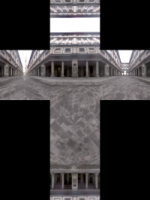
水平十字立方體貼圖
六個方向的平面投影圖片以水平十字排列做為環境背景。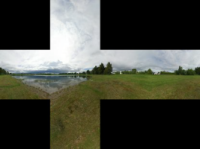
螢幕
使用物件平面的 2‑D 螢幕座標 (0,0 為左上角,1,1 為右下角) 決定貼圖的 uv。這通常與背景圖片搭配使用,使物件上的顏色與背景相符。
世界座標系統/物件座標系統
UV 座標是從物件在世界空間中的實際位置產生的,這對於真實世界尺寸的材質很有用,特別是 3‑D 程序貼圖。
世界座標系統/物件座標系統 (立方體型式)
UV 座標是根據物件上的世界空間位置,以及該位置的物件法線所指向的虛擬立方體側面所指定的座標系統產生的。這對於真實世界風格的材質很有用,特別是像點陣圖這類 2‑D 類型,因為物件的側面也會以有意義的方式投影。
貼圖軸通道
在特定的貼圖軸通道上使用該物件的貼圖座標。預設情況下,在物件上使用單個貼圖軸通道時,貼圖座標將根據在物件內容 > 貼圖軸設定的數值產生。
 拼貼
調整
允許使用一些常見的轉換方法修改貼圖輸出。
限制
給予特定的輸出顏色分量 (R、G、B),限制控制項可以縮放這些數值,並將高於或低於指定閾值的數值歸零。
 限制
開啟或關閉分量限制。
 縮放至限制範圍
將分量值縮放到最小值和最大值之間。
最小值
設定最小值。
最大值
設定最大值。
顏色調整
 反轉
將圖片轉換為負片。對於低動態範圍 (LDR) 圖片,計算方法為 1 減去每個分量的顏色值,若是高動態範圍 (HDR) 圖片,則將數值直接取其倒數。
 灰階
每種顏色都被替換為以亮度為基礎的灰階值。
中間色
每種顏色以給予的中間色數值變換,效果是增加或減少對比度。
倍率
每個顏色值都乘以這個數值,效果是增加或減少亮度。
增益值
增加或減少對比度和亮度的簡單調整。
飽和度
更改圖片飽和度,1.0 是原始顏色飽和度,0.0 是全灰色。
色調偏移
在色輪上按給予的度數變更每種顏色的色調值。
圖形
顯示貼圖 UV 空間特定部分的顏色值,當使用顏色值表示非顏色參數 (例如凹凸、透明度) 時,這會很有用。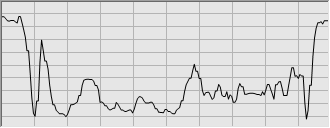
 R (紅色)
顯示貼圖紅色分量的值。
 G (綠色)
顯示貼圖綠色分量的值。
 B (藍色)
顯示貼圖藍色分量的值。
 Alpha
顯示貼圖 Alpha 分量的值。
 L (亮度)
顯示貼圖的組合亮度 (使用 CIE 標準方法從紅色、綠色和藍色通道計算),會計算透明度和凹凸等非顏色值。
U
顯示穿過貼圖指定 u 參數位置的斷面。
V
顯示穿過貼圖指定 v 參數位置的斷面。
W
顯示穿過貼圖指定 w 參數位置的斷面。
一種 2D (UV) 棋盤格圖案的程序貼圖,可以自由設定棋盤格的兩種顏色,也可以將其它貼圖套入這兩種顏色。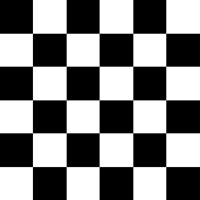
棋盤格貼圖設定
將貼圖重新對應至拼貼大小
使子貼圖重新調整大小以符合單一棋盤格。
一種 3D (UVW) 棋盤格圖案的程序貼圖,可以自由設定棋盤格的兩種顏色,也可以將其它貼圖套入這兩種顏色。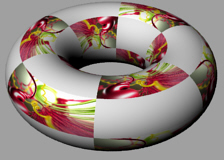
棋盤格貼圖設定
將貼圖重新對應至拼貼大小
使子貼圖重新調整大小以符合單一棋盤格。
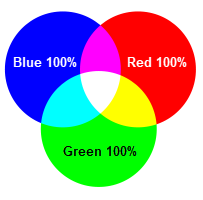
線性加亮貼圖是將紅、綠、藍三原色加在一起產生更多顏色。例如,將 100% 的紅色加到 100% 的綠色會產生 100% 的黃色。
使用圖片做為貼圖,圖片的 Alpha 通道可以隱藏貼圖的某些部分,讓材質的顏色可以透出貼圖,不含 Alpha 通道的圖片可以設定透明顏色得到類似的效果。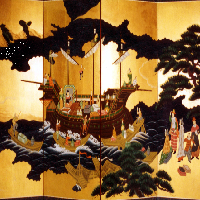
點陣圖貼圖設定
顯示原始圖片
不將圖片設定套用至預覽影像。
 鏡射拼貼
拼貼時將貼圖鏡射,適用非無接縫處理的貼圖。
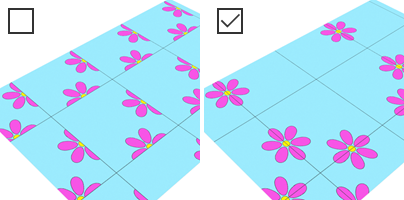
 啟用過濾
當圖片的解析度不夠高時,圖片在物件上可能會有像素化的問題,圖片看起來會有鋸齒狀,啟用過濾可以消除這種情形,但也會使圖片稍微變模糊。
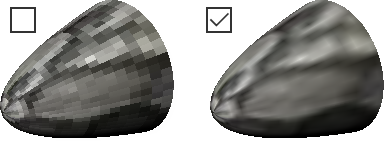
關閉 (左) 與開啟 (右) 過濾。
 線性處理
當在文件內容中啟用使用線性流程時,按此可開啟或關閉圖片的線性工作流程。
檔案名稱
圖片檔案的路徑與名稱。
瀏覽檔案
開啟檔案瀏覽器。
 以關聯的編輯器開啟影像
使用作業系統中與該影像檔案類型關聯的預設應用程式。
在進階設定中搜尋 ImageEditorApplication,可選擇您偏好的影像編輯器。
顏色遮罩
 (顏色方塊)
指定顏色。
| 功能表選項 | |
|---|---|
|
調色盤 |
開啟選取顏色對話框。 |
|
複製 |
複製顏色方塊的顏色。 |
|
貼上 |
在另一個顏色方塊貼上顏色。 |
公差 %
設定圖片顏色與遮罩顏色的 差異容許值 。
使用 Alpha 通道
使用圖片檔案中儲存的 Alpha 通道,使點陣圖貼圖變為透明,並顯示材質的基礎顏色。
混合貼圖是兩個貼圖之間的簡單顏色混合。
顏色
顏色 1 和顏色 2
對調顏色
將第一個和第二個顏色對調。
超取樣
開啟超取樣以提高彩現時的貼圖品質。
混合貼圖設定
縮放比
設定顏色 1 與 2 混合時的強度。
貼圖
使用另一個貼圖的灰階值控制顏色 1 與 2 混合時的強度。
 十字網紋凹凸
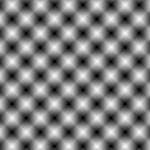
立方體貼圖可以輸入六張圖片,將六張圖片在一個矩形範圍內以柵欄狀排列,這個貼圖可以再使用"投影方式轉換貼圖"轉換成其它投影方式。
立方體貼圖設定
正/負 X/Y/Z
在立方體每個面上使用的貼圖。
開啟圖片
這些按鈕一律為停用狀態,圖片永遠是開啟的。
貼圖欄位
要使用的子貼圖。
百分比
這些按鈕都是關閉的,圖片會一直設為 100% 使用。
 斑點貼圖
圓點貼圖會產生隨機的圓點圖案,可以為圓點顏色和背景顏色設定子貼圖。
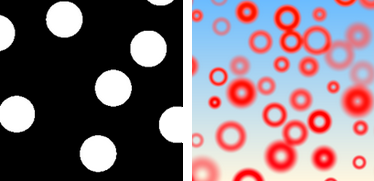
預設設定 (左)、自訂設定 (中)、使用凹凸貼圖 (右)。
取樣設定
指定在空間中分布圓點所使用的演算法。
取樣方式
最佳候選
一種低差異取樣器,產生的圓點位置隨機但分布均勻。
分層
一種經過擾動的格狀圖案,記憶體使用效率較高,但分布往往較不平均。
圓點數量
圖案中圓點的大約數量。
圖案大小
決定圓點圖案在物件 UV 空間中重複的距離。它的操作類似於放大和縮小,但是當您放大時,會出現更多的圓點,使圓點數盡可能接近圓點數量的值。
圓點型式
圓點型式設定指定圓點與其背景融合的方式。這些設定搭配凹凸貼圖時效果很好。
衰減型式
衰減型式描述圓點用作凹凸貼圖時的形狀。
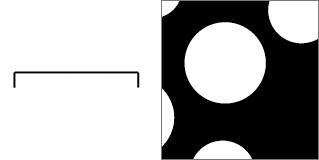
平頭
產生看起來像單純圓盤的平坦圓點。
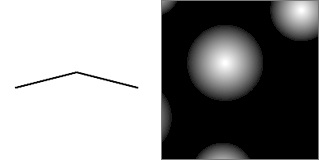
線性
使用線性方式,因此當用作凹凸貼圖時,凸起呈圓錐狀,且有非常尖銳的中心點。
立方
與線性 類似,但使用不同的方式,因此當用作凹凸貼圖時,凸起會更加平滑和圓潤。
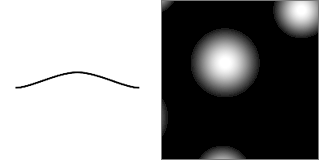
橢圓
與立方 類似,但使用不同的方式,因此當用作凹凸貼圖時,凸起會呈現圓頂外觀。
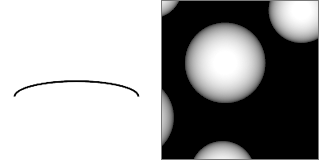
半徑
指定圓點的半徑。
變化
指定半徑的隨機化程度。
環狀
將圓點變成中間孔洞大小可調的圓環。
孔洞
指定孔洞大小占半徑的百分比。
變化
指定孔洞大小占半徑的百分比。
圓點外觀
圓點外觀設定指定圓點與背景如何互動。
合成方式
指定兩種圓點顏色的合成方式。
標準
將圓點混合函數相加,得到的數值用作背景色與前景色之間的內插值。
最大值
使用每個顏色通道 (R、G、B 和 A) 的最大值。
相加
將顏色通道相加。
相減
將顏色通道相減。
相乘
將顏色通道相乘。
平均
將顏色通道取平均值。
振幅
這是圓點效果的強度。當用作顏色時,它會影響圓點的亮度;用作凹凸貼圖時,則會影響凹凸的深度。
變化
指定振幅的隨機化程度。
色調
通常會根據顏色 2 的數值對圓點進行著色,此設定允許色調隨機變化。
變化
指定色調的隨機化程度。當合成方式為標準時無效。
飽和度
通常會根據顏色 2 的數值對圓點進行著色,此設定允許飽和度隨機變化。
變化
指定飽和度的隨機化程度。當合成方式為標準時無效。
曝光貼圖採用高動態範圍資訊,並使用與高動態範圍貼圖相同的曝光演算法,將其轉換為低動態範圍的圖片。
曝光貼圖設定
輸入物件
加入要控制曝光度的高動態範圍 (HDR) 貼圖。
曝光
變更 HDR 貼圖的曝光度,它決定 HDR 動態範圍映射到像素範圍 (0 到 255) 的程度。
倍率
在顯示之前乘上最終像素顏色的縮放係數。之後像素顏色會被限制在 0 到 255 的範圍內。
Fractal Brownian motion (fBm) 是一種電腦繪圖雜訊的標準,fBm 是凹凸貼圖常用的 Perlin 雜訊的變體,fBm 貼圖可以設定兩種顏色產生雜訊紋路。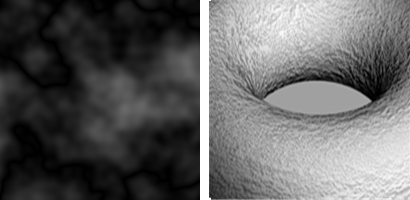
雜訊貼圖也可以做出類似的效果,且它的功能更強大。
請參考: Wikipedia: Perlin 雜訊。
fBm 貼圖設定
粗糙度
倍頻程之間的振幅變化。
最大倍頻程
疊加的最大次數。這與雜訊中的細節量有關。
增益值
將貼圖輸出從線性修改為指數的標準方式。
漸層色貼圖可以設定兩種顏色以不同的型式建立漸層色貼圖,並有曲線圖型可以做調整。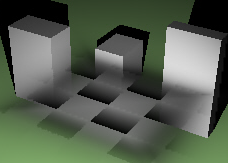
漸層色貼圖設定
漸層型式
指定顏色的組合方式。
|

線性 |

立方 |

放射狀 |
|

菱形 |

掃掠 |
 Pong |
|

螺旋 |
|
|
翻轉交替漸層
自訂曲線
開啟自訂曲線面板。
自訂曲線
圖形
移動曲線上的點修改漸層的變化。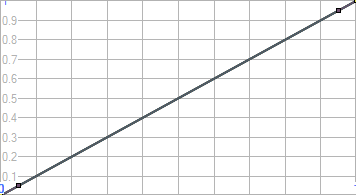
新增
在曲線上加入帶有控制桿的編輯點。
刪除
刪除曲線上的編輯點。
全選
選取所有啟用中的曲線。
通道按鈕
 R (紅色)
 G (綠色)
 B (藍色)
 Alpha
重設顯示
重設縮圖。
重設圖形
將圖形重設為預設設定。
放大
將面板開啟為獨立的控制項。
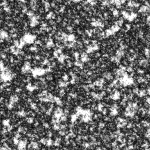
模擬花崗岩紋路的程序貼圖。
花崗岩貼圖設定
大小
貼圖的整體大小。
花紋大小
斑點的大小。
混合度
底色與斑點顏色之間的混合量。
方格貼圖使用有編號的方格點陣圖作為貼圖。
方格貼圖設定
格數
方格的數量。
字粗
用來標示方格編號的字型大小。
可以將高動態範圍 (HDR) 圖片轉換為一般的圖片使用,並提供投影方式轉換功能,HDR 圖片常用的是金屬球反射投影 (Light Probe projection)。
請參考: www.easyhdr.com/examples。
高動態範圍貼圖設定
 另存新檔
將 HDR 圖片儲存為指定的圖片格式。
預覽
圖片和檔案內容。
檔案名稱
HDR 的路徑與名稱。
原來的投影方式
平面
將貼圖直接對應到背景。不論攝影機朝向何處,環境看起來都一樣。
金屬球反射
又稱為角度魚眼投影或正方位等距投影。延伸到貼圖各邊界的橢圓形區段會對應到球體上。
請參考: Wikipedia: Azimuthal equidistant projection.
全景
又稱為球面投影。貼圖中間的水平線會對應到球體的赤道。
請參考: Wikipedia: Equirectangular projection.
立方體貼圖
對應到立方體各面的區段並排放置,將貼圖分成六等份。
垂直十字立方體貼圖
六個方向的平面投影圖片以垂直十字排列做為環境背景。
水平十字立方體貼圖
六個方向的平面投影圖片以水平十字排列做為環境背景。
Emap
延伸到貼圖各邊界的橢圓形區段會對應到球體上。此投影是以正交攝影機拍攝鏡面球體照片的結果。
半球
與球面投影類似,但整張貼圖只對應到球體的上半部,貼圖的底部邊緣會拉伸覆蓋球體的下側。
輸出的投影方式
同原來的投影方式
使用與輸入圖片相同的投影方式。
方位/高度
修改投影方式轉換期間圖片在空間中旋轉的方式。
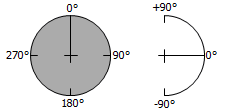
HDR 倍數
以線性提高或降低 HDR 圖片的所有數值,可以用來調整 HDR 圖片的亮度。
 另存新檔
將圖片轉換為點陣圖檔案。
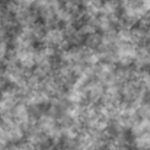
模擬大理石紋路的程序貼圖,由底色與脈絡兩種顏色組成。
大理石貼圖設定
大小
貼圖的整體大小。
脈絡寬度
從一個基本條紋到下一個基本條紋的距離的比例。數值範圍從 0 到 1,0 表示沒有脈絡成分,1 表示沒有底色成分。
模糊
將脈絡的邊緣進行模糊處理。
雜訊
為貼圖加入雜訊。
遮罩貼圖會根據輸入貼圖的特定元素建立灰階圖片。這對於建立非顏色用途 (如透明度或凹凸) 的貼圖很有用。最常使用於從輸入貼圖中提取 Alpha 通道。
遮罩貼圖設定
來源貼圖
要用作輸入的貼圖。
遮罩型式
要用作輸出的貼圖成分。
亮度
根據輸入圖片的灰階計算輸出貼圖。
紅色
計算所有成分 (R, R, R, 1.0) 中的紅色分量得出的灰度顏色輸出貼圖。
綠色
計算所有成分 (G, G, G, 1.0) 中的綠色分量得出的灰度顏色輸出貼圖。
藍色
計算所有成分 (B, B, B, 1.0) 中的藍色分量得出的灰度顏色輸出貼圖。
Alpha
計算所有成分 (A, A, A, 1.0) 中的藍色分量得出的灰度顏色輸出貼圖。
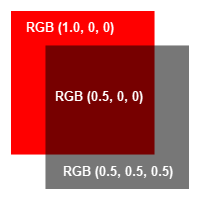
色彩增值貼圖將兩種顏色的紅色、綠色和藍色因子相乘。例如,當純紅色 (R=1.0 G=0 B=0) 乘以中性灰色 (R=0.5 G=0.5 B=0.5 )時,結果是深紅色 (R=0.5 G=0 B =0)。
雜訊貼圖是一種通用的程序貼圖,用於建立多種類型的相干或部分相干多倍頻程雜訊。此種貼圖作為其他程序類型的建立圖塊非常有用,但也可以單獨用於非重複的凹凸圖案或顏色的隨機變化。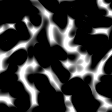
雜訊貼圖設定
雜訊類型
型式
電腦圖形中使用的雜訊已發展出許多不同的類型,雜訊貼圖提供了其中幾種。
Perlin
Ken Perlin 於 1983 年開發的經典雜訊。
請參考: Wikipedia: Perlin 雜訊。
值
建立一個由點組成的晶格,並為這些點賦予隨機值。
請參考: Wikipedia: Value 雜訊。
Perlin+Value
Perlin 雜訊和 Value 雜訊相加的結果。
Simplex
一種構建 N 維雜訊函數的方法,與 Perlin 雜訊相當,但計算量更低。
請參考: Wikipedia: Simplex 雜訊。
稀疏卷積
一種具有精確頻譜控制、易於對應到曲面以及各向異性過濾的雜訊方法。
請參考: 使用 Sparse Gabor Convolution 的程序雜訊。
晶格卷積
類似 Value 雜訊,但有不同的插值方法。
Ward's Hermite
Aaltonen
由 Robert McNeel & Associates 的 Jussi Aaltonen 開發的相干雜訊函數。
請參考: 有關 Aaltonen 雜訊的詳細資訊。
頻譜合成型式
決定雜訊倍頻程的合成方式。
分形和
產生沒有不連續處的平滑雜訊函數。
湍流
產生雜訊函數中有突然不連續處的非平滑函數。
設定
倍頻程
透過增加倍頻程可以獲得多層雜訊。雜訊倍頻程是疊加在基波上的額外雜訊波形,頻率逐漸增加而振幅逐漸減少。多層雜訊可用於模擬分形類型的效果,例如海浪和地形。
頻率倍值
頻率乘以這個數字即可達到下一個倍頻程。
振幅倍值
通常每個倍頻程的振幅都會減小,以建立類似分形的圖案。此倍值決定每個倍頻程被減少多少。
限制
最小值/最大值
設定最小值和最大值。
縮放至限制範圍
將分量值縮放到最小值和最大值之間。
反向選取
將圖片轉換為負片。對於低動態範圍 (LDR) 圖片,計算方法為 1 減去每個分量的顏色值,若是高動態範圍 (HDR) 圖片,則將數值直接取其倒數。
增益值
增加或減少對比度和亮度的簡單調整。
一種簡單的 Perlin 大理石貼圖。
請參考: Wikipedia: Perlin 雜訊。
Perlin 大理石貼圖設定
大小
設定大理石圖案的大小。
顏色 1 飽和度:
設定顏色 1 的飽和度。
顏色 2 飽和度:
設定顏色 2 的飽和度。
級數
設定湍流演算法的套用次數。數值越高,大理石圖案越複雜。
雜訊
為貼圖加入雜訊。
模糊
將脈絡的邊緣進行模糊處理。
以一張貼圖對另一張貼圖做扭曲變形,做為擾動貼圖的通常是雜訊或 fBm 貼圖,其它貼圖類類型也是可以的。
擾動貼圖設定
貼圖
來源貼圖。
擾動貼圖
控制來源擾動的貼圖。
量值
調整擾動貼圖的強度。
基於日期、時間和位置設定的天空外觀建立貼圖。
物理天空貼圖設定
使用文件的太陽
套用太陽面板的設定。
年
設定日期,可用移動滑桿或直接輸入日期兩種方式設定,滑桿軸的顏色代表當日陽光的顏色。
時間
設定時間,可用移動滑桿或直接輸入時間兩種方式設定,滑桿軸的顏色代表當時陽光的顏色。
現在
以電腦的時間設定日期與時間。
地圖
在地圖上指定一點,自動選擇最靠近的城市。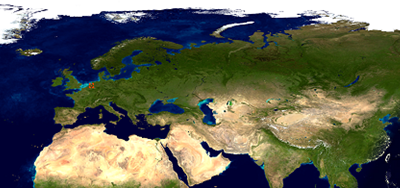
- 按住並拖曳可以平移地圖。
- 在地圖上指定一個位置。
時區會跳至最接近的城市。
城市清單
從城市清單選擇位置。
這裡
以您所在的位置設定時區。
搜尋地點
搜尋城市清單裡的城市。
緯度
設定地點的緯度。
經度
設定地點的經度。
時區
設定地點的時區。
顯示太陽
在貼圖裡顯示太陽。

關閉太陽 (左) 和開啟太陽 (右)。
太陽大小
彩現圖片中太陽的大小。

大尺寸的太陽 (左) 和小尺寸的太陽 (右)。
太陽亮度
太陽的亮度。
日冕顏色
太陽日冕 (太陽周圍的光暈) 的顏色。
大氣密度
大氣越濃密,太陽看起來越大,因為大氣密度具有放大鏡的作用。
光線散射
光線粒子分散的程度和速度,與光線通過透明材質的折射方式類似。當太陽接近地平線時,因為您是透過較厚的大氣層觀看,光線散射得更多,位置越低散射速度越快。較高的數值會使太陽看起來更紅。
粒子散射 (薄霧)
影響太陽接近地平線時的效果。較高的數值會讓空氣較厚 (霧霾較重)。當太陽接近地平線時會有更多粒子「散射」,造成更大的效果 (日落、太陽大小、顏色分布等...)。
光線波長
嘗試模擬光線的波長如何在大氣中擴散和折射。這些設定代表原色的實際波長。預設值是我們大氣 (地球) 的物理正確值。不過,這些數值並不定義天空的顏色,而是定義光線如何依其波長在大氣中交互作用,使用的是 Rayleigh 和 Mie 散射模型。
曝光
將整體強度乘以倍數。較亮的區域會比較暗的區域變得更強。
可以將圖片或貼圖使用的投影方式轉換為其它的投影方式,與 HDR 貼圖的投影方式轉換設定相同,可以用來轉換環境貼圖的投影方式。
投影方式轉換貼圖設定
輸入物件
原來的投影方式
請參考: 環境編輯器的投影方式。
輸出的投影方式
請參考: 環境編輯器的投影方式。
同原來的投影方式
使用與輸入圖片相同的投影類型。
方位/高度
修改投影方式轉換期間圖片在空間中旋轉的方式。
再取樣貼圖採用輸入貼圖並將其劃分為像素。這些像素的顏色是透過從輸入貼圖中取樣顏色來決定的。較少的樣本可能會導致雜訊像素化,尤其是在雜訊較多的輸入貼圖上,但速度會較快。
它還具有在像素中心之間進行平滑插值和模糊控制的功能。再取樣貼圖對於建立其他貼圖的模糊或像素化特別有用,尤其是像程序貼圖或 HDR 貼圖這些在圖像編輯包中不容易模糊的貼圖。
再取樣貼圖設定
貼圖
貼圖名稱
輸入貼圖。按一下以賦予新貼圖。
重新取樣
U 分段數
再取樣貼圖在 u‑方向的像素數。
V 分段數
再取樣貼圖在 v‑方向的像素數。
最小取樣數
從原始圖片中取得、用來決定再取樣像素顏色的最小樣本數。
最大取樣數
如果最大值高於最小值,輸入貼圖將以自適應方式取樣,直到達到最大取樣數。
內插點
內插點選項會使從網格取得的取樣值以線性方式內插。對於簡單的顏色網格,請清除此核取方塊。
貼圖顏色將在最接近的像素中心的顏色之間使用雙線性內插產生,使再取樣的貼圖在像素化和平滑之間切換。
模糊
模糊會使相鄰的再取樣像素的值與其附近的像素值進行平均。
開啟
開啟模糊。
型式
再取樣貼圖支援四種平均類型,每種類型都有自己的特點。
立方體
使用簡單快速的技術對相鄰像素求總和及平均值,此方法可能會導致偽影。
三角
一種減少邊緣偽影的快速平均技術。
高斯
一種真正的高斯模糊技術,使用鐘形曲線加權產生最準確且無偽影的模糊。這種方法可能會導致「過度模糊」,而且速度可能很慢。
Mitchell-Netravali
對高斯曲線的修改,在保留細節的同時將偽影降至最低。這種方法可能很慢。
半徑
半徑決定遠離原始像素的顏色對結果像素顏色的影響,半徑越大表示模糊程度越大。半徑以貼圖單位測量 (1.0 表示圖片的整個寬度),大約 0.1 - 0.2 的值可產生明顯的模糊結果。
融合 U
決定圖片左右邊緣的像素在模糊結果中,是否可以使用圖片另一側的顏色資訊。
融合 V
決定圖片上下邊緣的像素在模糊結果中,是否可以使用圖片另一側的顏色資訊。
鏡射拼貼
拼貼時將貼圖鏡射,適用非無接縫處理的貼圖。
啟用過濾
當圖片的解析度不夠高時,圖片在物件上可能會有像素化的問題,圖片看起來會有鋸齒狀,啟用過濾可以消除這種情形,但也會使圖片稍微變模糊。
關閉 (左) 與開啟 (右) 過濾。
檔案名稱
圖片檔案的路徑與名稱。
瀏覽檔案
開啟檔案瀏覽器。
以關聯的編輯器開啟影像
使用作業系統中與該影像檔案類型關聯的預設應用程式。
在進階設定中搜尋 ImageEditorApplication,可選擇您偏好的影像編輯器。
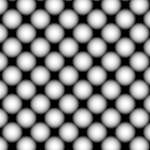
 簡易圓點凹凸貼圖
純顏色貼圖可作為顏色或子節點貼圖的預留位置。當您想在多個材質或貼圖之間共用顏色的實體時,這會很有用。
純顏色貼圖設定
顏色 1
貼圖欄位
按一下以使用貼圖。
超取樣
對貼圖進行基本的隨機多點取樣。這有助於減少次像素光線取樣中的摩爾紋效應。
使用物件顏色
此貼圖使用被彩現物件的線框顏色,而非貼圖本身的顏色。這表示您可以在顏色欄位中使用此貼圖建立單一的基本材質,每個使用該材質的物件都會依其顯示顏色屬性著色。
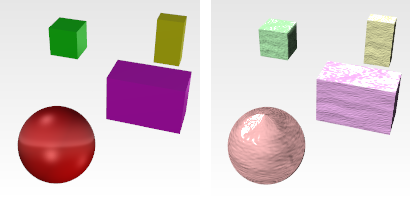
著色模式 (左)、彩現模式下使用純顏色貼圖及
雜訊貼圖的材質 (右)。
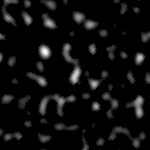
灰泥貼圖會產生簡單的曲面圖案,與凹凸貼圖配合使用,可用來建立粉刷曲面的效果。
灰泥貼圖設定
大小
控制凹凸的大小。增加此數值看起來就像放大貼圖。
厚度
控制凹凸區域的厚度。數值越高,凹凸中的細節越多。
臨界值
控制凹凸的明顯程度。數值越低,貼圖越凹凸;數值越高,貼圖越平滑,顯示的凹凸越少。數值 1 會使貼圖完全平滑。
貼圖調整貼圖提供一組套用於子貼圖的顏色和幾何調整設定。這些設定與大多數貼圖都有的調整區段大致相同。
貼圖調整貼圖設定
輸入
貼圖名稱
圖片檔的名稱。
限制
限制
開啟或關閉分量限制。
縮放至限制範圍
將分量值縮放到最小值和最大值之間。
最小值
設定最小值。
最大值
設定最大值。
顏色調整
反向選取
將圖片轉換為負片。對於低動態範圍 (LDR) 圖片,計算方法為 1 減去每個分量的顏色值,若是高動態範圍 (HDR) 圖片,則將數值直接取其倒數。
灰階
每種顏色都被替換為以亮度為基礎的灰階值。
中間色
每種顏色以給予的中間色數值變換,效果是增加或減少對比度。
倍率
每個顏色值都乘以這個數值,效果是增加或減少亮度。
增益值
增加或減少對比度和亮度的簡單調整。
飽和度
更改圖片飽和度,1.0 是原始顏色飽和度,0.0 是全灰色。
色調偏移
在色輪上按給予的度數變更每種顏色的色調值。
幾何圖形
垂直翻轉
垂直翻轉圖片。
水平翻轉
水平翻轉圖片 (如同鏡射)。
拼貼貼圖是重複的顏色或貼圖,或兩者兼有的圖案。
拼貼貼圖設定
拼貼幾何圖形
指定拼貼的圖案。
2D / 3D 矩形

2D 三角形

2D 六角形

2D 八角形

接縫寬度 U/V/W
指定接縫顏色在 u、v、w 各方向上的寬度。
錯位 U/V/W
拼貼的每行或每列之間的空間偏移量 (對於 U、V 和 W 中的每個軸)。可用於建立類似磚塊的圖案 (簡單的磚塊拼貼圖案,U 錯位一般設定為 0.5)。
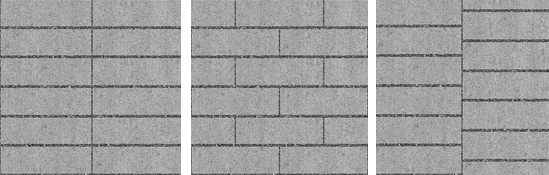
無錯位 (左)、水平錯位 (中)、垂直錯位 (右)。
煙霧貼圖可建立簡化的部分相干雜訊貼圖。
類似的雜訊路紋也可以使用功能較強的雜訊貼圖產生,這個雜訊演算法是 Perlin 雜訊演算法的變體。
請參考: Wikipedia: Perlin 雜訊。
煙霧貼圖設定
粗糙度
衡量雜訊級別之間的對比度。
最大倍頻程
雜訊演算法中的分形細節級別。
增益值
增加或減少對比度和亮度的簡單調整。
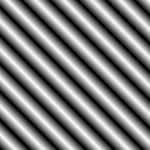
波紋貼圖可產生有正弦波值曲線 (線性或放射狀) 的灰階條。
波紋貼圖設定
型式
線性
產生線性波紋 (平行線)。
放射狀
產生放射狀波紋 (同心圓)。
進對比度
正弦波在貼圖負 U 側的陡度 (1.0 是線性的)。
出對比度
正弦波在貼圖正 U 側的陡度 (1.0 是線性的)。
間距
以貼圖單位表示波紋之間的距離。
以數值
以簡單的貼圖單位指定距離。
以貼圖
透過評估另一個貼圖在該點的亮度指定距離。
木紋貼圖由底色和環狀紋交替的同心圓柱組成。木紋程序定義底色和環狀紋如何組合。
建立木紋材質所使用的方法,取決於觀看的距離遠近。
物件距離很遠時,木紋會以單一顏色取代,這樣可以在不犧牲彩現品質的情形下加快彩現速度。
木紋貼圖設定
年界紋寬度
木紋的寬度。寬度越寬,顏色 2 對結果的影響就越大,顏色 1 的影響就越小。
徑向雜訊
紋理的隨機變化量。數值為零會使紋理完全平滑,數值越高,紋理的隨機變化越明顯。
軸向雜訊
提供紋理更進一步的隨機變化。只有在啟用世界座標系統 (WCS) 的情況下以 3‑D 模式查看貼圖,且徑向雜訊大於零時,此設定才有效。
模糊 1
控制紋理內邊緣的模糊程度。
模糊 2
控制紋理外邊緣的模糊程度。
儲存和共享彩現內容
彩現內容 (材質、環境和貼圖) 儲存在模型檔案裡,也可以匯出至檔案再匯入其它模型共享。材質庫面板顯示預設內容資料夾。內容可以從 Rhino 裡拖放至外部的資料夾,或是在兩個 Rhino 視窗之間拖放。
使用指令行的隱藏選項
- 在指令名稱前加上連字號: -Textures。
| 指令行選項 | |
|---|---|
|
顯示面板 |
顯示貼圖面板。 |
|
選項 |
顯示指令行選項。 新增刪除重新命名變更建立複本從檔案載入儲存至檔案 |
| 工具列 | 功能表 |
|---|---|
|
|
|


DownloadLibraryTextures 指令可下載 Rhino 內建的材質庫裡的材質與環境用到的所有圖片檔案,以便在電腦無網際網路連線時使用這些材質與環境。
-
當電腦沒有連線到網際網路時,該指令會告訴您如何下載和安裝貼圖檔案。
請參考

Environments
開啟環境面板。

Materials
開啟或關閉材質面板。

Render
以目前的彩現器彩現模型場景。

Snapshots
Snapshots 指令可儲存及還原已命名視圖、位置記錄、圖層狀態、彩現設定,物件設定包含 鎖定/隱藏 狀態、 顯示模式、材質、 位置、 燈光設定、彩現圓管、置換、彩現圓角、裝飾線 以及 彩現厚度。