準確的建模
未使用游標限制時滑鼠標記只能在工作平面上移動,將滑鼠游標從一個作業視窗移至另一個作業視窗時,移動的平面會變更為目前的作業視窗的工作平面。
以下是一些游標限制的方法:
距離限制
限制下一個點只能放置在距離上一個點某個距離的位置。
使用距離限制建立一條直線
角度限制
限制下一個點只能放置在上一個點的某些方向上。
使用角度限制建立一條直線
距離限制與角度限制配合使用
距離限制與角度限制可以配合使用。
同時使用距離限制和角度限制
- 提示時,在輸入數值前加上 @ 或 r 設定從上一點算起的距離。
使用距離限制和角度限制建立一條直線
- 執行 Line 指令,並指定直線的起點。
- 於直線終點...提示下,輸入 @5<45 或 r5<45。
畫出一條角度 45 度、距離上一點 5 個單位的直線。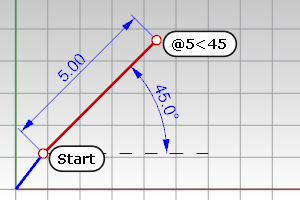
方向限制 (Tab 鍵)
按一下 Tab 鍵可以限制滑鼠標記只能在固定的方向上移動。
使用方向限制
- 指定第一個點後,將滑鼠游標拖曳到新位置,按一下 Tab 鍵鎖定方向。
使用方向限制建立一條直線
附註
- 當一條直線需要通過其它曲線的端點時可以使用方向限制配合端點物件鎖點,移動滑鼠游標至其它曲線的端點附近,當滑鼠標記鎖定至該曲線的端點時,按一下 Tab 鍵,移動滑鼠標記超過鎖定的曲線端點並指定直線的下一點,畫出的直線即可通過該曲線的端點。
- 您也可以在 Tab 方向限制啟用後輸入距離啟用距離限制,畫出一條朝著某個點的特定長度的直線。
圓形限制 (Tab 鍵)
再次輕按 Tab 鍵可以將 Rhino 設定為圓形追蹤模式,在此模式下,Rhino 不會鎖定到由上一個指定點和輕按 Tab 鍵位置之間定義的方向上,而是追蹤到一個圓形,這個圓形以上一個指定點為圓心,圓心到輕按 Tab 鍵位置之間的距離為半徑。
使用圓形限制
- 指定第一個點後,將滑鼠游標拖曳到新位置,按 Tab 鍵二次啟用圓形限制。
切換 SubD 顯示 (Tab 鍵)
當沒有指令要求指定方向時,按 Tab 鍵可在方框與平滑模式之間切換模型中所有的 SubD 物件。

ToggleSubDDisplay
在方塊和平滑模式之間切換所有 SubD 物件的外觀。
垂直模式
將滑鼠標記在工作平面上指定的基準點的正上、下方移動。
Ctrl + 滑鼠左鍵按一下。
使用垂直模式建立一條曲線
如果不小心啟用了垂直模式
- 垂直模式啟用後,再次按住 Ctrl 並按一下滑鼠左鍵。
- 繼續指定其它的點。
或在其它位置再次啟用垂直模式。
角度限制與垂直限制搭配使用
其它使用垂直模式的方法
垂直模式配合方向限制
啟用方向限制後可以再啟用垂直模式,但前提是指令允許 3D 點。
附註
- 垂直模式啟用時在指令行輸入距離可以設定物件移動的垂直距離,正數代表往工作平面上方移動,負數代表往工作平面下方移動。
- 以 2D 裝置 (滑鼠與螢幕) 指定 3D 點需要工作平面的輔助,在不使用任何建模輔助的情形下,滑鼠所指定的點都會落在使用中作業視窗的在工作平面上。
點過濾器
點過濾器可以取得不同點的 X、Y、Z 座標建立一個新的點。
點過濾器可以讓您每次指定一個點時只決定一個軸向的座標值,並忽略指定點的另兩個軸向的座標值。點過濾器配合物件鎖點可以取得其它物件上鎖定點的一個軸向的座標值。
在取得一個軸向的座標值以後,會提示您繼續指定剩下的軸向的座標。
點過濾器只能用於允許輸入 3D 點的情形。
以下是可以使用的點過濾器:
.x
.y
.z
.xy (.yx)
.xz (.zx)
.yz (.zy)
.wx
.wy
.wz
.wxy (.wyx)
.wxz (.wzx)
.wyz (.wzy)
使用點過濾器建立點物件
以一條直線的右側端點的 X 座標及左側端點的 Y 座標建立一個點物件。
輸入數字
使用數字輸入距離、角度和點座標。
數字、角度及 X、Y、Z 座標中不可有空格。
基本數字
整數
123
小數
123.456
0.456
.456
科學記數法
-1.23456e10
1.23456E10
分數
5/16
1-3/4 (1.75)
單位
您可以在輸入長度或座標數值時設定要使用的單位,這些數字會自動將您使用的單位轉換為模型的單位。例如,模型的單位是公尺時,輸入 27cm,Rhino 會自動將 27cm 轉換為 0.27。這也適用於轉換英呎或英吋等其它單位系統。
單位範例
1.235millimeters
-1.234cm
+16'5" (16 英呎 5 英吋)
1'2-3/4" (1 英呎 2.75 英吋)
笛卡兒座標
當 Rhino 提示輸入一個點時,您可以使用滑鼠在作業視窗中指定一點或以許多不同的方式輸入座標值:
您可以輸入 XY 座標或 XYZ 座標指定一個點,以 w 開頭的座標為世界座標,以 r 開頭的是相對座標,以 wr 開頭的是世界相對座標。
工作平面座標
當 Rhino 提示指定一點時,如果您只輸入 x,y 座標,該點會落在使用中的作業視窗的工作平面上。
使用 2D 工作平面座標
- 當指令提示指定一點時,使用 x,y 格式輸入座標,x 代表該點的 X 座標,y 代表該點的 Y 座標。
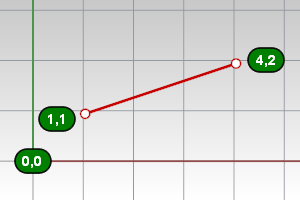
使用 3D 工作平面座標
- 在提示下,以 x,y,z 的格式輸入座標,其中 x 是該點的 x 座標,y 是該點的 y 座標,z 是該點的 z 座標。
座標值之間不能有空格。 - 當指令提示指定一點時,要將該點放置在距離工作平面原點 X 軸 3 個單位,Y 軸 4 個單位,Z 軸 10 個單位的位置可以輸入 3,4,10。
如果您只輸入 XY 座標,得到的點會落在工作平面上。
範例
x,y,z
3,4,5
2,-11 (2,-11,0) 省略 Z 座標時,Z 座標自動設為 0。
如果您只輸入 XY 座標,得到的點會落於使用中作業視窗的工作平面上。
使用工作平面座標建立一條直線
世界座標
世界座標是 Rhino 使用的座標系統之一,世界座標系統是固定的無法改變。Rhino 提示輸入一點時,您可以選擇輸入該點的世界座標。
每個作業視窗左下角的世界座標軸圖示的箭頭代表世界座標 X、Y、Z 軸的方向,視圖旋轉時世界座標軸圖示也會跟著旋轉。

使用 2D 世界座標
- 在提示下,以 wx,y 的格式輸入座標,然後按 Enter。
使用 3D 世界座標
- 在提示下,以 wx,y,z 的格式輸入座標,然後按 Enter。
- 要將一點放置在距離世界原點 X 軸 3 個單位,Y 軸 4 個單位,Z 軸 10 個單位的位置可以輸入 w3,4,10。
附註
- w0 是 w0,0,0 的縮寫。
- 輸入的座標值之間不能有空格。
範例
在座標之前加上 w,可以使用世界座標系統輸入,否則輸入的座標預設為使用中作業視窗的工作平面座標。
世界 X,Y,Z
w9,3,4
使用世界座標建立一條直線
相對座標
Rhino 會記住上一點的座標,所以您可以使用與上一點的相對位置輸入下一點。在輸入一連串的點時以相對座標輸入會比使用世界座標方便許多,相對座標是以上一個點為原點。
使用相對座標
- 當指令提示指定一點時,使用 rx,y 格式輸入座標,r 代表輸入的座標是從上一點算起的座標 - 相對座標。
使用相對座標建立一條直線
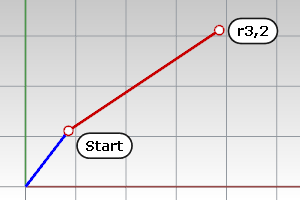
範例
您可以在執行 Line 或 Polyline 指令時指定相對點。
相對工作平面
@3,4 (以上一點為起點,往 +X 移動 3 個單位,往 +Y 移動 4 個單位。)
r3,4
相對世界座標
w3,4
極座標
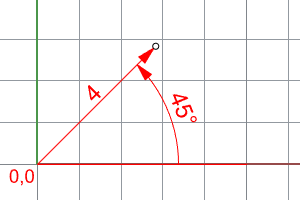
極座標是指定一個點,該點與目前工作平面的原點 0,0 有一定距離和方向。Rhino 的方向向量在標準時鐘的 3 點鐘位置,從零度開始,沿逆時針方向變化,如下圖所示。
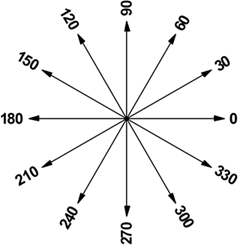
如果您想要一個距離工作平面原點 (0,0) 四個單位且與 X 軸呈逆時針 45° 角的點,請輸入 4<45,然後按 Enter。
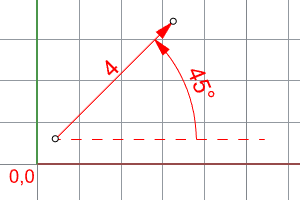
相對極座標以 R 或 @ 開頭。要將一個點放置在距離前一個點四個單位的位置,且與 X 軸的逆時針方向呈 45° 角,請鍵入 @4<45,然後按 Enter。
範例
極座標 (距離<旋轉角度)
17<45
@17<45 或 r17<45
w17<45
rw17<45
極座標和仰角 (距離<旋轉角度,z)
17<45,8
@17<45.8 或 r17<45.8
w17<45,8
rw17<45,8
其它座標
球面座標 (距離<旋轉角度<z仰角)
5<30<45
球面座標 (X,Y<仰角)
5,6<15
航海座標 (距離<N/S角度E/W)
11<N30d22'54.43"W
指令行數學運算
任何時候您所輸入的數字、長度、點座標或者角度,都是使用數學方程式運算的。
除了加法、減法、乘法、除法,還可以使用圓括號跟數學函數。
範例:
- 如果您需要運算 pi (3.14159...),請輸入 pi。
- 當 Rhino 提示輸入一個點時,要得到逆時針旋轉30度,距離原點10個單位的點,請輸入:10*sin(30degrees),10*cos(30degrees)。
- 當提示輸入任何座標或長度時,您可以附加任何 Rhino 支援的語言中合理的公制或美國慣用的長度單位或縮寫,例如:
10m
10meter
10meters
10metros
10metre
10metres - 當提示輸入任何角度值時,您可以附加任何 Rhino 支援的語言中合理的角度單位名稱,例如:
30d
30degrees
pi
pi/2radians
100gradians
15d30'22.3450" (弧度,弧分,弧秒)
22' (22 弧分) - 當需要數字 pi (3.14159....) 請輸入 pi 或是希臘字母 π。
- 您可以使用像這樣的公式 (10*sin(pi/4) + 63.00)/1.234e12+-56.3 (公式中沒有空格)。
一般來說,一個公式可以包含:
單元運算+ 單元運算 -,
算術:加法,減法,乘法,除法
括號
數學函數:sin、cos、tan、asin、acos、atan、atan2、ln、log10、exp、sinh、cosh、tanh、pow、sqrt
數字,包括整數加上分數這種格式的數字,例如 1-3 / 4 相當於 1.75。
請參考
座標系統的介紹請參考:http://www.mathopenref.com/coordintro.html。

智慧軌跡
開啟、關閉暫時性的參考線/點建模輔助工具,或切換目前的狀態。
 物件鎖點
將滑鼠標記鎖定在物件上的某一點,例如:圓的中心點或直線的中點。

Ortho
將滑鼠標記的移動限制在幾個設定的角度上。