物件鎖點
| 工具列 | 功能表 |
|---|---|
|
|
工具 物件鎖點 > 功能表裡面的物件鎖點項目大部分是單次使用。 |

物件鎖點可以將滑鼠標記鎖定在物件上的某一點,例如:直線的端點或圓的中心點。
-
當 Rhino 提示您指定一個點時,您可以開啟不同的物件鎖點模式將滑鼠標記鎖定至其它物件上的某一點。
-
物件鎖點啟用時,將滑鼠游標移動至其它物件的某個可以鎖定的點附近時,滑鼠標記會吸附至該點。
-
物件鎖點可以持續性使用,也可以單次使用。
-
可以在物件鎖點控制項中設定多個持續性物件鎖點。
-
所有物件鎖點模式的特性都很類似,但是可以鎖定物件的不同位置。
例如:端點物件鎖點可以鎖定曲線的端點。啟用這個鎖點模式時,將滑鼠游標移動至曲線的端點附近,滑鼠標記會吸附至曲線的端點。

多重物件鎖點
不同的物件鎖點模式可以同時啟用,滑鼠標記會自動以不同的物件鎖點鎖定不同類型的點。
持續性物件鎖點
持續性物件鎖點可以連續鎖定數個點,不必重新啟用物件鎖點,只有中心點、端點、交點、節點、中點、最近點、垂直點、點、四分點、切點及頂點物件鎖點可以持續性鎖定。
您可以設定物件鎖點的鎖定半徑,鎖定半徑是您將滑鼠游標移動至要鎖定的點附近時,滑鼠標記可以吸附至鎖定點的範圍。
顯示物件鎖點面板
-
如果物件鎖點面板沒有顯示,請按狀態列上的物件鎖點將其開啟。
暫停所有持續性物件鎖點
-
按停用會暫時暫停所有已啟用的持續性物件鎖點。再按一次停用即可恢復使用。
啟用/停用所有持續性物件鎖點
-
在停用上按滑鼠右鍵。
所有的物件鎖點將會啟用/停用。
暫時啟用/停用物件鎖點
-
在指令提示指定一個點時,按 Alt。
當停用為開啟狀態時,勾選的物件鎖點會暫時啟用。
當停用為關閉狀態時,勾選的物件鎖點會暫時停用。
單次性物件鎖點
單次性的物件鎖點只有在 Rhino 提示指定一點的時候可以使用,而且只能使用一次。單次性的物件鎖點會暫時停用所有其它已啟用的物件鎖點,例如:啟用物件鎖點面板上的持續性端點、最近點與點物件鎖點,再使用單次性的中點物件鎖點,此時端點、最近點、點物件鎖點會暫時沒有作用。
啟用單次性物件鎖點
-
啟動要求指定一點的指令,例如 Curve。
-
將滑鼠游標停留在物件鎖點面板上。
-
按住 Shift 並點選物件鎖點的按鈕。
在拖曳的起點使用物件鎖點
某個物件鎖點啟用時,拖曳物件前在可以鎖定的點附近按住滑鼠左鍵可以鎖定該點,然後再進行拖曳。
若要在拖曳時暫停物件鎖點,請按住 Alt。
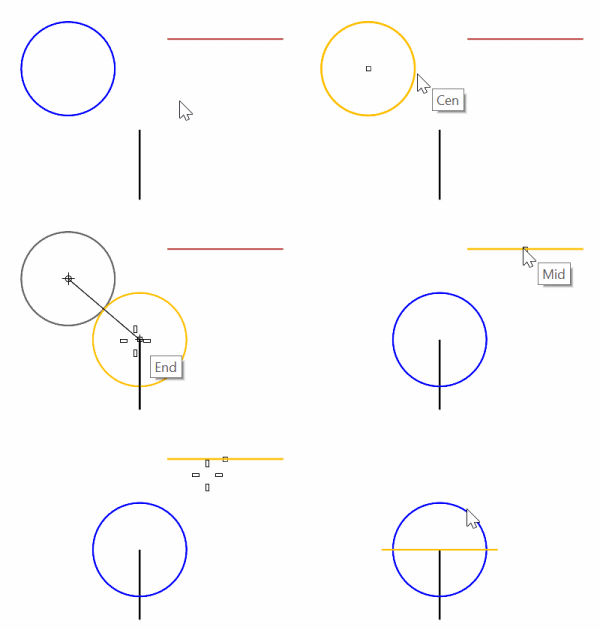
投影物件鎖點
物件鎖點控制項上的投影按鈕會將任何物件鎖點投影至目前的工作平面。例如,在圖例中,曲線會從物件上鎖定的位置投影至工作平面。
請參考:ProjectOsnap
鎖定被遮蔽的物件
預設情況下,物件鎖點只能鎖定物件在視圖裡可見的部分,無法鎖定被其它物件遮蔽的部分。
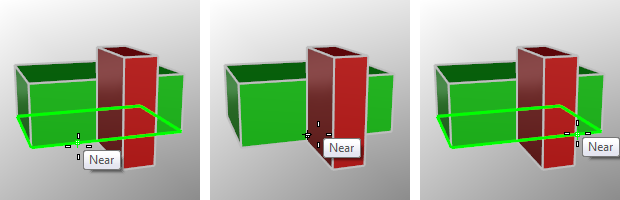
當游標通過紅色物件時,物件鎖點無法鎖定紅色物件後面的物件。
-
選項 > 建模輔助中的鎖點於被遮蔽的物件可變更此設定。
單純的物件鎖點
以物件鎖點鎖定物件的某一個點。
 無物件鎖點 (NoSnap)
NoSnap 指令可在指令執行中停用持續性物件鎖點一次。
 中心點 (Cen)
鎖定到中心點:
-
封閉的平面多重直線以各角的平均座標為中心點。
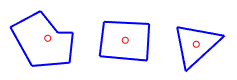
-
精確或近似圓形、橢圓或圓弧的中心點。
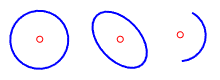
-
邊界為上述 (1) 或 (2) 的平面曲面、多重曲面的面或擠出物的面。(無孔洞)
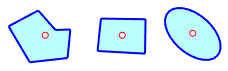
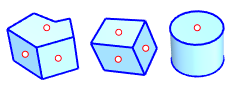
-
註解文字邊框方塊的中心點。

-
平面 SubD 以所有控制點的平均座標為中心點。
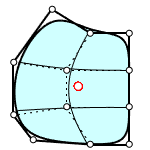
請參考:建模輔助選項
 端點
鎖定曲線的端點、文字的角點、多重直線與組合曲線的內部頂點、封閉曲線的接縫點,以及曲面與多重曲面的「角點」。
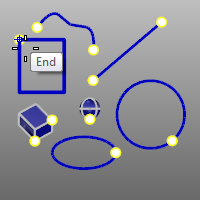
 交點 (Int)
可以鎖定兩條曲線或網格線、兩個邊緣或曲面結構線的交點。
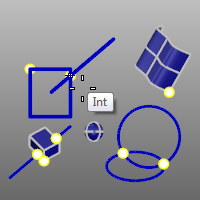
要鎖定結構線,必須先使用 OnSurface 或 OnPOlySurface 物件鎖點。
要鎖定網格框線,必須啟用 SnapToMeshes 指令。
 節點
可以鎖定曲線或曲面邊緣上的節點。
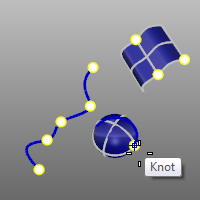
 中點 (Mid)
鎖定靠近滑鼠游標的曲線、曲面邊緣、網格線、多重曲線線段、SubD 邊緣或相鄰智慧點的中點。
僅啟用中點時,將滑鼠游標移至線段的任何部分附近都可以鎖定其中點。
也可以鎖定水平/角度標註線或弧的中點。
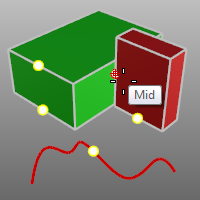
如果放置四個智慧點 A、B、C、D,就只能鎖定 A 和 B、B 和 C 或 C 和 D 之間的中點。
要鎖定網格框線,必須啟用 SnapToMeshes 指令。
 最近點
鎖定在曲線、網格線、曲面邊緣或 SubD 邊緣上最接近滑鼠游標的位置。
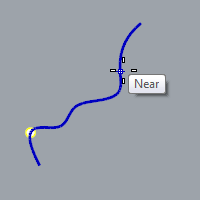
要鎖定網格框線,必須啟用 SnapToMeshes 指令。
 垂直 (Perp)
鎖定垂直於曲線、網格線、曲面邊緣的點。
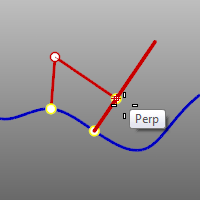
指令提示輸入的第一個點無法使用垂直點物件鎖點。
要鎖定網格框線,必須啟用 SnapToMeshes 指令。
 點
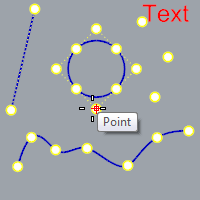
也可以鎖定矩形燈光的中心點與角及圖塊的插入點,即使在控制點未開啟時。
 四分點 (Quad)
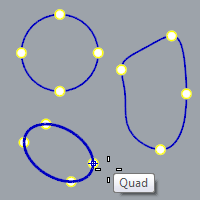
鎖定一條曲線在目前的工作平面 X 或 Y 座標最大值或最小值的點。
附註
- 圓與圓弧的四分點是它們在工作平面 X、Y 軸的最大值及最小值的點。
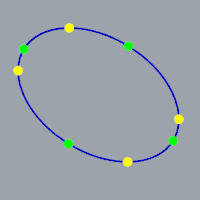
- 當橢圓的兩個軸不與工作平面 X、Y 軸平行時,除了在兩個軸的四個端點有四分點以外,它在工作平面 X、Y 座標的最大值及最小值的點也是四分點。
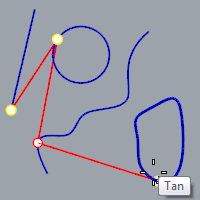
 正切 (Tan)
可以鎖定曲線上的正切點。
指令提示輸入的第一個點無法使用切點物件鎖點。
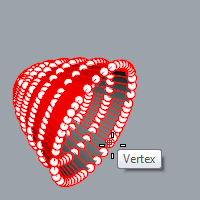
 頂點
鎖定網格或 SubD 頂點。
附註
- 使用 CullControlPolygon 指令可以避免鎖定網格物件背面的頂點。
- 網格物件的頂點不必開啟即可使用頂點物件鎖點鎖定。
參考性的物件鎖點
在這些步驟中指定點時,請使用簡單的鎖點 (端點、最近點、點、中點、中心點、交點和四分點) 以獲得更高的精確度。
從物件鎖點列啟用參考性的物件鎖點
-
按住 Ctrl (CMD) 並將滑鼠游標停留在物件鎖點控制項上。
會出現另一組參考性的物件鎖點。
 順沿式
沿著一條軌跡直線。
軌跡直線上的例子
在圓的中心點和直線端點之間的軌跡直線上指定一點為中心點畫出另一個圓。
從 物件鎖點 列啟用物件鎖點
- 按住 Ctrl 鍵,並將滑鼠游標停留在物件鎖點控制項上。
 平行線上 (AlongP)
沿著與參考直線平行的軌跡線。
平行線上的例子
畫出一條與矩形平行而且通過圓的中心點的直線。
從 物件鎖點 列啟用物件鎖點
- 按住 Ctrl 鍵,並將滑鼠游標停留在物件鎖點控制項上。
 兩點間
鎖定兩個點之間直線距離的中點。
兩點間的例子
在兩個矩形之間畫一個圓。
兩點間的步驟
- 指定第一個參考點。
- 指定第二個參考點。
從 物件鎖點 列啟用物件鎖點
- 將滑鼠游標停留在物件鎖點列上,按住 Shift 鍵。
 基準點
鎖定距離基準點某個距離的點。
附註
- 基準點物件鎖點和其它物件鎖點不同,因為它是用於設定正交、距離限制、角度限制或輸入相對座標的基準點。
- 正交將滑鼠標記限制於上一個點出發的放射狀直線上。距離限制將滑鼠標記以指定的半徑限制於與上一個點固定的距離上。使用基準點物件鎖點可以指定某一個點的相對點。
- 在另一個「基準點」之後再使用「基準點」時,會以前一個「基準點」作為基準。
範例
以距離直線端點 4 個單位的中心點畫一個圓。
從 物件鎖點 列啟用物件鎖點
- 按住 Ctrl 鍵,並將滑鼠游標停留在物件鎖點控制項上。
 垂直起點 (PerpFrom)
滑鼠標記只能在與曲線或曲面垂直的軌跡線上移動。
垂直起點的例子
從曲線與圓的交點畫出一條與曲線垂直的直線。
垂直起點的步驟
從 物件鎖點 列啟用物件鎖點
- 按住 Ctrl 鍵,並將滑鼠游標停留在物件鎖點控制項上。
 正切起點 (TanFrom)
滑鼠標記只能在與一條曲線正切的軌跡線上移動。
正切起點的例子
從曲線與圓的交點畫出一條與圓正切的直線。
從 物件鎖點 列啟用物件鎖點
- 按住 Ctrl 鍵,並將滑鼠游標停留在物件鎖點控制項上。
物件上的物件鎖點
 曲線上 (OnCrv)
限制只能鎖定在選取的曲線上。
附註
- 曲線上物件鎖點可用於複雜的模型或最近點物件鎖點無法鎖定到您想要的點的情形。
- 沿著曲線移動滑鼠標記時,狀態列會顯示曲線在滑鼠標記位置的參數值。
曲線上的例子
沿著選取的曲線移動控制點。
從 物件鎖點 列啟用物件鎖點
- 按住 Ctrl 鍵,並將滑鼠游標停留在物件鎖點控制項上。
 持續於曲線上 (POnCrv)
限制只能鎖定在選取的曲線上,直到目前的指令結束為止。
從 物件鎖點 列啟用物件鎖點
- 按住 Ctrl 鍵,並將滑鼠游標停留在物件鎖點控制項上。
 多重曲面上 (OnPSrf)
限制只能鎖定在選取的多重曲面上。
多重曲面上的例子
在多重曲面上放置一個點物件。
從 物件鎖點 列啟用物件鎖點
- 按住 Ctrl 鍵,並將滑鼠游標停留在物件鎖點控制項上。
 持續於多重曲面上 (POnPSrf)
限制只能鎖定在選取的多重曲面上,直到目前的指令結束為止。
從 物件鎖點 列啟用物件鎖點
- 按住 Ctrl 鍵,並將滑鼠游標停留在物件鎖點控制項上。
網格上
限制只能鎖定在選取的網格上。
從 物件鎖點 列啟用物件鎖點
- 按住 Ctrl 鍵,並將滑鼠游標停留在物件鎖點控制項上。
持續於網格上 (POnMesh)
限制只能鎖定在選取的網格上,直到目前的指令結束為止。
從 物件鎖點 列啟用物件鎖點
- 按住 Ctrl 鍵,並將滑鼠游標停留在物件鎖點控制項上。
 曲面上 (OnSrf)
限制只能鎖定在選取的曲面上。
曲面上的例子
在曲面上放置一個點物件。
曲面上的步驟
從 物件鎖點 列啟用物件鎖點
- 按住 Ctrl 鍵,並將滑鼠游標停留在物件鎖點控制項上。
 持續於曲面上 (POnSrf)
限制只能鎖定在選取的曲面上,直到目前的指令結束為止。
從 物件鎖點 列啟用物件鎖點
- 按住 Ctrl 鍵,並將滑鼠游標停留在物件鎖點控制項上。
百分比 (Percent)
選取的曲線有標示暫時黑點,當點物件鎖點被停用時可以鎖定這些黑點。
百分比小於 50 時,曲線上會有數個分段點可以鎖定。例如:將百分比設為 30 時,可以鎖定的有 30%、60% 與 90% 三個點。
從 物件鎖點 列啟用物件鎖點
- 按住 Shift 並將滑鼠游標停留在物件鎖點控制項上。
鎖定曲面結構線
當滑鼠標記鎖定在曲面上時,可以搭配使用交點物件鎖點鎖定結構線的交點。例如:ExtractIsocurve、InsertKnot、OrientOnSrf 指令及曲面上與多重曲面上單次性的物件鎖點。
曲面結構線的鎖點比一般的物件鎖點要弱,在一般的物件鎖點無法鎖定時才會鎖定曲面結構線的交點。
Script 化單次性的物件鎖點
單次性的物件鎖點原本就可以在其它指令執行過程啟用。換句話說,在指令巨集裡可以不需要加單引號 (') 就可以在其它指令執行中啟用物件鎖點。
相關的指令
| 工具列 | 功能表 | 狀態列 |
|---|---|---|
|
|
工具 物件鎖點 > <選項> |

Osnap 指令可從指令行設定物件鎖點。
步驟
附註
- 您可以在指令具集中使用這個指令,這個指令可以在指令行中設定任何物件鎖點的組合。
- 您可以使用 DisableOsnap 指令暫時停用所有的物件鎖點。
| 工具列 | 功能表 |
|---|---|
|
|
工具 物件鎖點 > 持續性物件鎖點對話框 視窗 面板 > 物件鎖點 |

ShowOsnap 指令可顯示、隱藏物件鎖點列,或切換目前的狀態。
步驟
| 指令行選項 | |
|---|---|
|
顯示 |
開啟物件鎖點列。 |
|
隱藏 |
關閉物件鎖點列。 |
|
切換 |
切換物件鎖點列的開啟/關閉狀態。 |
| 工具列 | 功能表 |
|---|---|
|
|
工具 物件鎖點 > 停用物件鎖點 |

DisableOsnap 指令可設定持續性物件鎖點的啟用狀態。
從物件鎖點列暫時停用所有的持續性物件鎖點
- 在物件鎖點列按停用按鈕。當物件鎖點停用時,持續性的物件鎖點只是暫時被停用。
從物件鎖點列再次啟用所有的持續性物件鎖點
- 在物件鎖點列取消勾選停用按鈕。所有持續性的物件鎖點會再重新啟用。
從物件鎖點列清除所有的持續性物件鎖點
- 在物件鎖點列的停用按滑鼠右鍵。
| 工具列 | 功能表 |
|---|---|
|
|
工具 物件鎖點 > 投影至工作平面 |

ProjectOsnap 指令可設定將物件鎖點鎖定的點投影至工作平面。
步驟
| 指令行選項 | |
|---|---|
|
啟用 |
投影物件鎖點至工作平面上。 |
|
停用 |
物件鎖點只在物件上。 |
|
切換 |
|
| 工具列 | 功能表 |
|---|---|
|
|
工具 物件鎖點 > 鎖點於鎖定的物件 |

SnapToLocked 指令可設定物件鎖點是否可鎖定鎖定的物件或鎖定的圖層上的物件。

| 工具列 | 功能表 |
|---|---|
|
|
|
SnapToOccluded 指令讓物件鎖點可以鎖定視圖中被其它物件遮蔽的點。