SetPt
| 工具列 | 功能表 |
|---|---|
|
|
變動 設定 XYZ 座標 |

SetPt 指令可將物件上選取的點或控制點移動至 X、Y、Z 軸的某一指定點。
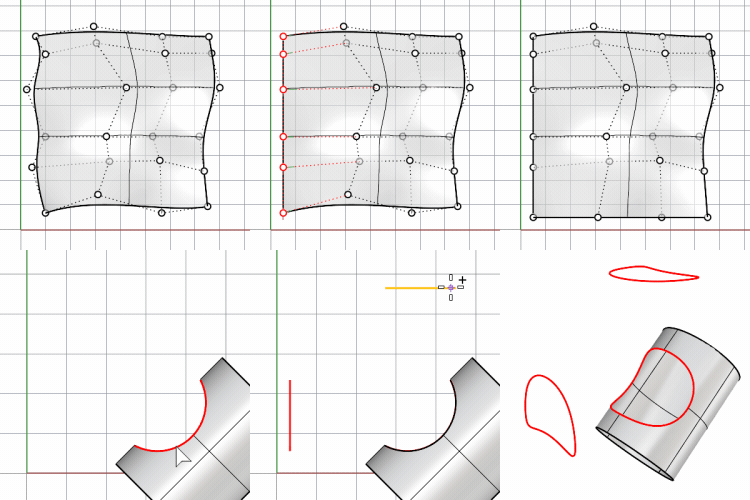
- 如果在沒有顯示控制點的情況下選取整個物件 (例如曲線或曲面) ,SetPt 會將物件所有的控制點移動到該位置, 這可能會導致物件變平或變形。
- 此指令通常用於需要將數個點物件或控制點精確移動至某個位置的情形,也是一個可以一次將許多曲線擠壓到同一個平面上的快速方法。
步驟
附註
- 若只要在單一軸向上移動物件,請只勾選該核取方塊。
- 在某個核取方塊上按滑鼠右鍵,即可啟用該核取方塊並清除其它核取方塊的勾選。
- 若要使用相同的設定重複 SetPt 指令時,請按滑鼠右鍵,按 Enter 鍵或按空白鍵接受目前設定。
- 選取圖塊引例後,圖塊引例將與其插入點對齊。
設定點選項
設定 X / 設定 Y / 設定 Z
設定物件要對齊的軸向。
以世界座標對齊/以工作平面座標對齊
以世界座標的軸向或工作平面座標的軸向對齊。
指令行選項
複製 
設定是否要複製物件。
-
複製物件時滑鼠游標附近會顯示加號
 。
-
複製=是支援建構歷史。
-
RememberCopyOptions 指令可設定是否記憶變動類指令的複製選項的設定。