選取指令
專用的選取指令可讓您依物件的特性選取物件。

選取分類
選取物件的基本方法
以點選方式選取單一物件
- 點選物件以選取該物件。
- 在物件以外的位置按一下可取消選取。
附註
-
以框選選取物件時,只有完全被選取方框包圍的物件會被選取。
-
在工具 > 選項 > 進階裡搜尋 SelectionWindowStrokeColor 及 SelectionWindowFillColor 變更框選方框的顏色。

請參考:SelWindow
附註
-
以跨選選取物件時,完全或部分位於選取方框內的所有物件都會被選取。
-
在工具 > 選項 > 進階裡搜尋 SelectionWindowCrossingStrokeColor 及 SelectionWindowCrossingFillColor 變更跨選方框的顏色。

將物件加入選取
-
按住 Shift 再點選物件,或使用框選或跨選。
Shift +
 或

從選取中移除物件
-
按住 Ctrl(CMD) 再點選物件,或使用框選或跨選。
Ctrl(CMD) +
或 -
當選取兩個相互遮擋 (一個在前,一個在後) 的著色物件時,按住 Ctrl(CMD) + 點選後面物件的線框,會取消選取後面物件,而不是前面的物件。
-
候選清單
點選物件的位置如果有一個以上的物件時,如果 Rhino 無法分辨您想選取的物件會彈出候選清單。
候選清單彈出時,目前的物件及其在清單中的名稱會以醒目提示。
選取一個物件
取消選取程序
- 按一下「無」。
- 在物件以外的位置按一下。
- 按一下另一個物件。
設定候選項請參至選項 > 候選清單頁面,或在候選清單上按滑鼠右鍵。
選取物件的次物件
許多指令裡您可以選取物件的次物件,或指定允許選取的物件類型,縮小物件的選取範圍。
例如:
- 曲線/曲面的 控制點
- 多重曲面/擠出物件的面與邊緣
- 曲面的邊緣
- 網格的頂點、面、邊界、邊緣
- SubD 點、面、邊界與邊緣。
- 群組內的物件與次物件
- 多重曲線/多重直線的線段
- 曲面、多重曲面、擠出物件的角點 (與以 SolidPtOn 開啟的點相同)。
- 圖塊引例中的整個物件。
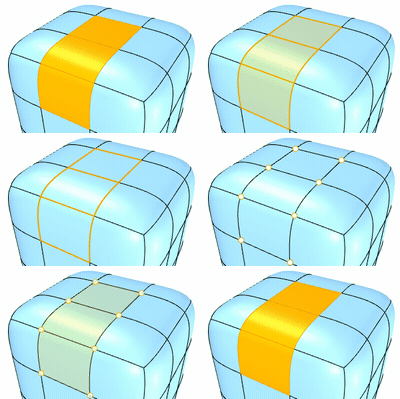
以滑鼠選取次物件
您可以在指令開始前 (預選) 或指令執行期間 (候選) 以滑鼠選取次物件。
以滑鼠選取次物件部分
-
按住 Ctrl (CMD)+ Shift ,再以滑鼠左鍵點選、框選或跨選。
Ctrl(CMD) + Shift +
或
以滑鼠取消選取次物件部分
-
按住 Ctrl(CMD),再以滑鼠左鍵點選、框選或跨選。
Ctrl(CMD) +
或
圖塊的限制:
- 只能選取圖塊中的整個物件。
例如,您可以選取圖塊中的立方體,但無法選取它的面或邊緣。 - 無法選取巢狀圖塊中的整個物件和次物件。
以指令行過濾器選取次物件
指令行選取過濾器可在指令提示選取物件時限制可選取的物件或次物件類型:
當指令提示選取物件時輸入:
可用來選取、取消選取次物件的指令:SelWindow、SelCrossing、Lasso、SelBrush、SelCircular、SelBoundary、SelVolumeSphere、SelBox。
預選/候選
對於需要輸入物件的指令,可以在指令開始之前或之後選取物件。兩種方式的指令提示或選項可能略有不同。預選物件時可能出現以下情況:
- 指令判斷這些物件可以使用,不再提示便直接執行。
- 指令可能直接執行,但結果可能與預期不同。
- 指令無法判斷要使用哪些物件,預選的物件會被取消選取,並提示您重新選取特定物件。
- 指令提示中可能不會出現某些選項。
| 工具列 | 功能表 |
|---|---|
|
|
|


Select 指令可提示選取物件。
步驟
- 點選物件以選取該物件。
| 工具列 | 功能表 | 快速鍵 |
|---|---|---|
|
|
編輯 選取物件> 全部物件 |
Ctrl (CMD) + A |

SelAll 指令可選取所有的物件。
| 工具列 | 功能表 | 快速鍵 |
|---|---|---|
|
|
編輯 選取物件> 無 |
Esc |

SelNone 指令可將已選取的物件全部取消選取。
SelNone 指令無法在其它指令執行中取消已選取的物件。
| 工具列 | 功能表 | 快速鍵 |
|---|---|---|
|
|
|
C |
SelCrossing 指令可用跨選方框選取物件。
步驟
- 拖曳出選取方框,框住或跨越物件。
|
工具列 |
功能表 |
|---|---|
|
|
編輯 選取物件> 區域與體積選取> 矩形 |

SelRectangular 指令類似帶有某些控制選項的框選操作。
步驟
-
執行指令。
-
選取指令行選項。
-
在作業視窗中畫出一個選取方框。
指令行選項
選取模式
框選
選取完全位於選取範圍內的物件。
跨選
選取完全或部分位於選取範圍內的物件。
反向框選
選取完全位於選取範圍外的物件。
反向跨選
選取完全或部分位於選取範圍外的物件。
通過物件選取
指定是否可以選取被其他物件遮擋(看不見)的物件或次物件。
| 工具列 | 功能表 | 別名 |
|---|---|---|
|
|
|
W |
SelWindow 指令可用框選方框選取物件。
步驟
- 拖曳出選取方框,框住物件。
| 工具列 | 功能表 |
|---|---|
|
|
編輯 選取物件> 反選 |
Invert 指令可取消選取所有已選取的物件,並選取所有未選取的物件。
|
工具列 |
功能表 |
|---|---|
|
|
編輯 選取物件> 反選次物件 |

InvertSubObjects 指令可反轉所有含有已選取次物件之物件的次物件選取。
步驟
-
按住 Ctrl+Shift (Mac 上為 Cmd+Shift) 並按一下,即可選取一個或多個物件中的次物件。
-
執行 InvertSubObjects。
- 反轉依據次物件類型進行;例如,反轉面的選取會選取其他的面,而不是邊緣或頂點。
請參考

Invert
取消選取目前選取的物件,並選取目前未選取的物件。

InvertPt
取消選取目前選取的控制點或編輯點,並選取目前未選取的控制點或編輯點。
| 工具列 | 功能表 |
|---|---|
|
|
分析 檢測 > 選取損壞的物件 |

SelBadObjects 指令可選取所有無法通過檢查的物件。
刪除或重建該物件。
| 工具列 | 功能表 |
|---|---|
|
|
編輯 選取物件> 可見的曲面與網格 |

SelVisible 指令以跨選方框選取視圖內未被其它物件完全擋住的物件。
步驟
- 拖曳出跨選方框。
附註: SelVisible 指令不適用於圖塊引例,因為它們是使用自己的繪圖列表繪製的,這些繪圖列表與模型中的其他物件沒有關係。
| 工具列 | 功能表 |
|---|---|
|
|
編輯 選取物件> 區域與體積選取 > 小物件 |

SelSmall 指令可選取所有小於設定尺寸的物件。
| 工具列 | 功能表 |
|---|---|
|
|
編輯 選取物件 區域與體積選取 套索 控制點 > 選取控制點 > 套索 |

Lasso 指令以形狀不規則的選框選取物件。
套索是使用選項 > 外觀 > 顏色頁面的軌跡線的顏色。
指令行選項
選取模式
框選
選取完全位於套索路徑內的物件。
跨選
選取被套索路徑跨越或完全位於其內的物件。
反向框選
選取完全位於套索路徑外的物件。
反向跨選
選取被套索路徑跨越或完全位於其外的物件。
復原
移除套索路徑的最後一個點。
附註
-
位於作業視窗邊界之外但在選取物件邊界之內的物件也可以被選取。
-
選取期間可以平移視圖,以便將更多物件帶入視圖內。
-
使用 CullControlPolygon 指令隱藏物件背後的控制點與網格頂點。
-
使用選取過濾器變更物件/次物件的選取類型。
| 工具列 | 功能表 |
|---|---|
|
|
編輯 選取物件> 區域與體積選取 > 邊界 |

SelBoundary 指令以現有的封閉曲線做為選框選取物件。
指令行選項
選取模式
框選
選取完全位於邊界曲線內的物件。
跨選
選取完全或部分位於邊界曲線內的物件。
反向框選
選取完全位於邊界曲線外的物件。
反向跨選
選取完全或部分位於邊界曲線外的物件。
精確
是
以選取線框邊界作為邊界。
測試在螢幕空間中以雙精度浮點數進行。物件的任何部分即使只是稍微超出選取邊界,也不會被選取。
否
由邊界建立選取遮罩點陣圖,再以該遮罩測試物件。
測試使用點陣圖選取遮罩,這等於在選取邊界周圍平均增加半個像素寬的模糊區域。視覺上看起來應該被選取、但實際上有一部分超出邊界的物件仍會被選取。
| 工具列 | 功能表 |
|---|---|
|
|
編輯 選取物件> 區域與體積選取 > 筆刷 |

SelBrush 指令以可設定粗細的筆刷線條選取物件。
步驟
-
按住滑鼠左鍵拖曳或連續按數次滑鼠左鍵,以畫出筆刷線條。
預設使用跨選:與筆刷線條接觸的物件會被選取。
使用選取過濾器變更物件/次物件的選取類型。
指令行選項
曲線
選取一條現有的曲線作為筆刷線條。
多重直線
是在按點之間畫出直線的筆刷線條。 |
否徒手畫出筆刷線條。 |
選取模式
框選
選取完全位於筆刷線條內的物件。
跨選
選取完全或部分位於筆刷線條內的物件。
反向框選
選取完全位於筆刷線條外的物件。
反向跨選
選取完全或部分位於筆刷線條外的物件。
筆刷寬度
以像素為單位指定筆刷寬度。
或是,按住 Shift 並將滑鼠游標向上移動 (加大尺寸) 或向下移動 (減少尺寸) 以變更筆刷尺寸。
通過物件選取
指定是否可以選取被其他物件遮擋(看不見)的物件或次物件。
即時選取
是
筆刷圓圈接觸到物件時立即選取,不顯示筆刷線條。
- 按住 Ctrl(CMD) 可取消選取物件。
- 按住 Ctrl(CMD)+ Shift 可選取次物件。
否
指令結束時選取筆刷線條下的物件。
| 工具列 | 功能表 |
|---|---|
|
|
編輯 控制點 > 選取控制點 > 筆刷 |

SelBrushPoints 指令可用滑鼠拖曳,像用筆刷一般選取點物件、控制點、點雲裡的點。
按住 Ctrl 可用筆刷取消選取已選取的點。
指令行選項
筆刷寬度
以像素為單位指定筆刷寬度。
| 工具列 | 功能表 |
|---|---|
|
|
|

SelFence 指令可畫出一條路徑或用現有的曲線做為路徑選取物件,路徑通過的物件都會被選取,被路徑包圍但不與路徑接觸的物件不會被選取。
指令行選項
曲線
選取一條現有的曲線作為選取線。
| 工具列 | 功能表 |
|---|---|
|
|
編輯 選取物件> 區域與體積選取> 圓形 |

SelCircular 指令可用圓形選框選取物件。
選取模式
框選
選取完全位於圓內的物件。
跨選
選取完全或部分位於圓內的物件。
反向框選
選取完全位於圓外的物件。
反向跨選
選取完全或部分位於圓外的物件。
| 工具列 | 功能表 |
|---|---|
|
|
編輯 選取物件> 區域與體積選取 > 立方體 |

SelBox 指令可建立一個暫時性的立方體選框,以框選、跨選、反向框選、反向跨選選取物件。
不會選取不應包含的物件,但如果取樣點沒有碰到選取方塊,可能會漏掉某個物件。
選取模式
框選
選取完全位於方塊內的物件。
跨選
選取完全或部分位於方塊內的物件。
反向框選
選取完全位於方塊外的物件。
反向跨選
選取完全或部分位於方塊外的物件。
| 工具列 | 功能表 |
|---|---|
|
|
編輯 選取物件> 區域與體積選取 > 圓管 |
SelVolumePipe 指令可用一條曲線建立一個暫時性的圓管選框,以框選、跨選、反向框選、反向跨選選取物件。
選取模式
框選
選取完全位於圓管內的物件。
跨選
選取完全或部分位於圓管內的物件。
反向框選
選取完全位於圓管外的物件。
反向跨選
選取完全或部分位於圓管外的物件。
| 工具列 | 功能表 |
|---|---|
|
|
編輯 選取物件> 區域與體積選取 > 球體 |

SelVolumeSphere 指令可建立一個暫時性的球體選框,以框選、跨選、反向框選、反向跨選選取物件。
指令行選項
選取模式
框選
選取完全位於球體內的物件。
跨選
選取完全或部分位於球體內的物件。
反向框選
選取完全位於球體外的物件。
反向跨選
選取完全或部分位於球體外的物件。
| 工具列 | 功能表 |
|---|---|
|
|
|

SelVolumeObject 指令可用一個封閉的擠出物件、曲面、多重曲面或網格做為選框選取物件。
指令行選項
選取模式
框選
選取完全位於選取物件內的物件。
跨選
選取完全或部分位於選取物件內的物件。
反向框選
選取完全位於選取物件外的物件。
反向跨選
選取完全或部分位於選取物件外的物件。
| 工具列 | 功能表 |
|---|---|
|
|
編輯 以物件內容選取 > 註解型式 |

SelAnnotationStyle 指令可用註解型式選取註解物件。
| 工具列 | 功能表 |
|---|---|
|
|
編輯 選取物件> 尺寸標註 |

SelDim 指令可選取所有的尺寸標註。
| 工具列 | 功能表 |
|---|---|
|
|
編輯 選取物件> 有變更型式的尺寸標註 |
SelDimOverride 指令可選取有變更型式設定及與相關的註解型式不同的尺寸標註物件。
-
忽略尺寸標註文字的變更。
-
文字位置的設定會被忽略。
請參考

SelDimTextOverride
選取有非預設尺寸標註文字的尺寸標註物件。
|
工具列 |
功能表 |
|---|---|
|
|
編輯 選取物件> 有變更文字的尺寸標註 |
SelDimTextOverride 指令可選取有非預設尺寸標註文字的尺寸標註物件。
請參考

SelDimOverride
選取有變更型式設定及與相關的註解型式不同的尺寸標註物件。
| 工具列 | 功能表 |
|---|---|
|
|
|

SelDot 指令可選取所有的註解點。
|
工具列 |
功能表 |
|---|---|
|
|
編輯 以物件內容選取 > 以註解字型 |

SelFontUse 指令可以字型選取註解。
步驟
-
執行指令。
對話框會列出目前模型或圖紙配置空間中註解使用的字型 (未鎖定、隱藏、選取或在圖塊中的字型)。
-
從清單中選擇一種字型。
按住 Shift 或 Ctrl(CMD) 可選取更多的字型。
| 工具列 | 功能表 |
|---|---|
|
|
編輯 選取物件> 標註引線 |
SelLeader 指令可選取所有的標註引線。
| 工具列 | 功能表 |
|---|---|
|
|
編輯 選取物件> 文字 |
SelText 指令可選取所有的文字物件。


| 工具列 | 功能表 |
|---|---|
|
|
編輯 控制點 > 選取控制點 > 加選 U 方向的下一點 |

AddNextU 指令可加選位於選取的控制點 U 方向的下一個控制點。
| 工具列 | 功能表 |
|---|---|
|
|
編輯 控制點 > 選取控制點 > 加選 V 方向的下一點 |

AddNextV 指令可加選位於選取的控制點 V 方向的下一個控制點。
| 工具列 | 功能表 |
|---|---|
|
|
編輯 控制點 > 選取控制點 > 加選 U 方向的上一點 |

AddPrevU 指令可加選位於選取的控制點 U 方向的上一個控制點。
| 工具列 | 功能表 |
|---|---|
|
|
編輯 控制點 > 選取控制點 > 加選 V 方向的上一點 |

AddPrevV 指令可加選位於選取的控制點 V 方向的上一個控制點。
| 工具列 | 功能表 |
|---|---|
|
|
編輯 控制點 > 選取控制點 > U 方向的下一點 |

NextU 指令可選取 U 方向的下一個控制點。
| 工具列 | 功能表 |
|---|---|
|
|
編輯 控制點 > 選取控制點 > V 方向的下一點 |

NextV 指令可選取 V 方向的下一個控制點。
| 工具列 | 功能表 |
|---|---|
|
|
編輯 控制點 > 選取控制點 > U 方向的上一點 |

PrevU 指令可選取 U 方向的上一個控制點。
| 工具列 | 功能表 |
|---|---|
|
|
編輯 控制點 > 選取控制點 > V 方向的上一點 |

PrevV 指令可選取 V 方向的上一個控制點。
| 工具列 | 功能表 |
|---|---|
|
|
|

SelControlPoint 指令可選取所有曲線、曲面已開啟的控制點。
| 工具列 | 功能表 |
|---|---|
|
|
|

SelControlPointRegion 指令可選取曲線、曲面某個範圍內的控制點。
附註
- 如果預先選取了曲線或曲面的控制點,指令會將選取範圍擴大,涵蓋所選控制點所定義界限之間的所有控制點。
- 如果未選取任何物件,指令會要求選取一條曲線或曲面,接著要求指定兩個點,以定義要選取的控制點範圍。
| 工具列 | 功能表 |
|---|---|
|
|
編輯 控制點 > 選取控制點 > 相接的 |

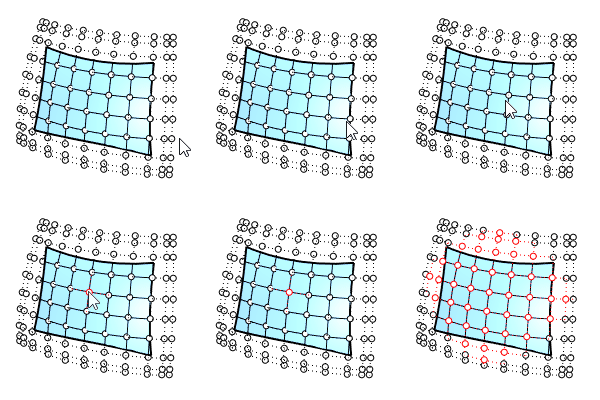
SelConnected 指令可選取曲線、曲面、網格或 SubD 的相鄰控制點。
此外還可以選取相鄰的 SubD 曲面點 (須開啟 EditPtOn)。
| 工具列 | 功能表 |
|---|---|
|
|
編輯 控制點 > 選取控制點 > 選取 U 方向 |

SelU 指令可選取已選取控制點 U 方向的所有控制點。
附註:
啟用可選取控制點連線時,雙擊控制點連線會選取整排的控制點。按住 Ctrl(CMD) 並雙擊可取消已選取的整排控制點。
| 工具列 | 功能表 |
|---|---|
|
|
編輯 控制點 > 選取控制點 > 選取 UV 方向 |

SelUV 指令可選取已選取控制點 U 與 V 方向的所有控制點。
附註:
啟用可選取控制點連線時,雙擊控制點連線會選取整排的控制點。按住 Ctrl(CMD) 並雙擊可取消已選取的整排控制點。
| 工具列 | 功能表 |
|---|---|
|
|
編輯 控制點 > 選取控制點 > 選取 V 方向 |

SelV 指令可選取已選取控制點 V 方向的所有控制點。
| 工具列 | 功能表 |
|---|---|
|
|
編輯 選取物件> 截平面 |

SelClippingPlane 指令可選取所有的截平面。
|
工具列 |
功能表 |
|---|---|
|
Rhino 8 的新功能
|
編輯 選取物件> 在作業視窗的截平面 |

SelClippingPlaneInViewport 指令可選取截斷目前模型或子視窗的截平面。
步驟
- 選取一個模型作業視窗,或啟用圖紙配置中的子視圖。
- 執行指令。
|
工具列 |
功能表 |
|---|---|
|
|
|
SelDetail 指令可選取使用中圖紙配置的作業視窗裡的所有子視圖方框。
| 工具列 | 功能表 |
|---|---|
|
|
編輯 選取物件> 擠出物件 |

SelExtrusion 指令可選取所有輕量化的擠出物件。
| 工具列 | 功能表 |
|---|---|
|
|
編輯 選取物件> 剖面線 |

SelHatch 指令可選取所有的剖面線物件。
|
工具列 |
功能表 |
|---|---|
|
|
SelHatchPattern 指令依剖面線圖案選取剖面線物件。
選項
 搜尋圖案名稱
輸入文字字串,只列出名稱中包含該字串的圖案。
+/- 選取欄
圖案的選取狀態。
-
按一下 +/- 標題可選取或取消選取所有圖案。
名稱
目前模型中使用的圖案名稱。
-
按一下「名稱」標題,可將清單依字母順序遞增或遞減排序。
-
按一下「名稱」或「選取」欄以選取圖案。按住 Ctrl (CMD) 或 Shift 鍵可進行不連續選取或範圍選取。
樣式
每個圖案的視覺預覽。
在作業視窗中指定剖面線物件以選取圖案。
| 工具列 | 功能表 |
|---|---|
|
|
編輯 選取物件> 燈光 |

SelLight 指令可選取所有的燈光物件。
| 工具列 | 功能表 |
|---|---|
|
|
|
SelMappingWidget 指令可選取所有的貼圖軸。
| 工具列 | 功能表 |
|---|---|
|
|
|
SelNamedViewWidget 指令可選取所有的已命名視圖攝影機物件。

| 工具列 | 功能表 |
|---|---|
|
|
|

SelPicture 指令可選取所有以 Picture 指令建立的圖像平面。
| 工具列 | 功能表 |
|---|---|
|
|
編輯 選取物件> 曲線 |

SelCrv 指令可選取所有的曲線。
| 工具列 | 功能表 |
|---|---|
|
|
|

SelShortCrv 指令可選取所有比設定長度短的曲線。
| 工具列 | 功能表 |
|---|---|
|
|
|

SelOpenCrv 指令可選取所有的開放曲線。
| 工具列 | 功能表 |
|---|---|
|
|
|

SelPlanarCrv 指令可選取所有的平面曲線。
| 工具列 | 功能表 |
|---|---|
|
|
|

SelClosedCrv 指令可選取所有的封閉曲線。
| 工具列 | 功能表 |
|---|---|
|
|
編輯 選取物件> 連鎖 |

SelChain 指令可選取端點相接的曲線或曲面邊緣。
連鎖選取物件
-
在可以使用連鎖選取的指令中輸入 chain。
-
選取第一個連鎖段。
連鎖選取會優先選取與第一個指定線段相同類型 (曲線或邊緣) 的線段。
指令行選項
連鎖連續性
控制被選取的線段之間所需的連續性等級。
提示:在曲線上按兩下,或按住 Ctrl (CMD) 並按兩下,可以選取或取消選取所有與其正切連續的曲線。
方向
接縫公差
如果兩個邊緣/曲線之間的間隙小於此值,連鎖選取會忽略該間隙並選取下一個線段。
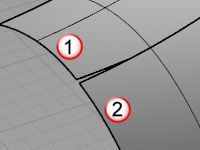
角度公差
當連續性設為正切時,如果兩個邊緣/曲線之間的角度小於此值,連鎖選取會視為符合連續性條件並選取下一個線段。
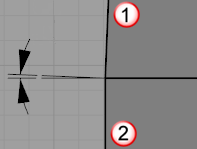
復原
依序復原最後選取的線段。
下一個
選取下一個線段。
全部
選取所有線段。
| 工具列 | 功能表 |
|---|---|
|
|
編輯 選取物件> 直線 |

SelLine 指令可選取所有任何階數的單一跨距直線。
| 工具列 | 功能表 |
|---|---|
|
|
編輯 選取物件> 多重直線 |

SelPolyline 指令可選取所有的多重直線。
|
工具列 |
功能表 |
|---|---|
|
|
編輯 選取物件> 自交曲線 |

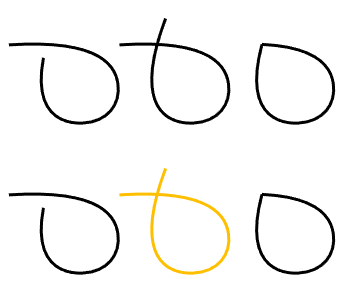
SelSelfIntersectingCrv 指令可選取自交曲線。
請參考

IntersectSelf
搜尋曲線中的自交點或自身重疊處,並以點物件或曲線線段標記。
| 工具列 | 功能表 |
|---|---|
|
|
|

SelClosedMesh 指令可選取所有封閉的網格物件。
| 工具列 | 功能表 |
|---|---|
|
|
|

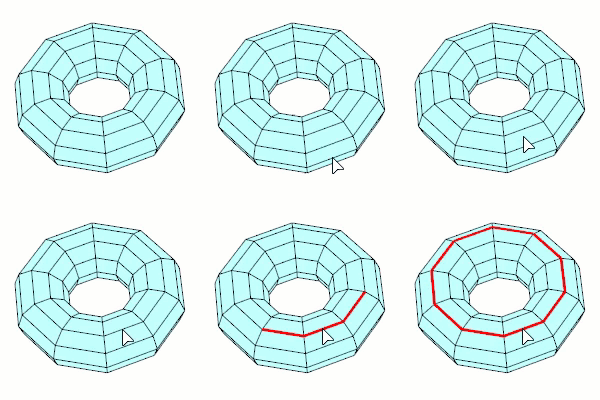
SelEdgeLoop 指令可透過指定循環中的一個邊緣來選取網格/SubD 的整個循環邊緣。
步驟
-
指定一個網格/SubD 的邊緣。
指定的邊緣會比循環中的其他邊緣更亮地醒目提示。
可以按住 Ctrl(CMD) 並選取較明顯的邊緣以取消選取。
- 按 Enter 接受選取。
一個邊緣循環會被選取。 -
按住 Shift + Ctrl(CMD) 並選取要個別取消選取的邊緣。
- 此指令只適用於有 UV 資訊的網格。
- 當指令提示選取網格/SubD 邊緣時,可以使用此指令。

SelEdgeRing 指令可透過指定環狀中的一個邊緣來選取網格/SubD 的整個環狀邊緣。
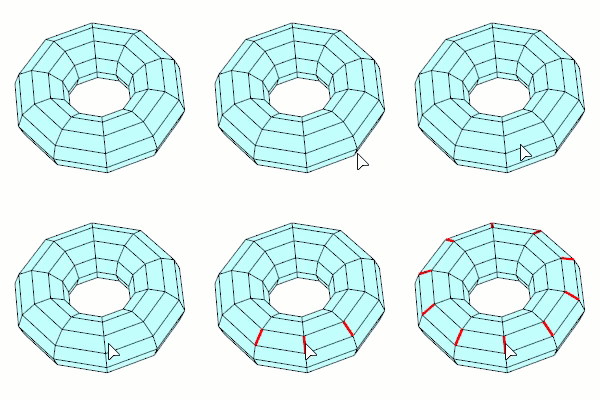
步驟
-
指定一個網格/SubD 的邊緣。
指定的邊緣會比環狀中的其他邊緣更亮地醒目提示。
可以按住 Ctrl(CMD) 並選取較明顯的邊緣以取消選取。
- 按 Enter 接受選取。
一個環狀邊緣會被選取。 -
按住 Shift + Ctrl(CMD) 並選取要個別取消選取的邊緣。
- 此指令只適用於有 UV 資訊的網格。
- 當指令提示選取網格/SubD 邊緣時,可以使用此指令。
| 工具列 | 功能表 |
|---|---|
|
|
|

SelFaceLoop 指令可透過指定循環中兩個面之間的邊緣來選取網格/SubD 的整個循環面。
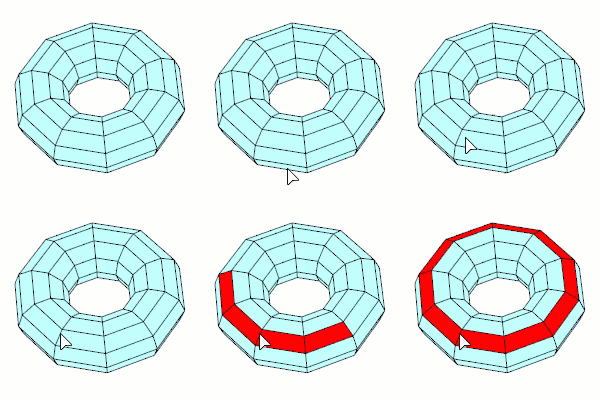
步驟
-
指定一個網格/SubD 的邊緣。
指定的邊緣會比循環中的其他邊緣更亮地醒目提示。
可以按住 Ctrl(CMD) 並選取較明顯的邊緣以取消選取。
- 按 Enter 接受選取。
一個循環的面會被選取。 -
按住 Shift + Ctrl(CMD) 並選取要個別取消選取的面。
- 此指令只適用於有 UV 資訊的網格。
- 當指令提示選取網格/SubD 面時,可以使用此指令。
| 工具列 | 功能表 |
|---|---|
|
|
編輯 選取物件> 網格 |

SelMesh 指令可選取所有的網格物件。
| 工具列 | 功能表 |
|---|---|
|
|
|

SelNakedMeshEdgePt 指令可選取網格邊緣未熔接的頂點。
附註
- 顯示未被網格面完全包圍的多邊形網格頂點。
- 組合的網格,例如以 MeshBox 指令建立的網格立方體,個別網格平面的組合邊緣有外露的網格頂點。
- 如果兩個個別網格組合邊緣上的外露頂點相互對齊,可以使用 Weld 指令將它們熔接成為一個無法炸開的單一網格。除非使用平坦著色顯示網格,否則網格的組合邊緣熔接後可以有平滑的著色效果。
| 指令行選項 | |
|---|---|
|
包括未熔接的邊緣 |
「包括未熔接的邊緣」選項可設定是否包含位於未組合邊緣上的點,或僅包含外露邊緣的頂點。 可用於銜接網格邊緣的疑難排解。 |
| 工具列 | 功能表 |
|---|---|
|
|
|

SelOpenMesh 指令可選取所有開放的網格物件。
| 工具列 | 功能表 |
|---|---|
|
|
|
SelClosedSubD 指令可選取所有封閉的 SubD 物件。
| 工具列 | 功能表 |
|---|---|
|
|
|
SelOpenSubD 指令可選取所有開放的 SubD 物件。
| 工具列 | 功能表 |
|---|---|
|
|
|
SelSubD 指令可選取所有的 SubD 物件。

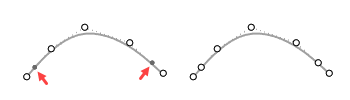
- SubD 友善曲線是 3 階的一致曲線,兩端的第二個點是鎖定的,第一個及其它三個控制點始終是共線的。
| 工具列 | 功能表 |
|---|---|
|
|
編輯 控制點 > 選取控制點 > 反選 |
InvertPt 指令可取消選取已選取的控制點或編輯點,並選取所有未選取的控制點或編輯點。
| 工具列 | 功能表 |
|---|---|
|
|
編輯 選取物件> 三點 |

SelPt 指令可選取所有的點 (點物件、控制點、編輯點、網格頂點...)。
| 工具列 | 功能表 |
|---|---|
|
|
|

SelPtCloud 指令可選取所有的點雲物件。
| 工具列 | 功能表 | 別名 |
|---|---|---|
|
|
編輯 選取物件> 多重曲面 |
SelPolysurface |

SelPolysrf 指令可選取所有的多重曲面。
| 工具列 | 功能表 |
|---|---|
|
|
|

SelClosedPolysrf 指令可選取所有封閉的多重曲面。
| 工具列 | 功能表 |
|---|---|
|
|
|

SelOpenPolysrf 指令可選取所有開放的多重曲面。
| 工具列 | 功能表 |
|---|---|
|
|
|

SelNonManifold 指令可選取非流形多重曲面與網格。
| 工具列 | 功能表 |
|---|---|
|
|
編輯 選取物件> 曲面 |

SelSrf 指令可選取所有的曲面。
| 工具列 | 功能表 |
|---|---|
|
|
|

SelClosedSrf 指令可選取所有的封閉曲面。
| 工具列 | 功能表 |
|---|---|
|
|
|

SelOpenSrf 指令可選取所有的開放曲面。

| 工具列 | 功能表 |
|---|---|
|
|
|

SelTrimmedSrf 指令可選取所有的修剪過的曲面。
| 工具列 | 功能表 |
|---|---|
|
|
|

SelUntrimmedSrf 指令可選取所有的未修剪的曲面。
| 工具列 | 功能表 |
|---|---|
|
|
編輯 以物件內容選取 > 以顏色 |

SelColor 指令可根據使用中作業視窗的顯示模式選取指定顯示顏色或材質漫射顏色的所有物件。
指令行選項
顏色
從選取顏色對話框選擇顏色。
RGBA
以紅色、綠色、藍色、Alpha 值選擇顏色。
選取
指定要依顏色選取整個物件、次物件面,或兩者皆選。
物件
選取整個物件。
次物件
選取 SubD、多重曲面與擠出物件的面。
此選項可依 SetPerFaceColorByFacePack 指令所指定的顏色選取 SubD 面。
兩方向
同時選取整個物件與次物件面。
| 工具列 | 功能表 |
|---|---|
|
|
|

SelID 指令可用物件的 ID 選取物件。
| 工具列 | 功能表 |
|---|---|
|
|
|

SelLinetype 指令可用線型名稱選取物件。
| 工具列 | 功能表 |
|---|---|
|
|
|
SelMaterialName 指令可選取使用同一個材質的物件/次物件,材質的賦予方式可以是物件或圖層。
選項
 全部選取
選取對話方塊中列出的所有項目。
 全部取消選取
清除清單中目前的選取。
 反選選取集合
選取所有未選取的項目,並取消選取目前已選取的項目。
 複製名稱到剪貼簿
將選取項目的名稱以文字形式複製到剪貼簿。
搜尋方塊
篩選清單,僅顯示包含所輸入文字的項目。
<無材質>
選取所有未指定材質的物件。
指令視窗會顯示已選取的物件數量。
步驟
- 在對話框裡選擇一個材質名稱,再按按鈕選取使用該材質的物件或次物件。
-
啟用次物件過濾器在對話框中列出每個面的材質。
| 工具列 | 功能表 |
|---|---|
|
|
編輯 以物件內容選取 > 以物件名稱 |

SelName 指令可用物件的名稱選取物件。
步驟
-
從清單中選擇,或按一下以選取具有目標名稱的物件。
-
直接從清單中選取名稱,或使用按鈕執行選取動作。
按住 Ctrl (Mac 上為 Cmd) 可加選或取消選取個別項目,按住 Shift 鍵可選取範圍。
選項
全部選取
選取對話方塊中列出的所有項目。
全部取消選取
清除清單中目前的選取。
反選選取集合
選取所有未選取的項目,並取消選取目前已選取的項目。
複製名稱到剪貼簿
將選取項目的名稱以文字形式複製到剪貼簿。
搜尋方塊
篩選清單,僅顯示包含所輸入文字的項目。
<無名稱>
選取所有沒有名稱的物件。
指令視窗會顯示已選取的物件數量。
使用可編寫指令碼的指令 -SelName
-
可編寫指令碼的指令允許使用萬用字元 ? (問號) 與 * (星號) 比對文字字串。 詳細資訊...
-
可編寫指令碼的指令中的「選取」選項可搭配預先選取使用。
-_SelName _Select 巨集會選取與目前選取物件名稱相同的物件,包括「無名稱」的物件。
| 工具列 | 功能表 |
|---|---|
|
|
|
SelRenderColor 指令可用彩現顏色選取物件,此指令無法選取圖塊或群組裡的物件。
| 指令行選項 | |
|---|---|
|
顏色 |
從選取顏色對話框選擇顏色。 |
|
RGB |
以紅色、綠色、藍色三種色彩值選取顏色。 |
| 工具列 | 功能表 |
|---|---|
|
|
|

SelKey 指令可以依外掛程式屬性索引名稱選取物件。
-
可使用萬用字元 ? (問號)、* (星號) 與 ~ (波浪號) 比對文字字串。 詳細資訊...
| 工具列 | 功能表 |
|---|---|
|
|
|

SelValue 指令可以依外掛程式屬性值選取物件。
-
可使用萬用字元 ? (問號)、* (星號) 與 ~ (波浪號) 比對文字字串。 詳細資訊...
| 工具列 | 功能表 |
|---|---|
|
|
|

SelKeyValue 指令可以依外掛程式屬性索引名稱和值選取物件。
-
可使用萬用字元 ? (問號)、* (星號) 與 ~ (波浪號) 比對文字字串。 詳細資訊...
| 工具列 | 功能表 |
|---|---|
|
|
編輯 選取物件 > 圖塊 圖塊引例 |

SelBlockInstance 指令可選取所有的圖塊引例。
| 工具列 | 功能表 |
|---|---|
|
|
編輯 以物件內容選取 > 以圖塊名稱 |

SelBlockInstanceNamed 指令可用名稱選取圖塊引例。
-
預選的圖塊會在列表中醒目提示。
選項
全部選取
選取對話方塊中列出的所有項目。
全部取消選取
清除清單中目前的選取。
反選選取集合
選取所有未選取的項目,並取消選取目前已選取的項目。
複製名稱到剪貼簿
將選取項目的名稱以文字形式複製到剪貼簿。
搜尋方塊
篩選清單,僅顯示包含所輸入文字的項目。
 預覽
顯示所選圖塊引例的螢幕擷取畫面。
指令視窗會顯示已選取的圖塊引例數量。
|
工具列 |
功能表 |
|---|---|
|
|
編輯 選取物件 > 圖塊 鏡射的圖塊引例 |

SelMirroredBlocks 指令可選取已經鏡射或使用負比例數進行縮放的圖塊引例。
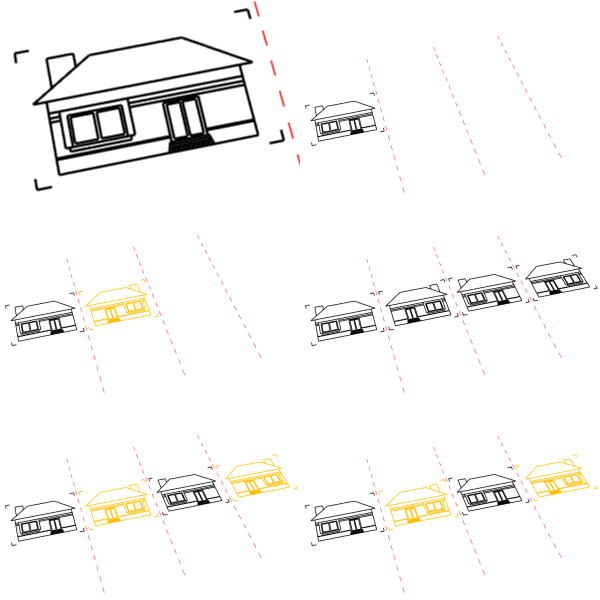
- 被鏡射偶數次的圖塊引例會被視為未經過鏡射。
| 工具列 | 功能表 |
|---|---|
|
|
編輯 以物件內容選取 > 以群組名稱 |

SelGroup 指令可用名稱選取群組。
選項
全部選取
選取對話方塊中列出的所有項目。
全部取消選取
清除清單中目前的選取。
反選選取集合
選取所有未選取的項目,並取消選取目前已選取的項目。
複製名稱到剪貼簿
將選取項目的名稱以文字形式複製到剪貼簿。
搜尋方塊
篩選清單,僅顯示包含所輸入文字的項目。
<無名稱>
選取所有沒有名稱的群組。
群組名稱是以 SetGroupName 指令指定,而不是在物件內容中設定。
指令視窗會顯示已選取的群組數量。
| 工具列 | 功能表 |
|---|---|
|
|
編輯 以物件內容選取 > 以圖層 |

SelLayer 指令可選取一個圖層上的所有物件。
步驟
- 在對話框中按一下,即可選取該圖層上的物件。
可編寫指令碼的指令 -SelLayer 的指令行選項
指定
在模型中選取一個物件以指定圖層。
使用指令碼: -SelLayer
-
用雙冒號 (::) 將子圖層名稱與父圖層名稱分開。
-SelLayer LayerA::Layer01
-
支援萬用字元 * (星號) 及 ? (問號)。
-SelLayer *
-SelLayer LayerA::*
-SelLayer Layer?01
-
如果圖層名稱含有空格,請在名稱前後加上雙引號。
-SelLayer "Layer 01"
| 工具列 | 功能表 |
|---|---|
|
|
|

SelLayerNumber 指令可用圖層編號選取物件。
附註
- 第一個圖層的編號為 0。
- 每個圖層在一次 Rhino 編輯工作階段中都會被指定一個編號。
- 關閉模型再重新開啟後,編號可能會改變。
- 此編號與圖層在圖層對話框中出現的順序無關。
- 已刪除圖層的編號會保留。
| 工具列 | 功能表 |
|---|---|
|
|
|

SelCaptives 指令可選取以 CageEdit 指令設定的受控制物件。
| 工具列 | 功能表 |
|---|---|
|
|
|

SelControls 指令可選取以 CageEdit 指令設定的控制物件。
| 工具列 | 功能表 |
|---|---|
|
|
編輯 選取物件> 建構歷史 有建構歷史的物件 |

SelObjectsWithHistory 指令可選取有建構歷史記錄的物件。
| 工具列 | 功能表 |
|---|---|
|
|
編輯 選取物件> 建構歷史 子物件 |

SelChildren 指令指定一個物件,選取它的建構歷史子物件。
指令行選項
(預選時不會顯示這些選項。)
全部
如果未選取任何物件,「全部」選項會選取所有子物件。
選取前先取消選取其它物件
是
當加入目前物件的子物件時,從選取中移除目前物件。
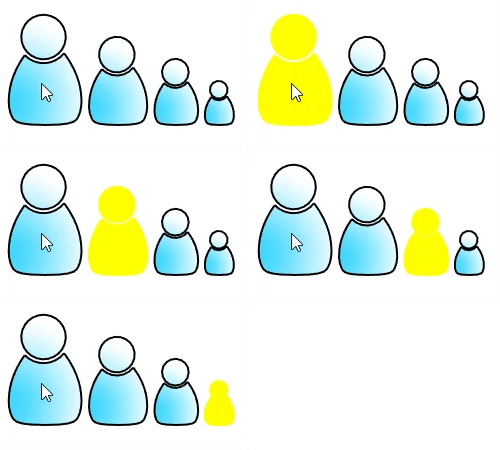
否
當加入目前物件的子物件時,保留目前物件的選取狀態。
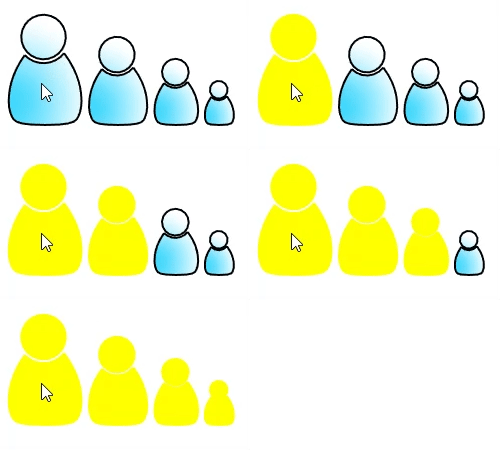
忽略註解
不要選取建構歷史所建立的註解物件。
| 工具列 | 功能表 |
|---|---|
|
|
編輯 選取物件> 建構歷史 父物件 |

SelParents 指令可指定一個物件,選取它的建構歷史父物件。
指令行選項
(預選時不會顯示這些選項。)
全部
如果未選取任何物件,「全部」選項會選取所有父物件。
選取前先取消選取其它物件
是
當加入目前物件的父物件時,從選取中移除目前物件。
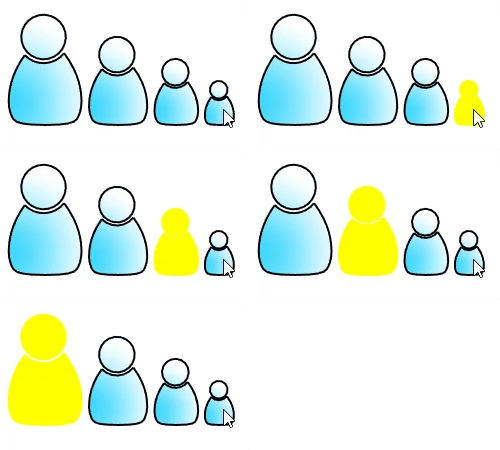
否
當加入目前物件的父物件時,保留目前物件的選取狀態。
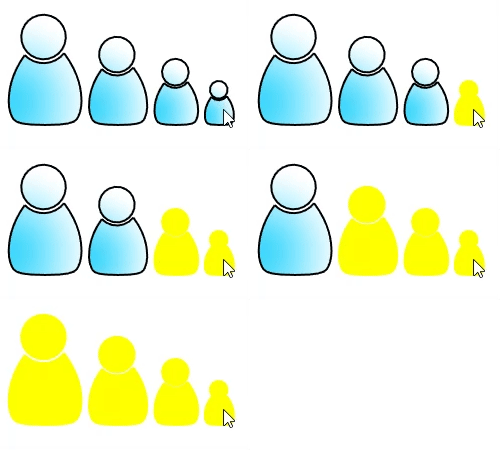
| 工具列 | 功能表 |
|---|---|
|
|
編輯 選取物件> 最後建立的物件 |

SelLast 指令可選取最後變更的物件,包括匯入的物件。
使用指令行的隱藏選項
- 在指令名稱前加上連字號:-SelLast。
| 指令行選項 | |
|---|---|
|
選取前先取消選取其它物件 |
先取消選取已選取的物件,再選取最後變更的物件。 |
| 工具列 | 功能表 |
|---|---|
|
|
編輯 選取物件> 先前的選取集合 |

SelPrev 指令可重新選取上一次選取的物件或次物件。
使用指令行的隱藏選項
- 在指令名稱前加上連字號:-SelPrev。
| 指令行選項 | |
|---|---|
|
選取前先取消選取其它物件 |
先取消選取已選取的物件,再選取上一次選取的物件。 |
| 工具列 | 功能表 |
|---|---|
|
|
編輯 選取物件> 重複的物件 |

SelDup 指令可選取幾何資料完全相同,可見且位於相同位置的物件,物件的內容資料不考慮在內。
| 工具列 | 功能表 |
|---|---|
|
|
|

SelDupAll 指令可選取幾何資料完全相同,可見且位於相同位置的物件,物件的內容資料不考慮在內。
由於這個指令會同時選取副本與原始物件,可用來比對模型前後兩個版本,找出已變更的物件。
以 SelDup 指令選取重複的物件時,會留下一個重複的物件不選取。