CageEdit
| 工具列 | 功能表 |
|---|---|
|
|
變動 變形控制器編輯 > 變形控制器編輯 |

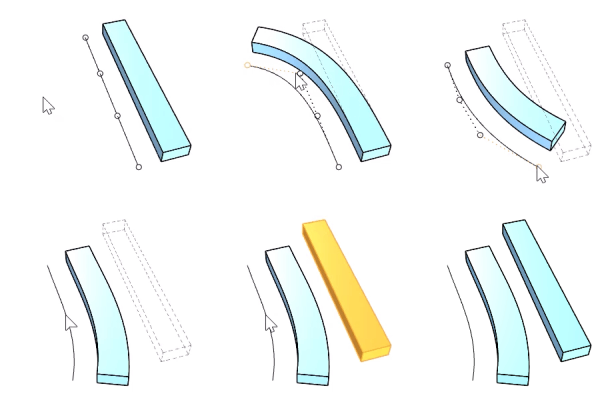
CageEdit 指令可用曲線、曲面...做為控制物件,對受控制的物件做平順變形。
附註
- 變形控制器編輯可對控制點稠密的曲面做平順變形。
- 以 CageEdit 指令對多重曲面做變形時,多重曲面不會散開或產生縫隙。
- CageEdit 指令可對物件做全域或局部變形。
- 控制物件可以是 Cage 指令建立的變形控制器或其它曲面或曲線。
- 您可以選取受控制物件的一個曲面或邊緣做為控制物件。
- 不論您是否啟用建構歷史,這個指令都會記錄建構歷史。
- 在"變形控制器參數"提示下輸入數字,可以為長方體或立方體控制器的所有方向設定相同的點數,階數會自動調整。
- 無論硬性設定如何,圖塊引例在變形控制器編輯時始終以硬性方式進行變換。
- 剖面線可以變形,但一律維持 2-D。

- 曲線、曲面、網格或 SubD 的控制點可以選取作為受控制物件。
步驟
-
選取受控制物件 (要編輯的物件)。
曲線、曲面或網格的控制點可以選取作為受控制物件。
-
選取或建立控制物件。
-
編輯控制物件的變形控制器點。
點擊變形控制器的控制點連線可以選取相鄰的兩個變形控制器點,雙擊變形控制器的控制點連線可以選取一整行變形控制器點。
| 控制物件的選項 | |
|---|---|
|
以物件的邊框方塊決定變形控制器的位置與大小。 請參考 BoundingBox 指令的選項說明。 基於輸入物件的邊框方塊所建立的控制物件可以是 1D (線)、2D (平面)或 3D (變形控制器)。 點數 (XYZ)設定變形控制器直線、矩形、立方體每個方向的控制點數。 階數 (XYZ)設定直線、矩形、立方體每個方向的階數。 |
|
|
直線 |
建立一條直線做為變形控制物件。 階數直線的階數。 點數變形控制器控制點的數目。 |
|
矩形 |
建立一個矩形平面做為變形控制物件。 請參考 Rectangle 指令的選項說明。 階數 (XYZ)設定曲面的 U 與 V 方向的階數。 點數 (XYZ)設定曲面的 U 與 V 方向的控制點數。 |
|
立方體 |
建立一個立方體做為變形控制物件。 請參考 BoundingBox 指令的選項說明。 點數 (XYZ)設定變形控制器直線、矩形、立方體每個方向的控制點數。
階數 (XYZ)設定直線、矩形、立方體每個方向的階數。 |
|
物件平面 (僅限 2D 物件) |
將矩形變形控制器與 3D 空間中的 2D 物件對齊。
|
|
變形 |
精確變形速度較慢,變形後曲面結構會變得較複雜。 快速變形速度較快,變形後的曲面控制點較少,較不精確。 |
|
維持結構 |
設定曲線、曲面變形後控制點的結構是否會改變。 此選項無法用在多重曲面,當選取的物件是多重曲面時,指令行不會顯示此選項。 是維持物件的控制點結構,可能因為控制點不足使變形結果較不精確。 否增加物件的控制點,使變形結果較精確。 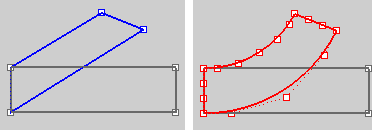
維持結構=是 (左) 與維持結構=否 (右)。 |
|
操控受控制物件的位置而不扭曲其形狀。
|
|
|
變形範圍 |
全域受控制物件變形的部分不僅止於控制物件的範圍內,在控制物件範圍外的部分也會受到影響,控制物件的變形作用力及於無限遠。 局部可設定控制物件範圍外變形作用力的衰減距離,受控制物件超出衰減距離以外的部分完全不會變形。 衰減距離受控制物件超出控制物件的部分但仍然會變形的範圍。 控制器編輯的三個範圍
|
|
其它 |
以球體、圓柱體、立方體設定物件變形的範圍。 設定衰減距離。 |
| 工具列 | 功能表 |
|---|---|
|
|
變動 變形控制器編輯 > 建立變形控制器 |
Cage 指令可建立 CageEdit 指令使用的立方體狀變形控制器物件,對其它物件做變形。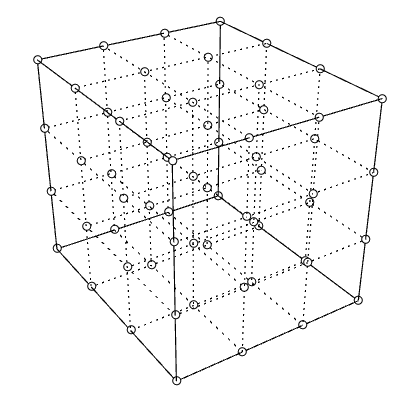
附註
- 變形控制器可以用較少的控制點數對複雜的物件做平順變形,這是一般的控制點編輯比較難做到的。
- 建立變形控制器以後,使用 CageEdit 指令將變形控制器附著到受控制物件上,調整變形控制器的控制點,改變受控制物件的造型。
| 指令行選項 | |
|---|---|
|
請參考 BoundingBox 指令的選項說明。 |
|
|
對角線 |
以兩個對角畫出底面矩形,無設定邊長的選項。
基於輸入物件的邊框方塊所建立的物件可以是 1D (線)、2D (平面)或 3D (變形控制器)。 |
|
三點 / 垂直 / 中心點 |
請參考 Rectangle 指令的說明。 |
|
座標系統 |
工作平面世界三點 |
|
變形控制器點 |
設定變形控制器每個方向的控制點數與階數。 點數 (XYZ)設定每個方向上變形控制器的控制點數量。
階數 (XYZ)設定每個方向的階數。 |
| 工具列 | 功能表 |
|---|---|
|
|
|


ReleaseFromCage 指令可將選取的物件從 CageEdit 指令的變形控制物件釋放。
步驟
- 選取物件。
附註
- Explode 指令可將控制物件炸開成為一般的物件。
- SelCaptives 指令可選取所有被控制的物件。
請參考

SelControls
選取所有變形控制器的控制物件。

SelCaptives
選取某個變形控制器的受控制物件。