|
工具列 |
功能表 |
狀態列 |
|---|---|---|
|
|
編輯 選取過濾器 |
SelectionFilter 指令可開啟選取過濾器列。選取過濾器可與選取指令 (SelWindow、SelCrossing、SelAll...) 配合使用,選取特定類型的物件。

選取過濾器選項
點
設定點物件是否可選取。
曲線
設定曲線是否可選取。
曲面
設定曲面是否可選取。
多重曲面
設定多重曲面是否可選取。
SubD
設定 SubD 是否可選取。
網格
設定網格是否可選取。
註解
燈光
設定燈光是否可選取。
圖塊
設定圖塊引例是否可選取。
控制點
設定可以開啟的控制點是否可選取。
例如曲線控制點或編輯點。
點雲
設定點雲是否可選取。
網紋
設定剖面線是否可選取。
其它
控制是否可以選取選取過濾器面板中未明確列出的物件類型,包括截平面、控制盒、子視圖、CageEdit 的控制物件等。
停用
關閉選取過濾器的功能。
-
關閉選取過濾器面板會停用所有選取過濾器。
-
選取過濾器在四次選取失敗後會自動停用。
若要停用此功能,請前往進階設定,搜尋「RepeatDisableCount」,並將其值從 4 改為 0。
次物件 (啟用時)
勾選即可選取次物件。使用 Ctrl(CMD)+Shift+點擊可選取頂層的次物件。
點/頂點
設定點物件及多重曲面/網格/SubD 的頂點是否可選取。
曲線/邊緣
設定子線段及多重曲面/網格/SubD 的邊緣是否可選取。
曲面/面
設定多重曲面/網格/SubD 的面是否可選取。
範例
只選取紅色的點物件
-
只啟用點。
-
使用 SelColor 指令選取紅色的物件。
只有紅色的點物件會被選取。
只框選曲線
-
只啟用曲線。
-
框選物件。
只有框選範圍內的曲線會被選取。
單次性的選取過濾器
您可以將選取過濾的限制僅用於下一個選取操作。
其它設定方式
取消一個以外的所有過濾項目
-
在想要的過濾器上按滑鼠右鍵。
回復之前的過濾器設定
-
在同一個過濾器上再按一次滑鼠右鍵。
清除/啟用所有的過濾器項目
- 在停用上按滑鼠右鍵。
以指令行過濾器選取次物件
指令行選取過濾器可在指令提示選取物件時限制可選取的物件或次物件類型:
當指令提示選取物件時輸入:
可用來選取、取消選取次物件的指令:SelWindow、SelCrossing、Lasso、SelBrush、SelCircular、SelBoundary、SelVolumeSphere、SelBox。
|
工具列 |
功能表 |
|---|---|
|
|
|


SelectionFilterEdges 指令可設定曲面、網格和 SubD 的邊緣是否可選取。
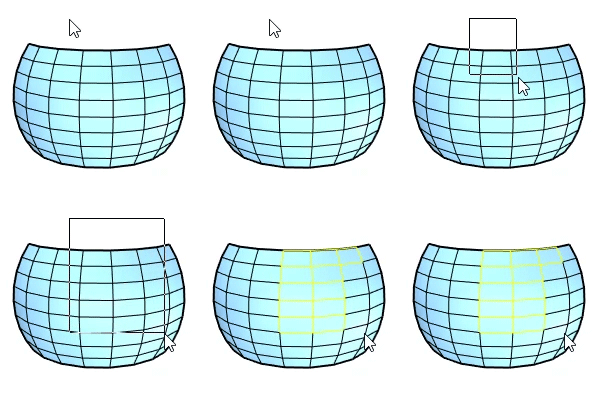
請參考

SelectionFilter
開啟選取過濾器面板,以物件類型鎖定物件。
|
工具列 |
功能表 |
|---|---|
|
|
|

SelectionFilterFaces 指令可設定曲面、網格面及 SubD 面是否可選取。
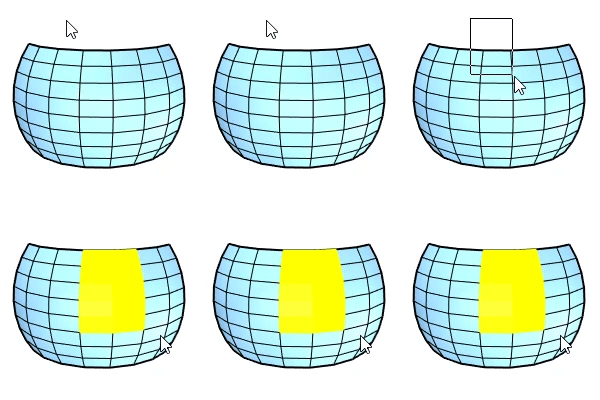
請參考
SelectionFilter
開啟選取過濾器面板,以物件類型鎖定物件。
|
工具列 |
功能表 |
|---|---|
|
|
|

SelectionFilterVertices 指令可設定物件掣點是否可選取。
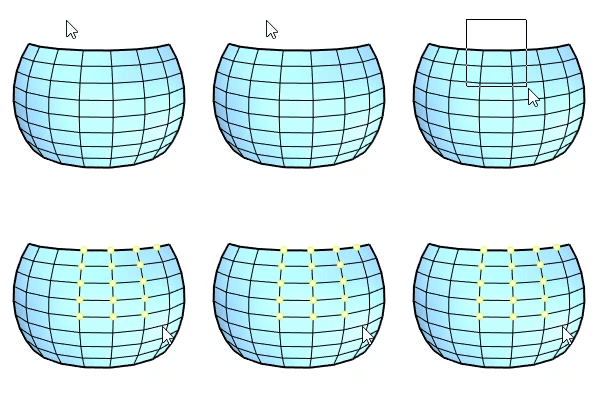
請參考
SelectionFilter
開啟選取過濾器面板,以物件類型鎖定物件。
|
工具列 |
功能表 |
|---|---|
|
|
|




SelectionFilterNone 指令可重設過濾器設定,物件選取將會回復預設狀態。
請參考
SelectionFilter
開啟選取過濾器面板,以物件類型鎖定物件。
|
工具列 |
功能表 |
快速鍵 |
|---|---|---|
|
|
|
F5 |

SelectionFilterToggle 指令可循環切換曲面/面、曲線/邊緣、點/頂點/控制點等多種次物件的選取過濾。