Join
| 工具列 | 功能表 | 快速鍵 |
|---|---|---|
|
|
編輯 組合 SubD 編輯工具 > 組合 |
Ctrl (CMD) + J |

Join 指令可將物件以端點或邊緣組合成為單一物件。
直線組合為多重直線,曲線組合為多重曲線、曲面或多重曲面組合為多重曲面或實體。
|
輸入 |
|---|
|
附註
- Join 指令不會對曲面做修改,它只是測試兩個曲面的邊緣之間的縫隙是否小於絕對公差的兩倍。如果是,就把兩個曲面的邊緣標記為已組合,不可再與其它曲面的邊緣組合。
- 當曲線先被選取或使用次物件選取時,曲面邊緣或網格邊緣可與曲線組合而建立多重直線或多重曲線。
- 您可以組合兩條端點在相同位置的曲線。
- 不同圖層的物件組合得到的新物件是位於第一個選取的物件所屬的圖層。
- 曲面或多重曲面相接的外露邊緣可以組合在一起。
- 邊緣未接觸的網格可以組合在一起。(未相接的網格)
- 物件組合後的幾何資料不會改變,只是把相接的物件"黏"起來,使網格轉換、布林運算與交線可以跨越曲面不產生縫隙。
- 變更曲面幾何資料填補縫隙可使用 MatchSrf 指令。加入曲面填補縫隙可使用 FilletSrf、BlendSrf、BlendEdge、FilletEdge、NetworkSrf 或 Patch 指令。
- 如果您想將兩個曲面合併成為一個曲面可使用 MergeSrf 指令,請注意平滑選項的設定,得到您想要的結果。
- 組合不同階數的曲線時,階數和控制點不會改變。
步驟
一個一個選取物件

指令行選項
復原
復原選項可移除 Join 指令在選取物件階段最後一個選取的物件。
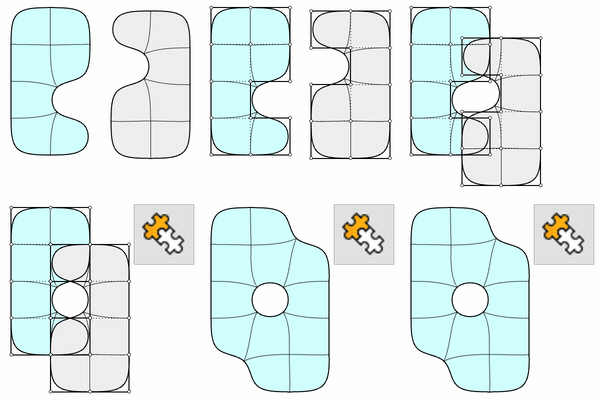
組合未相接的網格 = 是 | 否
組合未相接的網格選項可設定是否組合邊緣未接觸的網格。
-
絕對公差內的外露網格頂點會對齊。
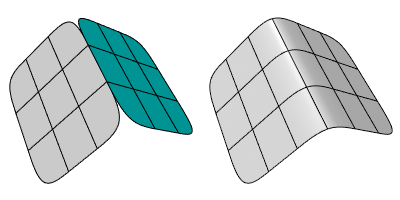
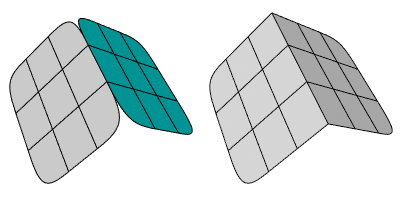
SubD對稱 = 保留 | 忽略
將由 Reflect 或 Symmetry 指令建立的 SubD 與其他 SubD 組合,且結果是對稱的時,此選項決定在組合後的 SubD 上要保留或忽略 Reflect 或 Symmetry 連結。
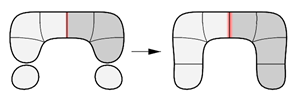
隱藏的指令行選項
SelChain
依據連續性的條件選取連接的曲線或邊緣。
|
工具列 |
功能表 |
|---|---|
|
|
編輯 組合複本 |



JoinCopy 指令可複製選取的物件並將這些物件組合在一起。
JoinCopy 和 Join 指令在技術上是相同的,唯一的區別是 JoinCopy 不會刪除輸入物件。
指令行選項
復原
復原選項可移除 Join 指令在選取物件階段最後一個選取的物件。
組合未相接的網格 = 是 | 否
組合未相接的網格選項可設定是否組合邊緣未接觸的網格。
-
絕對公差內的外露網格頂點會對齊。
SubD對稱 = 保留 | 忽略
將由 Reflect 或 Symmetry 指令建立的 SubD 與其他 SubD 組合,且結果是對稱的時,此選項決定在組合後的 SubD 上要保留或忽略 Reflect 或 Symmetry 連結。
隱藏的指令行選項
SelChain
依據連續性的條件選取連接的曲線或邊緣。