嵌面
| 工具列 | 功能表 |
|---|---|
|
|
曲面 嵌面 |


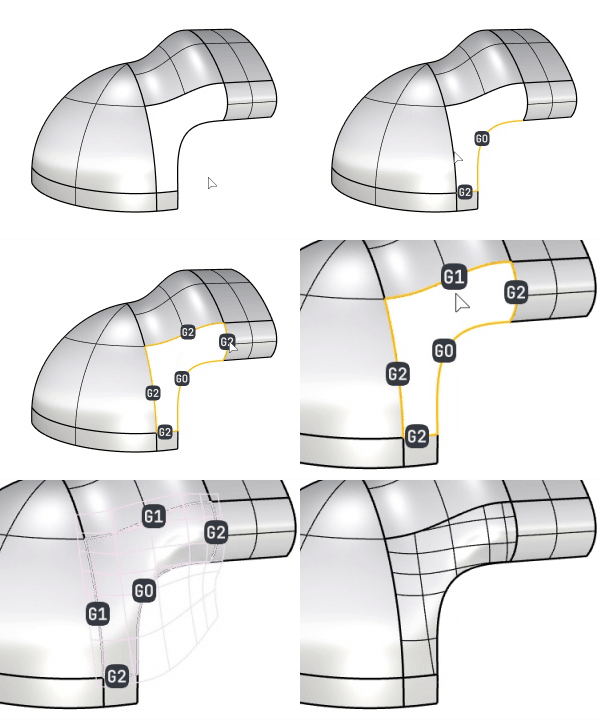
Patch 指令使用曲面邊緣、曲線與點作為輸入限制,建立與輸入幾何物件具有位置 (G0)、正切 (G1) 或曲率 (G2) 連續性的曲面。
步驟
-
選取曲線、邊緣、點物件、網格或點雲,完成後按 Enter。
輸入物件會標示 I、G0、G1 或 G2 以表示限制的層級。
-
在標籤上按滑鼠左鍵或右鍵可向前或向後循環切換限制層級。
-
設定選項。
選項
 顯示偏差值
使用整體邊緣連續性分析評估嵌面曲面與輸入曲面之間的連續性。
 還原預設值
將設定重設為預設值。
 說明
開啟說明主題。
按這個按鈕可選取定義曲面邊界與內部形狀的曲線、邊緣或點。
 移除限制
移除所有選取的限制。
-
將滑鼠移到綠色勾號上會出現紅色叉號,按下可清除所有限制。
設定所有限制 (G0/G1/G2)
將相同的限制層級套用到嵌面曲面的所有邊界邊緣。
或者,您也可以按住 Shift 並以滑鼠左鍵或右鍵點選邊界標籤,達到相同的效果。
曲線與點的限制層級
-
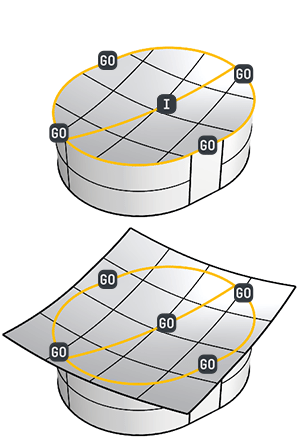
內部曲線可設定為 G0 或 I (Int)。
若要以邊界修剪嵌面曲面,內部曲線必須設定為 I (Int)。
-
點只能設定為 I (Int)。
硬度
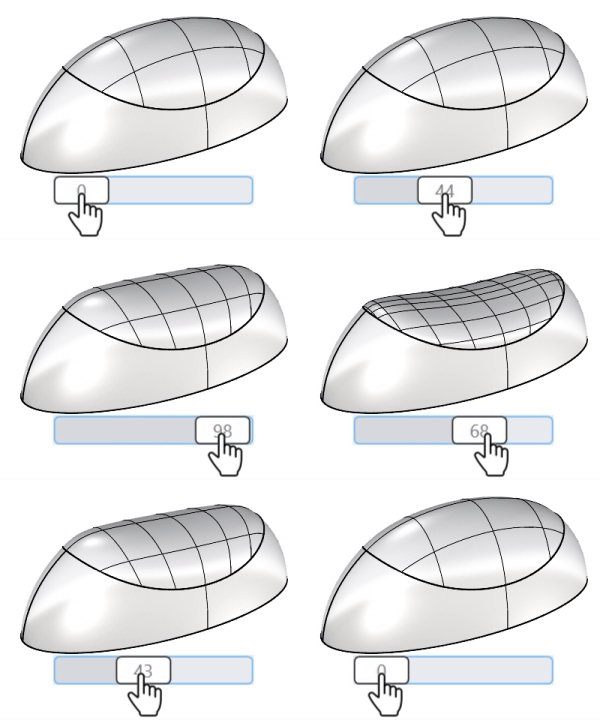
控制曲面形狀的圓度與平坦度。數值越大,形狀越平坦。
-
在滑桿上按兩下可輸入指定的數值。
階數
設定曲面的 UV 階數,範圍為 3 到 5。
定義域
定義域選項用於在曲面上建立勾勒出嵌面輪廓的修剪定義域。
未修剪
建立未修剪的曲面。只有在邊界上的輸入線段可合併為四個平滑線段時才能使用此選項。
-
如果建立的未修剪嵌面曲面其參數化與所有輸入物件相容,預覽曲面會以綠色顯示,表示參數化相符。
投影
適用於大致呈平面的輸入物件;符合這種情況時會自動選取此選項。
塑形
所有其他情況的預設值。此選項為較不平坦的曲線建立最佳的修剪定義域。
多重混接
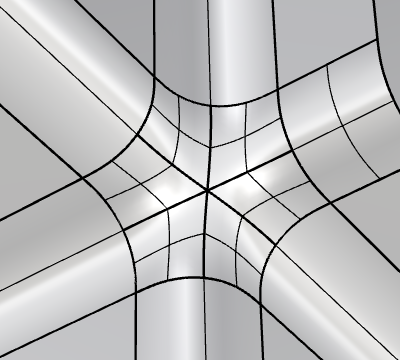
使用多個未修剪的曲面而非單一修剪曲面來填滿邊界。
-
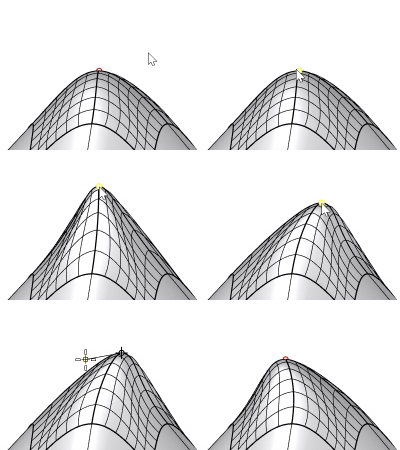
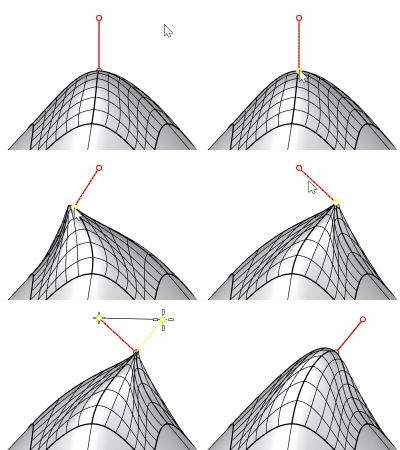
您可以使用點物件作為內部限制來改變嵌面曲面的中心位置,
或使用直線來改變中心位置與其法線方向。
-
有些選項在多重混接模式下會停用或沒有作用。
 細分
使用更多 UV 分段使曲面更貼合輸入的邊緣或曲線。
 預覽
在建立曲面之前顯示互動式預覽。
-
預覽曲面上有 UV 方向指示。
-
關閉預覽可避免在變更選項時觸發重新計算。
UV 控制
UV 旋轉
將曲面的 UV 方向最多旋轉 90 度。
-
在滑桿上按兩下可輸入指定的數值。
U 分段數 / V 分段數
設定沿 U 或 V 方向的初始等位線數量。
-
開啟細分設定會調整等位線密度以符合指定的公差。
指定一個將被拉回以填滿邊界的現有曲面。
按 按鈕可移除選取的曲面。
-
輸出曲面的參數結構會與起始曲面相同。
-
使用起始曲面可以建立階數高於 5 的曲面。
刪除起始曲面
建立嵌面後刪除選取的起始曲面。
維持邊緣
保持起始曲面的邊界邊緣不變。
公差
距離
嵌面必須多貼近地符合邊界曲線或邊緣。數值越小,要求貼合得越緊密。
角度
嵌面必須多貼近地符合相鄰曲面的斜率,單位為度。數值越小,要求正切對齊得越緊密。
曲率
相對
嵌面與相鄰曲面之間允許的相對曲率差異。0.05 表示 5%。數值越小,要求曲率符合得越緊密。
平坦半徑
曲率半徑等於或大於此值的曲面區域會被視為平坦 (曲率為零)。1E+03 表示 1000 個模型單位。如果兩側都被視為平坦,它們的相對曲率差異為 0%;如果只有一側被視為平坦,則為 100%。
內部
嵌面必須多貼近地符合內部曲線與點。數值越小,要求貼合得越緊密。
限制測試結果
這些標籤使用綠色勾號與紅色叉號表示產生的曲面是否符合所要求的 Int (內部)、G0 (位置)、G1 (正切) 與 G2 (曲率) 公差。沒有標記表示未執行該項測試。
編輯輸出曲面
-
在輸出曲面上按兩下。
-
加入或移除曲線或邊緣,按 Enter。
-
調整選項。