MatchSrf
| 工具列 | 功能表 |
|---|---|
|
|
曲面 曲面編輯工具 > 銜接 |


MatchSrf 指令可調整曲面的邊緣與其它曲面形成位置、正切或曲率連續。
步驟
- 選取一個未修剪的曲面邊緣。
- 選取銜接的目標曲面邊緣或曲線。
兩個曲面邊緣必需點選同一側,目標曲面的邊緣可以是修剪或未修剪的邊緣。 - 選擇選項。
| 指令行選項 | |
|---|---|
|
多重銜接 |
可以同時銜接一個以上的邊緣。
|
|
曲面上 |
「曲面上」選項開啟時,您可以選取位於曲面上或靠近曲面的曲線做為目標,然後在該曲線處選取要銜接的曲面。曲線會被拉回至曲面上。 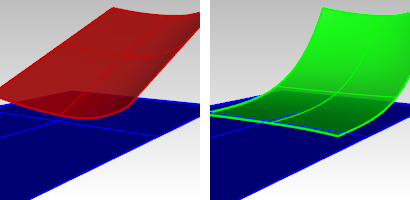
銜接前 (左) 與銜接後 (右)。 附註
|
|
連鎖邊緣 |
選取相連的曲線/邊緣。 |
|
輸入 subcrv 指令,選取一條曲線的某部分。 |
|
曲面銜接選項
連續性
設定銜接的連續性。
 位置
僅位置相同。
正切
位置與方向相同。
 曲率
位置、方向及曲率相同。
維持另一端
改變曲面的階數增加控制點,避免曲面另一端的邊緣的連續性被破壞。
無
不受限制。
位置
僅位置相同。
正切
位置與方向相同。
曲率
位置、方向及曲率相同。
 平均曲面

如果目標曲面的邊緣是未修剪的邊緣,兩個曲面的形狀會被平均調整。
- 啟用"平均曲面"選項時,不會記錄建構歷史。
以最接近點銜接邊緣
變更的曲面邊緣與目標邊緣有兩種對齊方式:
一、延展或縮短曲面邊緣,使兩個曲面的邊緣在銜接後端點對端點。二、將變更的曲面邊緣的每一個控制點拉至目標曲面邊緣上的最接近點。
顯示斑馬紋
在曲面上顯示上次使用的斑馬紋分析模式。
精確銜接
決定是否要檢查銜接結果的精確度並加以修正,使面在公差範圍內銜接。必要時,Rhino 會在修改後的曲面上加入節點線,直到曲面符合公差為止。
距離 __ 單位
模型單位的位置銜接公差。
正切 __ 度
正切銜接的角度公差。
曲率 __ 百分比
曲率銜接的曲率公差百分比。
(僅限曲面上)
變更曲面的方向。
結構線方向調整
自動
如果目標邊緣是未修剪邊緣,結果與與目標結構線方向一致選項相同。
如果目標邊緣是修剪過的邊緣,結果與與目標邊緣垂直選項相同。
維持結構線方向
不變更曲面結構線的方向。
與目標結構線方向一致
變更的曲面的結構線方向會與目標曲面的結構線平行。
與目標邊緣垂直
變更的曲面的結構線方向會與目標曲面邊緣垂直。
附註
- 變更的曲面邊緣必需是未修剪的邊緣。
- 封閉的邊緣不能銜接至開放的邊緣。
- 如果您只要銜接到目的邊緣的一部分,請先使用 SplitEdge 指令分割目標邊緣。
- MatchSrf 指令適用於原本已經非常接近的兩個曲面邊緣,銜接的曲面只需要做小幅度的調整就可以完成精確的銜接。
- 使用 MatchSrf 指令變更的曲面比較像是新建立的曲面,而不是對曲面做微調,您可以銜接兩個距離很遠的曲面邊緣,銜接後曲面的形狀改變會很大,您可能需要試試不同的設定才能得到您想要的結果。
- 使用 MatchSrf 指令銜接曲面之前以 InsertKnot 或 RemoveKnot 指令在要變更的曲面加入或移除結構線,可以限制曲面銜接後的變形範圍。
請參考

Zebra
使用條紋貼圖分析曲面的平滑度與連續性。