BlendSrf
| 工具列 | 功能表 |
|---|---|
|
|
曲面 混接曲面 |


BlendSrf 指令可在兩個曲面、多重曲面、擠出邊緣之間建立混接曲面。
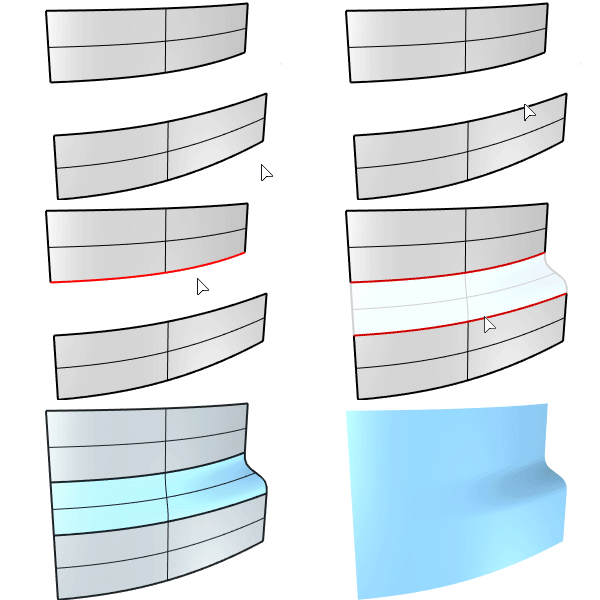
步驟
-
選取第一個邊緣。
使用連鎖邊緣選項選取連鎖的邊緣。
-
選取第二個邊緣或另一個連鎖邊緣。
-
調整混接設定或控制點,按。
| 指令行選項 | |
|---|---|
|
連鎖邊緣 |
選取要視為單一邊緣的相連邊緣。 |
|
編輯 |
建立混接曲面時開啟記錄建構歷史,事後可用此選項修改混接設定與控制桿。 以建構歷史紀錄編輯混接曲面時,建構歷史鎖定會暫時關閉。 |
| 控制功能鍵 | |
|
|
|
|
Shift |
預設的情形下,形狀曲線兩端是分別編輯的,按住 Shift 可保持對稱。使用對稱時,控制點的編輯會鏡射到曲線的另一端。 |
|
Alt |
拖曳控制桿時按住 Alt 可改變形狀曲線與曲面邊緣之間的角度。
|
調整接縫
-
選取每個接縫點並沿曲線移動,使所有曲線接縫對齊。
-
使用反轉選項可讓所有接縫箭頭指向同一側。
-
按 Enter 鍵繼續。
調整接縫選項(僅限封閉曲線)
反轉
反轉曲線的方向。
自動
嘗試在無需介入的情況下對齊接縫點與方向。
原本的
將接縫點移回指令開始時的位置。
調整曲面混接選項
 鎖定
維持曲線兩端之間的關係。
滑桿
決定曲面對邊緣曲線的影響距離。
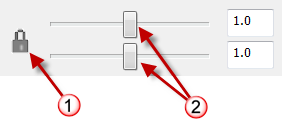
可分別調整混接曲面兩側轉折大小的滑桿 (2)。
滑桿鎖定圖示 (1),混接轉折滑桿 (2)。
連續性選項
設定曲面兩側的連續性。
加入額外的曲線斷面形狀,以增加對混接曲面形狀的控制。當輸入的形狀很複雜,而您想要控制更多位置的形狀時,這一點特別重要。
- 在每個曲面邊緣上各按一個位置,以加入另一條形狀曲線。
當您鎖定到一個點並加入形狀時,指令會自動建立一個連接到另一側對應點的形狀,以盡量讓混接保持簡單。
移除曲線斷面形狀。
按一下可自動加入斷面,使混接曲面的結構線較不扭曲。
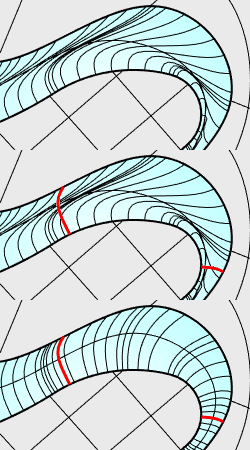
<角度>
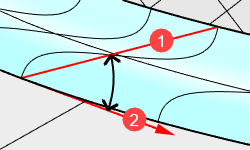
用於評估哪些位置需要更多斷面的角度臨界值。
如果結構線方向 (1) 和路徑切線方向 (2) 之間的角度小於角度臨界值,就會加入斷面。加入斷面後,曲面會重建,然後重新評估。
 內部斷面
開啟或關閉在簡單混接的 Greville 點位置加入所有斷面。使用內部斷面時,連續性會考慮整個曲面邊緣的選取。
內部斷面和細分核取方塊無法同時啟用。
 平面斷面
強迫所有形狀曲線為平面,並與指定的方向平行。
相同高度
如果曲面之間的間隙有變化,這個選項可在整個混接過程中維持形狀曲線的高度。
附註
- 如果您嘗試在一個曲面與另一個曲面上大小剛好與該曲面相同的洞之間建立混接,Rhino 必須讓混接曲面大幅凹陷,才能與兩個曲面都保持平滑。
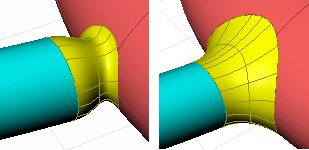
洞的大小與圓管半徑相當 (左),洞大於圓管半徑 (右)。 - 如果您要混接的兩個曲面的邊緣共用一個轉角交點,BlendSrf 指令會把所有相連的邊緣選取為同一個。若要單獨選擇第二個邊緣,請在選取第一個邊緣之後按 Enter,然後再選取第二個曲面的邊緣。
- 有時混接曲面與其原始曲面之間在彩現時會出現一些縫隙。這是因為彩現是使用真實曲面的多邊形網格近似值進行的,所以網格並不會完全吻合。
- 使用 Join 指令將混接曲面與其它曲面組合成為一個多重曲面,可使不同曲面的彩現網格之間在接縫處的頂點完全對齊,避免出現縫隙。
附註
- 同一個物件上建立混接曲面時請由大而小依序建立。
- 建立混接曲面前請先使用 MergeAllCoplanarFaces 將共平面的平整合為單一平面,或以單一曲面重建零散的面,減少曲面的數量可提高建立混接曲面的成功率。
- 請確定混接曲面有足夠的空間可與相鄰曲面修剪並組合。曲面之間的角度關係、轉角周圍邊緣的彎折銳利程度,以及混接類型,都會影響個別的結果。
請參考

Zebra
使用條紋貼圖分析曲面的平滑度與連續性。