FilletEdge
| 工具列 | 功能表 |
|---|---|
|
|
實體 不等距邊緣圓角 > 不等距邊緣圓角 |

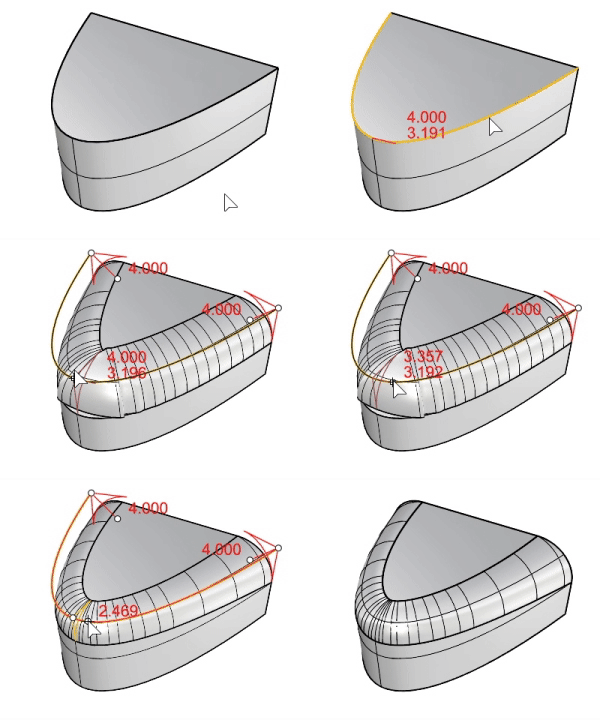
FilletEdge 指令可在多重曲面上選取的邊緣建立不等半徑的圓角曲面,修剪原來的曲面並與圓角曲面組合在一起。
|
支援的輸入 |
|---|
|
步驟
-
選取邊緣。
或是雙擊邊緣以選取正切邊緣。
-
編輯半徑控制桿和選項。
附註
- 移動邊緣末端的控制桿會使圓角延伸超出曲面,必須以其他方式修剪。
- 使用框選或 Shift + 滑鼠左鍵點選可以選取數個控制桿。
| 指令行選項 | |
|---|---|
|
顯示半徑 |
是顯示作業視窗裡控制桿的半徑。 否隱藏作業視窗裡控制桿的半徑。當滑鼠游標靠近時,隱藏的控制桿半徑將會顯示出來。 |
|
下一個半徑 |
設定下個邊緣的半徑。 |
|
連鎖邊緣 |
依連續性自動連續選取邊緣段。
|
|
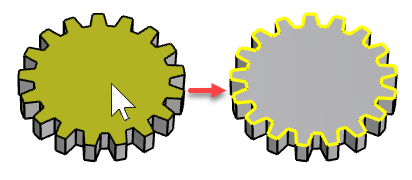
面的邊緣 |
選取一個面的邊界邊緣,正切邊緣除外。
|
|
上次選取的邊緣 |
當指令被取消或提前結束時,PreviousEdgeSelection(上次選取的邊緣)選項可重新選取先前選取的邊緣。最多可支援 20 組先前選取的邊緣。 |
|
修剪並組合 |
以結果曲面修剪原來的曲面並組合在一起。 只有在修剪並組合=否時,建構歷史才有作用。 |
|
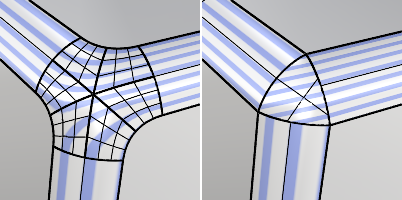
將圓角邊緣的交點往後退縮,並使用多個曲面片建立具有自然過渡的圓角轉角。 退縮選項可解決傳統邊緣圓角演算法無法妥善處理的許多轉角情況。
退縮=是(左)與否(右)。
斑馬紋分析顯示轉角處過渡品質的差異。
|
|
|
選取邊緣 |
在選取邊緣的步驟過後再選取更多的邊緣。 |
|
預覽 |
動態預覽設定變更的結果。 |
|
編輯 |
編輯最近選取的一組邊緣。 提示: 當沒有指令執行時,雙擊物件是啟動編輯模式的另一種方法。 編輯邊緣
刪除最近邊緣中的所有邊緣以返回前一組邊緣。
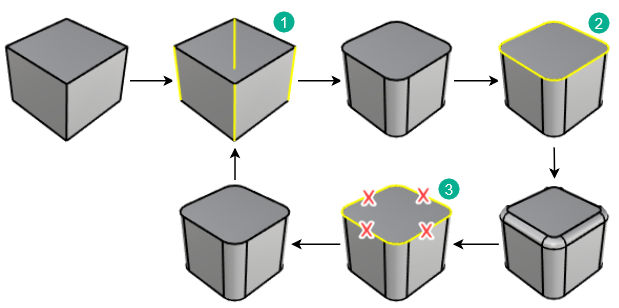
1) 第一組邊緣。 2) 第二組邊緣。 3) 如果您需要返回編輯第一組邊緣,請刪除第二組邊緣中的所有邊緣。 |
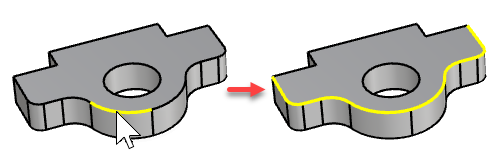

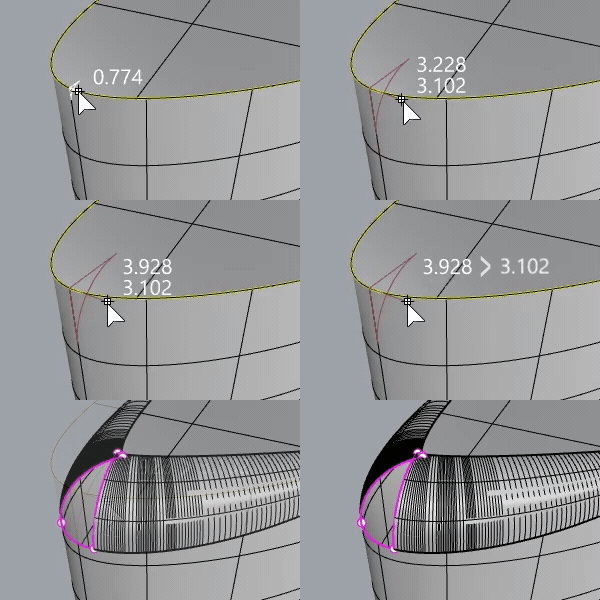
當您拖曳控制桿的半徑點的時候,這些半徑與直徑的選項才會出現在指令行。
| 半徑/距離選項 | |
|---|---|
|
從曲線 |
點選一條曲線,套用曲線在點選位置的半徑。 |
|
從兩點 |
指定兩個點設定半徑/距離。 |
| 控制桿選項 | |
|
新增控制桿 |
沿著邊緣新增控制桿。 |
|
複製控制桿 |
以選取的控制桿的斜角距離建立另一個控制桿。 |
|
移除控制桿 |
這個選項只有在新增控制桿以後才會出現。 |
|
設定全部 |
設定全部控制桿的距離或半徑。 |
|
連結控制桿 |
編輯單一控制桿更新所有其它控制桿。 |
附註
附註
- 同一個物件上建立圓角曲面時請由大而小依序建立。
- 建立圓角曲面前請先使用 MergeAllCoplanarFaces 將共平面的平整合為單一平面,或以單一曲面重建零散的面,減少曲面的數量可提高建立圓角曲面的成功率。
- 請注意圓角曲面兩側的修剪路徑不會超出輸入曲面的大小、輸入曲面之間的角度關係、圓角路徑的轉角是否過於尖銳,並選擇適合的路徑型式。