EMap
| 工具列 | 功能表 |
|---|---|
|
|
分析 曲面 > 環境貼圖 |

EMap 指令可在物件上顯示環境貼圖的反射影像,以視覺分析物件表面的平滑度。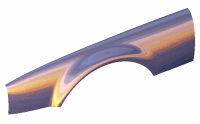
步驟
- 在 EMap 面板選擇要用於貼圖的圖片檔案。
 EMap 面板
 新增物件
選取其它要分析的物件。
 移除物件
選取要移除分析的物件。
 移除所有物件
從分析中移除所有物件。
 調整網格
開啟分析網格選項以變更分析網格的密度。提高網格密度可提升分析的精確度。
 瀏覽
選擇電腦上的圖片檔案做為環境貼圖。
 刪除
刪除所選的環境貼圖圖片。
 還原預設環境貼圖
還原已被刪除的預設環境貼圖。
 說明
開啟說明主題。
 切換環境貼圖分析顯示
在已評估的物件上顯示或隱藏環境貼圖分析。
EMap 清單
顯示模型中可用的環境貼圖。
-
將滑鼠游標移到清單上並捲動滑鼠滾輪,可循環切換環境貼圖。
 與物件顏色混合
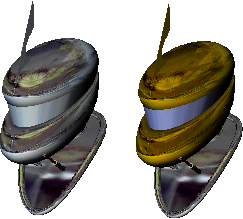
將環境貼圖與物件的彩現顏色混合可以模擬不同的材質與環境貼圖的顯示效果。模擬不同的材質請使用中色調的圖片,並開啟與物件的彩現顏色混合選項。
顯示線框
顯示物件的邊緣、結構線或線框。
- EMap 指令是許多以視覺分析曲面的指令之一,它使用 NURBS 曲面評估與彩現技術協助您以視覺分析曲面的平滑度、曲率和其它重要的內容。
- 使用 EMap 指令時,如果任何選取的物件沒有曲面分析網格,Rhino 會依網格選項對話框的設定建立不可見的網格。
- 曲面分析網格會儲存在 Rhino 的檔案裡,這些網格可能會讓檔案變的很大。RefreshShade 指令與 Save、SaveAs 指令的僅儲存幾何圖形選項都可以用來清除檔案中的分析網格。
- 分析自由造型的 NURBS 曲面必需使用較精細的網格才能得到較準確的分析結果。
- 環境貼圖是一種彩現型式,看起來就像打磨的非常光滑的金屬反射周圍環境。在某些特殊的情形下,使用環境貼圖可以看出 Zebra 指令與旋轉視圖所看不出來的曲面缺陷。
環境貼圖
環境貼圖是以攝影機在不同的環境拍攝鏡面金屬球得到的照片。
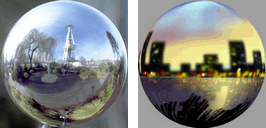
將一張平面的照片修改為圓形的圖片無法達到這個效果,因為這樣做出來的圖片並沒有擷取周圍的環境。您可以找出任何外表為鏡面材質的物品,例如:烤麵包機或其它類似球體的物品,仔細觀查它們如何反射周圍的環境,進一步了解這個原理。
當您看著該物件的中心點時,可以看到自己的影像。但在物件邊緣處 (物件表面的法線方向幾乎與您的視線垂直) 反射的影像幾乎是來自物件的後方,使得鏡面球體反射的是扭曲變形的周圍 (球體前方、側面、後方) 環境的影像,所有的反射物件都有這種現象。
另一方面,一張普通的照片只能顯示攝影機前方的影像,而不是接近 360 度的周圍環境,您可以使用魚眼鏡頭擴大攝影機的視野,但最大只能拍攝到 180 度的視野。
有些程式可以將數張環繞成 360 度的照片 (將攝影機置於三角架上旋轉,拍設不同角度的照片) 拼接成為一張球形貼圖。
| 工具列 | 功能表 |
|---|---|
|
|
關閉對話框。 |


EMapOff 指令可關閉環境貼圖顯示。