Flow
| 工具列 | 功能表 |
|---|---|
|
|
變動 沿著曲線流動 |


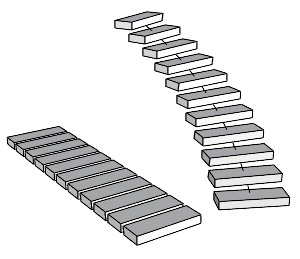
Flow 指令可將物件或群組以基準曲線對應至目標曲線。
您可以使用 Flow 指令將物件以直線變形對應到曲線上,因為建立平直的物件總是比沿著曲線建立物件容易。
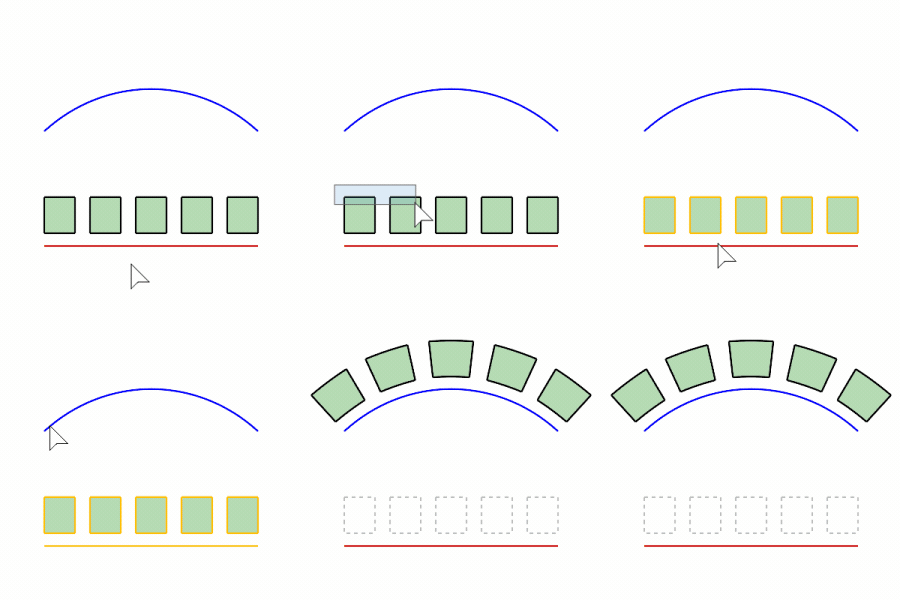
步驟
- 選取物件。
- 選取基準曲線的端點處。
- 選取目標曲線的端點處。
指令行選項
目標曲面 (僅適用於目標曲線)
使用曲面定位物件,物件的"向上"方向將會對應曲面法線。
|
|
|
|
有目標曲面(左)及無目標曲面(右)。
|
|
複製
設定是否建立物件的複本,複製物件時滑鼠游標附近會顯示加號  。RememberCopyOptions 指令可設定是否記憶變動類指令的複製選項的設定。
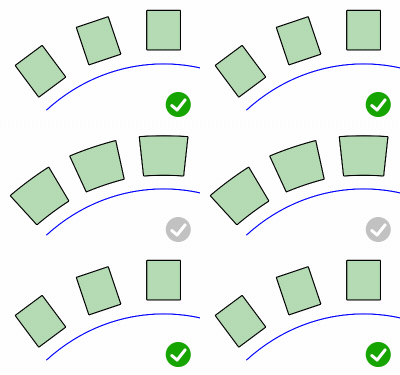
硬性
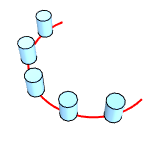
決定物件是否僅沿目標曲線重新定位而不變形。
硬性群組
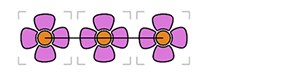
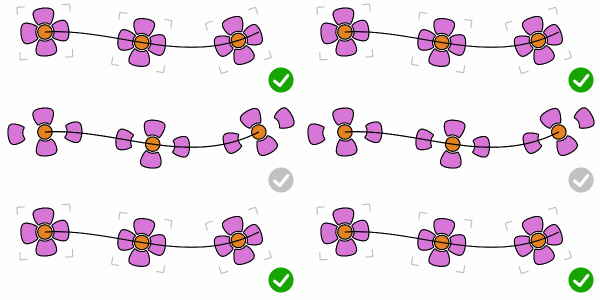
決定硬性選項是否考慮群組。只有在硬性=是時才可使用。
直線
畫出一條直線做為基準曲線。
局部
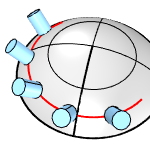
指定兩個圓定義環繞基準曲線的"圓管",物件在圓管內的部分會被流動,在圓管外的部分固定不變,圓管壁為變形力衰減區。
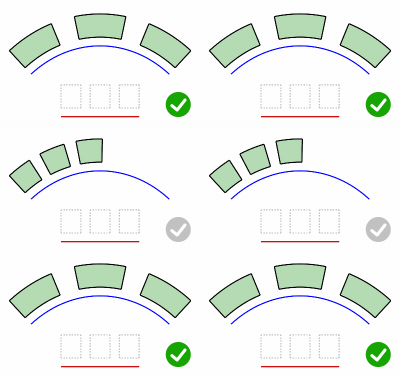
延展
物件對變後會因為基準曲線與目標曲線的長度不同而變長或縮短。
維持結構
指定變形後是否維持曲線或曲面的節點結構。
此選項無法用在多重曲面,當選取的物件是多重曲面時,指令行不會顯示此選項。
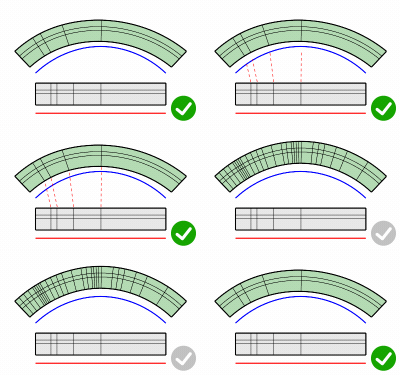
走向
當物件沿流動對應到 3-D 目標曲線時,使用框架(X、Y、Z 軸)計算 3-D 旋轉。
步驟
-
在基準曲線上指定走向軸的基準點和方向。
-
在目標曲線上指定走向軸的基準點和方向。
- 指定方向時,可以按 Enter 或選擇自動以使用工作平面 Z 軸。
階梯狀
此選項在走向=是時可用。物件沿流動對應到目標曲線時,只會繞著自己的 Z 軸旋轉。