放樣
| 工具列 | 功能表 |
|---|---|
|
|
曲面 放樣 |


Loft 指令可建立一個通過數條斷面曲線的放樣曲面。

調整接縫選項(僅限封閉曲線)
反轉
反轉曲線的方向。
自動
嘗試在無需介入的情況下對齊接縫點與方向。
原本的
將接縫點移回指令開始時的位置。
鎖住節點
是
接縫點的位置會一直鎖定在節點處,可以沿著各個節點移動位置。
否
可以不用受到節點鎖定的限制,自由的移動接縫點的位置。
調整接縫
-
選取每個接縫點並沿曲線移動,使所有曲線接縫對齊。
-
使用反轉選項可讓所有接縫箭頭指向同一側。
-
按 Enter 鍵繼續。
指令行選項
點
放樣的開始與結束斷面可以是指定的點。
以點開始或結束放樣並非一定要用點物件,但有某個點可以鎖定做參考是建議的做法。
點的步驟
- 在放樣的起點或終點按「點」選項。
- 指定一點做為起點或終點斷面。
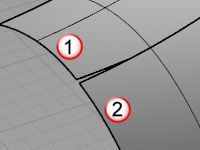
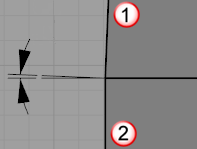
放樣選項
型式
放樣時如果有某些斷面的端點相接,放樣的型式真能是平直區段,避免建立自我交集的曲面。
鬆弛
放樣曲面的控制點會放在斷面曲線的控制點上,這個選項可以建立比較平滑、容易編輯的曲面,但該曲面不會通過所有斷面曲線。
法線
斷面曲線之間的曲面以均量延展,當您想建立的曲面是比較平緩或斷面曲線之間距離比較大時可以使用這個選項。
平直區段
放樣曲面在斷面曲線之間是平直的曲面。
緊繃
放樣曲面更緊繃地通過斷面曲線,適用於建立轉角處的曲面。
等比例
使用一致的參數間距。
封閉放樣
建立封閉的曲面,曲面在通過最後一條斷面曲線後會再回到第一條斷面曲線,這個選項必需要有三條或以上的斷面曲線才能使用。
與起點/終點正切
當起始或結束斷面曲線是曲面邊緣時,使放樣曲面在該端與相鄰曲面正切。
結構線
使放樣曲面的結構線與相鄰曲面的結構線對齊。
垂直
使放樣曲面的結構線與曲面邊緣垂直。
自動
未修剪的曲面邊緣使用結構線,已修剪的曲面邊緣使用垂直。
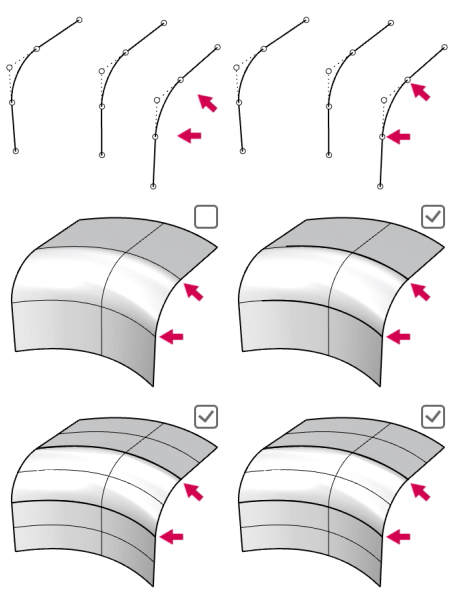
分割正切邊
啟用時,放樣曲面會在輸入曲線各線段的正切點處分割。否則,正切點會被放樣為曲面的銳角點。
斷面曲線選項
對齊曲線
當放樣曲面發生扭轉時,點選斷面曲線的端點可以反轉曲線的對齊方向。
不要簡化 (A)
不重建斷面曲線。
重建點數 (B)
放樣前先以設定的控制點數重建斷面曲線。
重新逼近範圍 ___ <units> (C)
以設定的 公差 重新逼近斷面曲線。
| 工具列 | 功能表 |
|---|---|
|
|
|


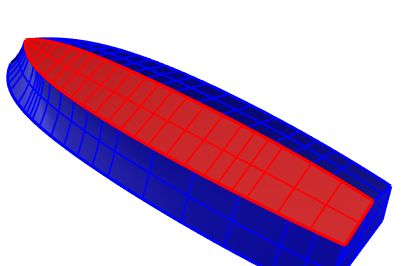
DevLoft 指令可在兩條曲線之間建立單一的可展開曲面。
產生的曲面可以透過 UnrollSrf 指令攤開為平面。
步驟
- 選取兩條曲線的同一側。
使用互動性模式
-
在指令名稱前加上連字號: -DevLoft。
互動性模式提供可微調結果曲面的選項。
|
指令行選項 |
|
|---|---|
|
密度 |
跨越曲面的規則線數目。 |
| 增加規則線 |
跨越曲面的線,用於定義可展開曲面的平直區段。可展開曲面可以通過沿著具有最小拉伸或壓縮變形的規則線彎曲而展開為平面。 |
|
避免扭轉 |
使規則線最佳化。 多次執行避免扭轉可能會更加有所幫助。 |
|
曲率顯示 |
使用假色顯示曲面的高斯曲率。 分析網格密度是基於 CurvatureAnalysis 指令中的網格選項。 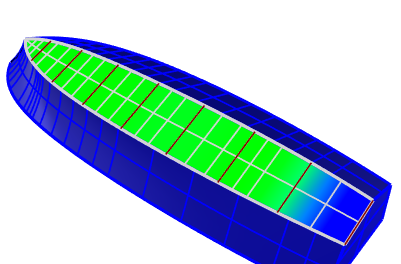
互動模式下的高斯曲率分析。藍色區域是當曲面展平時會發生拉伸或壓縮變形的地方。 |
限制
- 產生的結果是否能接受取決於材質內容和製造過程。
- 無法保證由 DevLoft 指令產生的曲面是可製造的。
請參考

UnrollSrf
將 UV 兩個方向之中只有一個方向有曲率 (非直的) 的曲面或多重曲面攤開為平面。