Materials
| ツールバー | メニュー |
|---|---|
|
|
ウィンドウ / レンダリング パネル > マテリアル |

Materialsコマンドは、Rhinoのビルトインレンダラによって使用される、色、仕上げ、透明度、テクスチャ、そしてバンプの指定をするマテリアルパネルを開きます。

-
色は色見本からドラッグして別の色見本へドロップすることができます。
-
テクスチャはテクスチャフィールドからドラッグし、別のテクスチャフィールドにドロップして移動できます。コピーするには、Ctrlキーを押したまま操作します。
-
マテリアルのプレビューのサムネイルは、Rhinoの設定 > Cyclesで選択したレンダリングデバイスによってレンダリングされます。
-
マテリアルをブロックインスタンスに割り当てると、質問が表示されます。質問にどのように答えたかに応じて、マテリアルの割り当てが変わります。
はいを選ぶと、マテリアルはブロックインスタンスのすべてのオブジェクトに割り当てられます。
いいえを選ぶと、マテリアルはブロックインスタンスに割り当てられます。ブロックインスタンスのオブジェクトをブロックインスタンスのマテリアルを継承させるようにするには、オブジェクトをオブジェクトの親を使用に設定する必要があります。
-
レンダリングコンテンツ(マテリアル、環境、テクスチャ)はプラグインやスクリプトによって非表示になっている可能性があります。 詳細はこちらへ...
 マテリアルパネル
マテリアルパネルツールバー
マテリアルパネルには、参照ツールもあります。
 マテリアルを追加
をクリックして、新規マテリアルを作成する操作を選択します。
 マテリアルライブラリからインポート
マテリアル (.rmtl)をレンダリングコンテンツのライブラリフォルダからインポートします。
 テクスチャファイルから物理ベースのマテリアルを作成
画像ファイル、またはPBRテクスチャセット (.zip)から物理ベースのマテリアルを作成します。
 既存を選択
既存を選択
マテリアルのタイプのブラウザを開き、既存のマテリアルをテンプレートとして使用して新しいマテリアルを作成します。
 ブレンド
ブレンド
新規の ブレンドマテリアルを作成します。
 カスタム
カスタム
新規のカスタムマテリアルを作成します。
カスタムマテリアルはエディタであらゆる可能な設定を使用できます。
 両面
両面
新規の両面マテリアルを作成します。
 エミッション
新規のエミッションマテリアルを作成します。
 ジェム
ジェム
新規のジェムマテリアルを作成します。
 ガラス
ガラス
新規のガラスマテリアルを作成します。
 金属
金属
新規の金属マテリアルを作成します。
 塗料
塗料
新規の塗料マテリアルを作成します。
 物理ベース
物理ベース
新規の物理ベースマテリアルを作成します。
 ピクチャー
ピクチャー
新規のピクチャーマテリアルを作成します。
 石こう
石こう
新規石こうマテリアルを作成します。
 プラスチック
新規のプラスチックマテリアルを作成します。
 他のタイプ...
マテリアルのタイプのブラウザダイアログを使用して、新規のマテリアルを作成します。
 検索
検索
- 検索ボックス(虫眼鏡)をクリックすると検索のヒントが表示されます。名前、注記、タグを検索できます。
 名前を検索
名前を検索
検索を名前に制限します。
 注記を検索
注記を検索
検索を注記に制限します。
 タグを検索
タグを検索
検索をタグに制限します。
- タグを検索を使用すると、使用されているタグの一覧が表示されます。これらのタグはドキュメントのマテリアル、環境、テクスチャから集められます。
- タグのリストは矢印キーで上下に移動することができ、選択されたタグで検索結果が表示されます。
- 複数のタグで検索したい場合は、セミコロン(;)を用いてタグを追加します。
- Backspaceを押すと、検索から一番最後のタグが削除されます。
- タグリストがアクティブ(フォーカス)になっている場合、セミコロンやBackspaceキーを使ってマウスを使わずにキーボードでタグを追加、削除してリストのナビゲート操作を行うことができます。
検索の情報
「名前:」、「注記:」、「タグ:」、「?」、「#」、そして「^」を使ったアイテムの検索方法を表示します。
 メニュー
メニュー
ツールメニューを表示します。
 ヘルプ
ヘルプ
サムネイルインジケータ
マテリアルのサムネイルの右下のアイコンはマテリアルの状態を示します。
 マテリアルは選択されていないオブジェクトによって使用されています。
 マテリアルは選択されているオブジェクトによって使用されています。
 マテリアルで使用されている外部画像が少なくとも1つありません。
サムネイルの操作
- サムネイルを右クリックすると、コンテクストメニューが表示されます。
- サムネイルブラウザの空白部分を右クリックすると、コンテクストメニューが表示されます。
- ビューを変更するには、サムネイルで右クリック、ドラッグします。
- サムネイルをダブルクリックするとフローティングウィンドウで編集できます。
リストのセクションでのドラッグアンドドロップ操作
- 順序を変更するには、リストの異なる場所にドラッグアンドドロップします。
- コピーを作成するには、Altを押しながら空白部分にドラッグアンドドロップします。
マテリアルの名前です。
ブレンド
ブレンドマテリアルには、係数を使用してブレンドされた2つのサブマテリアルが含まれています。
 ブレンドマテリアル設定
 新規マテリアルを追加
新規マテリアルをタイプで選択します。
- マテリアルを編集するにはマテリアル名をクリックします。
- テクスチャが追加されたら、テクスチャ名を右クリックしてコンテクストメニューを表示し、操作を選択します。
フォルダ内を参照
マテリアルのタイプのブラウザダイアログを使用して、新規のマテリアルを追加します。
 マテリアルを削除
追加したマテリアルを削除します。
 マテリアルをオン/オフ
マテリアルの有効化と無効化を切り替えます。
ブレンド量
ブレンド量の値は、2つのマテリアルのブレンド比を制御します。
 新規テクスチャを追加
テクスチャの輝度値を使用してブレンド量を制御します。
- テクスチャを編集するには、テクスチャ名をクリックします。
- テクスチャが追加されたら、テクスチャ名を右クリックしてコンテクストメニューを表示し、操作を選択します。
フォルダ内を参照
コンピュータ上の外部ビットマップ画像を選択します。
- テクスチャを編集するには、テクスチャ名をクリックします。
- テクスチャが追加されたら、テクスチャ名を右クリックしてコンテクストメニューを表示し、操作を選択します。
テクスチャを削除
追加したテクスチャを削除します。
カスタム
デフォルトのマテリアルは、白で艶がなく、反射や透明度もありません。
カスタム設定
色
マテリアルのベース(拡散またはディフューズ)色を設定します。
-
色見本をクリックし、色の選択ダイアログで色を選択します。
光沢仕上げ
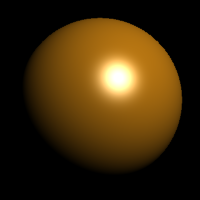
光沢仕上げコントロールは、ハイライトをつや消しから光沢に調整し、光沢の部分の色を設定します。
-
光沢仕上げはレンダリング表示モードで見ることができますが、Rhinoレンダーでは変わりはありません。いくつかのサードパーティーのレンダラが使用することがあります。
-
値を変更するには、スライダを動かします。
-
数値を入力するには、スライダをダブルクリックします。
色見本をクリックし、色の選択ダイアログで色を選択します。
- メタリック(金属)マテリアルでは、色をベースの色と合わせてください。プラステックマテリアルでは、色を白に設定します。
反射率
反射率設定は、マテリアルの反射率の量を設定し、反射の色を設定します。
値を変更するには、スライダを動かします。
数値を入力するには、スライダをダブルクリックします。
色見本をクリックし、色の選択ダイアログで色を選択します。
透明
レンダリングイメージのオブジェクトの透明度を調整します。
値を変更するには、スライダを動かします。
数値を入力するには、スライダをダブルクリックします。
色見本をクリックし、色の選択ダイアログで色を選択します。
IOR(Index of Refraction)
この値は、光線が透明なマテリアルから別のマテリアルに進む時の光線の屈折を定義します。
透明度が0%の場合、IOR設定は表示されません。
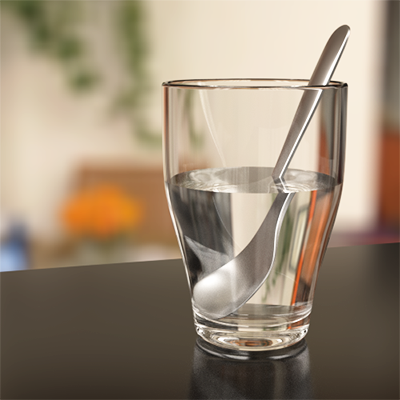
 を右クリックすると、異なるマテリアルに予め定義された値のリストが表示されます。
下に挙げるのはIOR値の例です:
マテリアル | IOR |
|---|---|
| 真空 | 1.0 |
| 空気 | 1.00029 |
| 氷 | 1.309 |
| 水 | 1.33 |
| ガラス | 1.52から1.8 |
| エメラルド | 1.57 |
| ルビー/サファイア | 1.77 |
| ダイアモンド | 2.417 |
テクスチャ(画像またはプロシージャルテクスチャ)を、色、透明度、バンプ、環境に使用することができます。
- 画像編集アプリケーションで、Rhinoの外部で変更された画像は、Rhinoで自動的に更新されます。
- ライブラリパネルのマテリアルは、インターネット上に保存されているテクスチャ画像を使用します。テクスチャ画像は、初めて使用する際にコンピュータにダウンロードされます。
サポートされている画像形式
Rhinoは次のファイル形式をサポートします。
これらの形式では透明度はサポートされません。
- JPEG - JFIF準拠(*.jpg、*.jpeg、*.jpe)
- Windowsビットマップ(*.bmp)
これらの形式では透明度がサポートされます。
- DDSファイル(*.dds)
- HDRiファイル(*.hdr、*. hdri)
- OpenEXRファイル(*.exr)
- Portable Network Graphics(*.png)
- Tagged Image File Format(*.tif、*.tiff)
- Truevision Targa(*.tga)
テクスチャを使用するには
新規テクスチャを追加
新規テクスチャをタイプで選択します。
- テクスチャを編集するには、テクスチャ名をクリックします。
- テクスチャが追加されたら、テクスチャ名を右クリックしてコンテクストメニューを表示し、操作を選択します。
フォルダ内を参照
コンピュータ上の外部ビットマップ画像を選択します。
- テクスチャを編集するには、テクスチャ名をクリックします。
- テクスチャが追加されたら、テクスチャ名を右クリックしてコンテクストメニューを表示し、操作を選択します。
テクスチャを削除
追加したテクスチャを削除します。
テクスチャをオン/オフ
テクスチャの有効化と無効化を切り替えます。
 値
値
テクスチャの表示レベルを制御します。
- 値を変更するには、マウスカーソルをドラッグします。
- 値を入力するには、ダブルクリックします。
色
マテリアルの色として使用するテクスチャを指定します。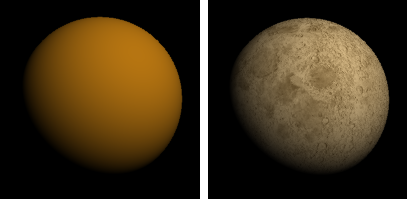
- テクスチャの色はメッシュの頂点の色をオーバーライドします。テクスチャの不透明度を下げると、テクスチャの色と頂点の色がブレンドされます。
透明度
テクスチャを使用して、マテリアルの透明度を制御します。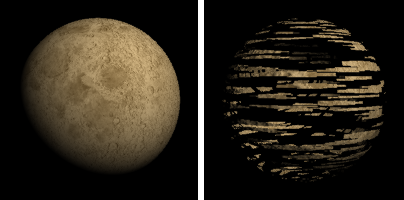
バンプ / 法線
テクスチャを使用して、マテリアルのバンプの深さまたはオブジェクトの法線方向を制御します。
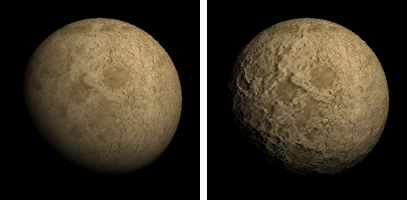
バンプマップと法線マップを使用すると、サーフェスの形状を変更することなく、レンダリングでサーフェスに詳細を加えることができます。
バンプマップ
テクスチャのグレースケール値を使用して、サーフェスがでこぼこに見えるようにします。
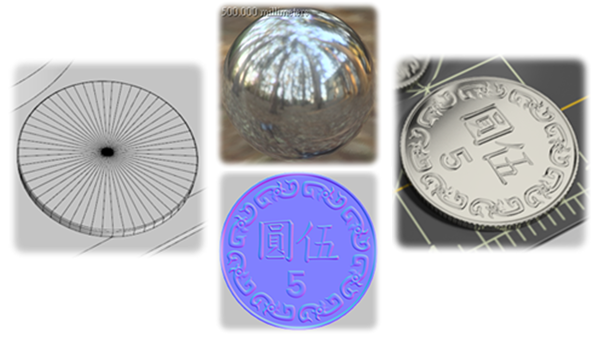
法線マップ
ビットマップ画像のRGB値を使用して、サーフェスの法線方向を変更します。
環境
マテリアルの環境反射としてテクスチャを使用します。
画像は、アンギュラーマップ(ライトプローブ)投影(球状)画像である必要があります。その他のイメージ投影でも反射効果を生み出しますが、歪みが生じ、リアルな環境反射は生み出されません。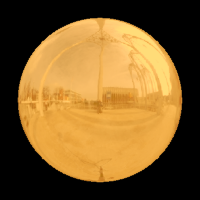
高度な設定
 自己発光
自己発光
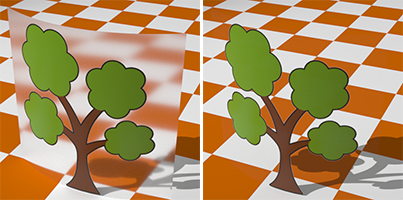
拡散照明を有効にすることによってマテリアルが拡散(ディフューズ)色を影と共にレンダリングすることを可能にします。
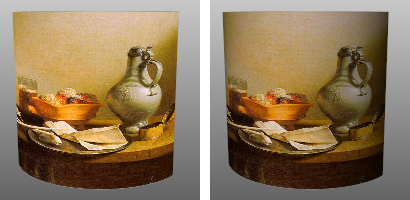
拡散照明オフ(左)、オン(右)
オン
この設定がオンの場合、オブジェクトは影を用いてレンダリングされます。
オフ
この設定がオフの場合、オブジェクトは影を用いずに拡散色が全体に渡る状態でレンダリングされます。この設定をオフにすると、ピクチャーフレームの色/テクスチャがサーフェス上で一定であることを確実にします。
 フレネル反射率
オブジェクトを視射角では完全に、正面から見た場合はわずかに反射するようにします。
この効果は、ガラス、プラスチック、そしてラミネート紙、磨き上げた木材、塗料など薄い透明の光沢があるマテリアルなどの多くの透明または半透明のマテリアルをシミュレートします。
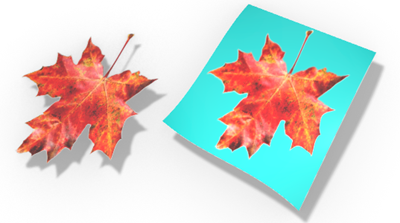
 アルファ透明度
ビットマップテクスチャのアルファチャンネルを使用して、オブジェクトの透明度を制御します。
反射ポリッシュ
サーフェスの反射をぼやけた状態にします。鏡やクロムなど、完全反射性のサーフェスには100%を使用してください。低い値は、特定のプラスチックやすりガラスの曇ったような表面などのマテリアルをモデリングします。
この設定を変更すると、レンダリング時間が長くなることがあります。
透明清澄度
マテリアルの清澄度をコントロールします。
フロスト
トレーシングペーパーや手作りのガラスなどの半透明のマテリアルを作成します。
この設定を変更すると、レンダリング時間が長くなることがあります。
ポリッシュ
水、フロートガラス、ダイヤモンドなどの透明なマテリアルを作成します。
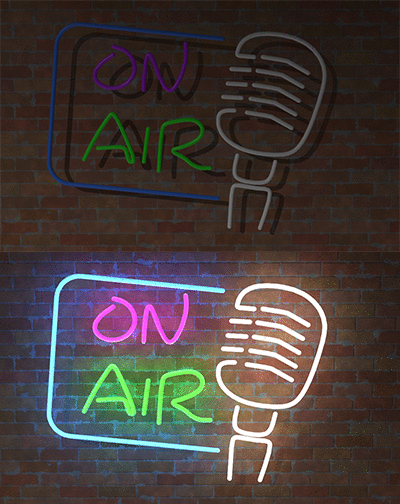
発光色
シェーディング結果に色を加えます。照明は考慮されないので、発光色が白なら、オブジェクトは常に白に見えます。発光色がグレーの場合、オブジェクトのすべての部分はそうでない場合に比べてより明るく見えます。
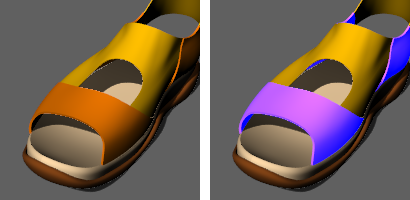
オレンジのマテリアルで発光色が黒(左)、発光色が青(右)
両面
両面マテリアルを使用すると、単一のサーフェスやメッシュなど、物理的な厚さを持たない「薄い」オブジェクトの表と裏に異なるマテリアルを表示できます。
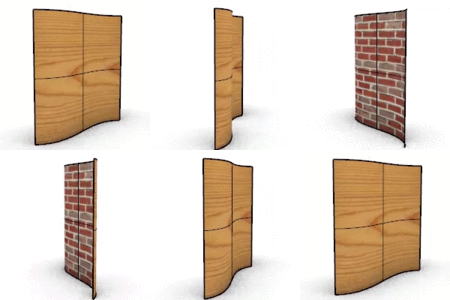
両面マテリアル
表
オブジェクトの表面に表示するマテリアルです。
裏
同じオブジェクトの裏面に表示するマテリアルです。
エミッション
オブジェクトにエミッションマテリアルを割り当てると、オブジェクトを照明源にすることができます。
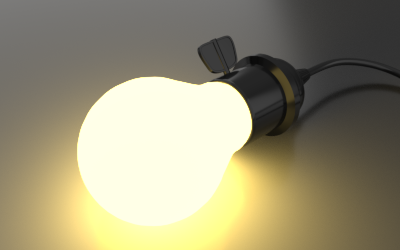
エミッション
色
照明の色です。
色の選択ダイアログにケルビンの色のリストが表示されます。
色見本をクリックし、色の選択ダイアログで色を選択します。
強度
光の明るさです。
値を変更するには、スライダを動かします。
数値を入力するには、スライダをダブルクリックします。
強度が0の場合、エミッションマテリアルは黒でレンダリングされます。
ジェム
プリセットのジェムマテリアルには、いろいろなタイプのジェムが設定されており、その中から1つを選択します。他の設定はジェムのタイプによって予め決定されています。
ジェム
タイプ
 琥珀 |  アメジスト |  アクアマリン |
 ダイアモンド |  エメラルド |  ルビー |
 サファイア |
|
ガラス
プリセットのガラスマテリアルタイプは、色、艶消し。そして屈折率設定が変更できます。その他の設定は予め決まっています。
ガラス
ガラス
色
ガラスの色を設定します。
色見本をクリックし、色の選択ダイアログで色を選択します。
清澄度
透明さの度合いを設定します。
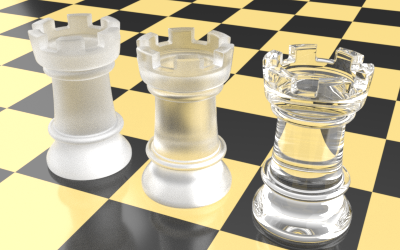
値を変更するには、スライダを動かします。
数値を入力するには、スライダをダブルクリックします。
IOR
屈折率を設定します。 詳細...
金属
プリセットの金属マテリアルでは、色とポリッシュを変更できます。
他の設定は金属のタイプによって予め決定されています。
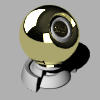 黄銅(真鍮) |  青銅 |  クロム |
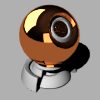 銅 |  金 |  金(黄色) |
 プラチナ |  銀 |  ステンレス鋼 |
 鋼鉄 |  チタン |
金属
色
金属の色を設定します。
色見本をクリックし、色の選択ダイアログで色を選択します。
いくつかの一般的な金属の色は、色の選択ダイアログにリストが表示されます。
反射ポリッシュ
反射の鋭さを設定します。
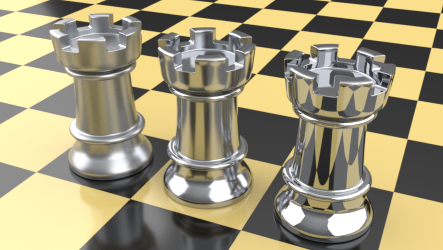
ポリッシュが低い (左)、高い (右)
バンプテクスチャ
バンプのテクスチャスタイルを設定されているリストから選択します。
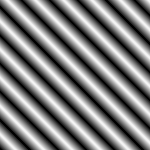
使用できるハッチスタイル
なし
ハッチ
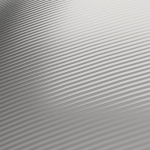
クロスハッチ
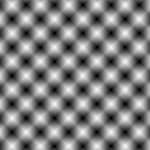
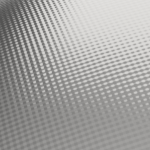
ドット
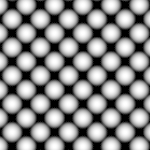
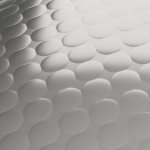
粗粒
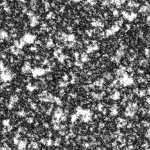
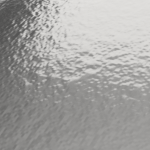
レザー
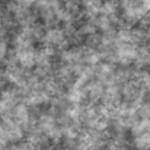
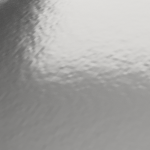
スペックル
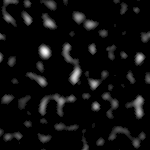
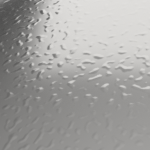
スケール
バンプパターンのサイズをXXXSからXXXLに設定します。モデルに適したサイズを選択する必要があります。サイズが大きすぎたり小さすぎたりすると、バンプの効果はレンダリングに表示されません。
塗料
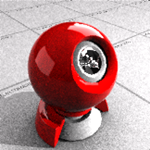
赤い塗料
色
拡散(ディフューズ)色を設定します。
光沢度
物理ベース
物理ベースレンダリング(PBR)は、現実の世界のライトとサーフェス間の相互作用をシミュレートして、フォトリアリスティックなレンダリングを作成します。異なるマテリアルのタイプは通常、異なるシェーディング方法を使用します。物理ベースのマテリアルタイプは、複数のシェーディング方法を1つのマテリアルに統合します。
物理ベースマテリアル
ベースの色
テクスチャが割り当てられていない時に表示されるマテリアルの拡散色です。
色見本をクリックし、色の選択ダイアログで色を選択します。
粗さ
オブジェクトの表面の滑らかさを制御します。粗い表面は、より広い範囲の角度で光線を反射し、反射をぼやけさせます。
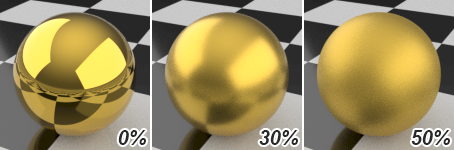
値を変更するには、スライダを動かします。
数値を入力するには、スライダをダブルクリックします。
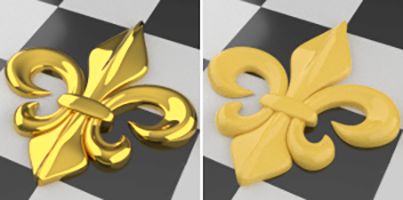
不透明度
オブジェクトの透明度を制御します。
値を変更するには、スライダを動かします。
数値を入力するには、スライダをダブルクリックします。
スライダを左に動かすと、透明度が上がります。マテリアルを透明にすると、レンダリング時間が長くなります。
IOR
屈折率を設定します。 詳細...
- レイバウンスの透過設定は、レンダリングで透けて見える透明なオブジェクトの数を制限します。
このボタンをクリックすると、シェーディングの方法を有効または無効にできます。
テクスチャを現在の物理ベースのマテリアルに追加
現在の物理ベースのマテリアルに追加する画像ファイルを更に選択できます。画像ファイルを物理ベースのマテリアルの設定に割り当てるためのテクスチャを選択ダイアログが開きます。
詳細設定
詳細設定をクリックすると、シェーディングの方法を有効または無効にできます。
(クリックしてテクスチャを割り当て)のある設定は、割り当てるテクスチャによって設定を制御できます。
- チェックボックスは、テクスチャを有効または無効にします。
- パーセントの値は、テクスチャの影響を制御します。
ベースの色
テクスチャが割り当てられていない時に表示されるマテリアルの拡散色です。
色見本をクリックし、色の選択ダイアログで色を選択します。
アルファ透明度
ビットマップテクスチャのアルファチャンネルを使用して、オブジェクトの透明度を制御します。
メタリック
マテリアルに金属の外観を与えます。 詳細...
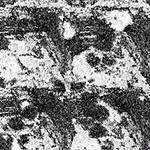
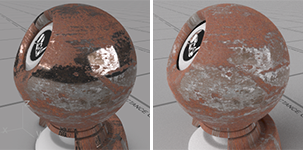
粗さ
マテリアルの滑らかさを制御します。 詳細...
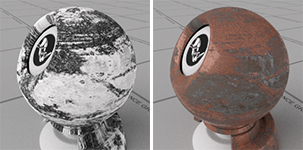
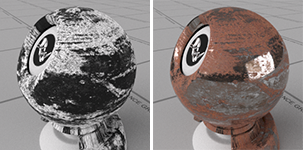
粗さのテクスチャとしてメタリックのテクスチャのビットマップ画像を使用できますが、錆びていない部分ではなく錆びた部分に粗さを追加するには、色を反転する必要があります。
サブサーフェスのパラメータは、光線が半透明のオブジェクトの表面を透過し、オブジェクト内で散乱する方法を制御します。

量
スキャタリングの色
スキャタリングの半径
スキャタリングの半径は、モデル単位に基づきます。
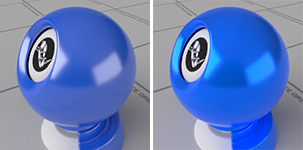
鏡面反射のパラメータは、非金属オブジェクトの反射ハイライトのスケール調整をします。
F0
反射ハイライトの明るさをスケール調整します。
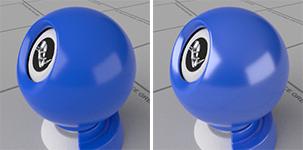
ティント
鏡面反射がベースの色によって着色される量です。
異方性のパラメータは、鏡面ハイライトの縦横比と向きを制御して、方向性のある艶消し金属マテリアルをシミュレートします。
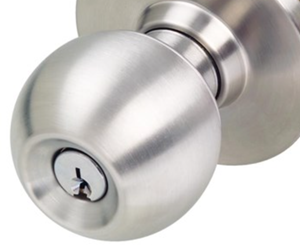
量
鏡面ハイライトの縦横比を変更します。
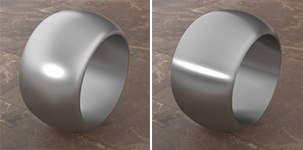
回転
鏡面ハイライトの角度を変更します。値は0 (0°)から1.0 (360°)です。
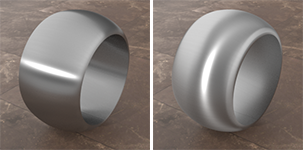
- 異方性は、UVテクスチャ空間がベースになります。鏡面ハイライトは、オブジェクトのテクスチャマッピングのプロパティを編集することで向きを設定することができます。
シーンのパラメータは、絹などの一部の布地で縁部分に通常見られる反射効果(光沢)を模倣します。
粗さを大きくすると、光沢をぼかすことができます。
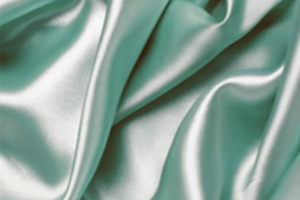

量
縁の反射の幅をコントロールします。
ティント
縁の反射がベースの色によって着色される量です。

クリアコートのパラメータは、車のベース塗料の上の高い反射性のある層をシミュレートします。
量
クリアコートの反射強度を制御します。
バンプ / 法線
バンプは、テクスチャのグレースケール値を使用して、サーフェスがでこぼこに見えるようにします。法線は、テクスチャのRGB値を使用して、サーフェスの法線を変更します。
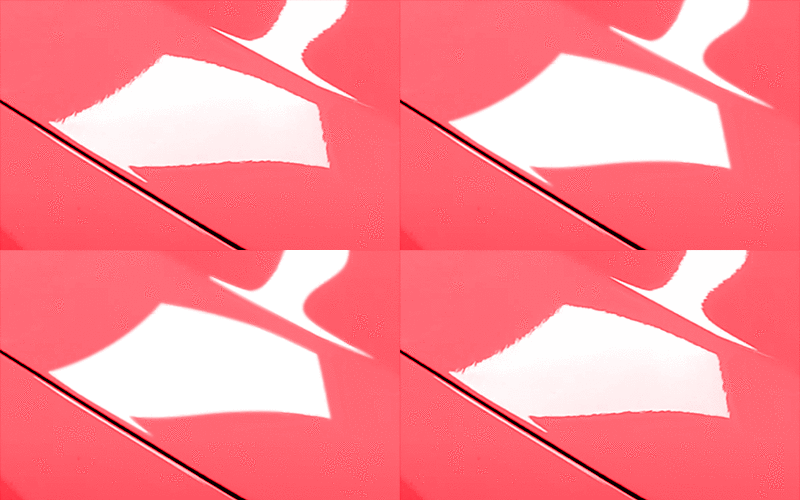
粗さ
クリアコートの粗さを制御します。
ベース塗装の粗さは、ベースの粗さ設定によって制御されます。
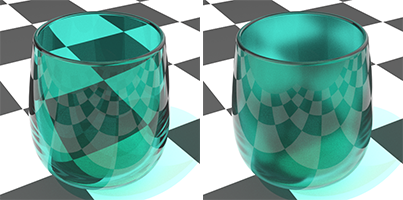
不透明度のパラメータは、マテリアルの透明度を制御します。
量
オブジェクトの透明度を変更します。
- 値が1.0より小さい場合、屈折が有効になります。
- オブジェクトの一部を完全に非表示にしたい場合は、アルファテクスチャを使用します。
IOR
屈折率を設定します。
粗さ
屈折の粗さを制御します。
- 反射の粗さは、ベースの粗さの設定によって制御されます。
アルファ
オブジェクトの可視性を変更します。アルファの値を小さくすると、屈折効果も小さくなります。
値を0に設定すると、オブジェクトは完全に見えなくなります。

エミッションのパラメータは、オブジェクトを光源にします。
色
光の色です。
- テクスチャを割り当てると、テクスチャの色が光の色になります。
乗数
光の強さを増加/減少させます。
乗数を0に設定すると、マテリアルはベースの色でレンダリングされます。
バンプ / 法線とディスプレイスメントのパラメータは、テクスチャを使用してオブジェクトの表面に詳細を追加します。
バンプ / 法線マップ
バンプマップは、テクスチャのグレースケール値を使用して、サーフェスをでこぼこに見せます。
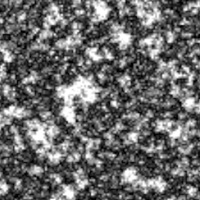
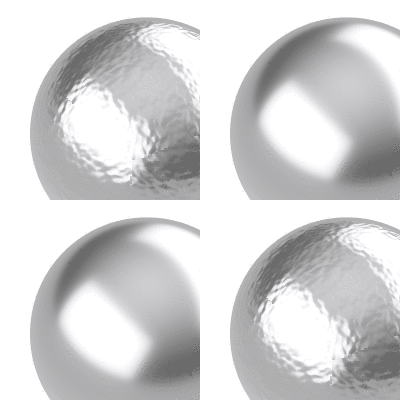
法線マップは、ビットマップ画像のRGB値を使用して、サーフェスの法線方向を変更します。
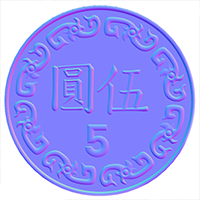
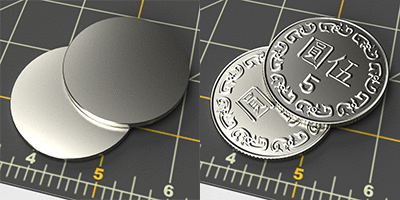
金属マテリアルを使用し、法線マップを使った2つの平らな円柱(右)、法線マップを不使用(左)
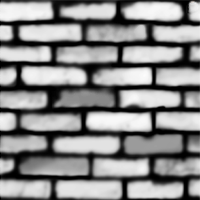
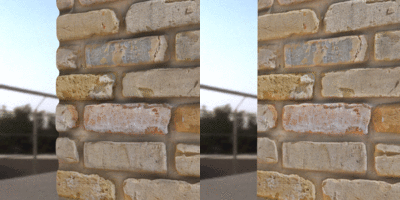
ディスプレイスメントマップ
ディスプレイスメントは、テクスチャのグレースケール値を使用して、オブジェクトのレンダリングメッシュの頂点を移動します。
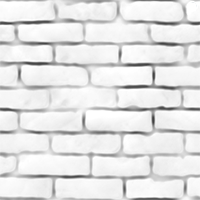
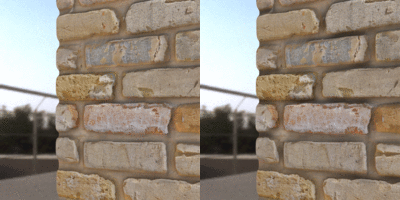
 ピクチャー
ピクチャー
名前
マテリアルの名前です。
- Rhinoのオブジェクトに画像ファイルをドラッグすると、ピクチャーマテリアルが作成され、オブジェクトに割り当てられます。画像ファイルの名前がマテリアルの名前になります。
- ピクチャーテクスチャのタイリングは変更できません。
ピクチャー
ピクチャーは1つのビットマップ画像を含みます。
テクスチャ
名前
ビットマップファイルのパスと名前です。
ビットマップテクスチャもご覧ください。
自己発光
自己発光オプションを使用すると、画像は常に最大の強度で表示され、光や影に影響されません。
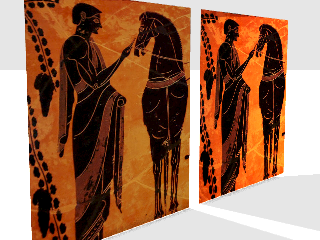
自己発光オフ(左)、オン(右)
 グレースケール
グレースケールオプションは、画像の色を256階調のグレースケールに設定します。
フォルダ内を参照
コンピュータ上の外部ビットマップ画像を選択します。
テクスチャを削除
追加したテクスチャを削除します。
透明度
画像の透明度設定を指定します。画像にアルファチャンネルが指定されていない場合に、アルファチャンネルとして使用される透明色を指定します。
JPEG(.jpg; .jpeg)、PCX(.pcx)、またはWindowsビットマップ(.bmp)を使用する際は透明度はサポートされません。
アルファチャンネルを使用
透明度を決定するのに画像のアルファチャンネルを使用します。
 カラーマスクを使用
透明度を決定するのに画像の指定色を使用します。
注記
サムネイルにマウスを重ねると、マテリアルに格納された詳しいテキスト情報がツールヒントに表示されます。
 石こう
石こう
プリセットの石こうマテリアルは、デフォルトの艶のない、非反射性の、表面に粗さがないマテリアルです。色のみを変更することができます。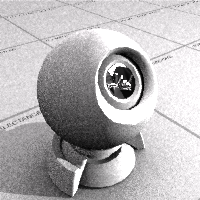
色
拡散(ディフューズ)色を設定します。
 プラスチック
プリセットのプラスチックマテリアルでは、色、反射率、ポリッシュ、透明度、そして清澄度を変更できます。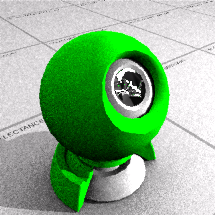
色
拡散(ディフューズ)色を設定します。
反射率
反射率を設定します。
透明度
透明度を設定します。
透明清澄度
透明清澄度を設定します。
バンプテクスチャ
バンプのテクスチャスタイルを設定されているリストから選択します。
使用できるハッチスタイル
なし
ハッチ
クロスハッチ
ドット
粗粒
レザー
スペックル
スケール
バンプパターンのサイズをXXXSからXXXLに設定します。モデルに適したサイズを選択する必要があります。サイズが大きすぎたり小さすぎたりすると、バンプの効果はレンダリングに表示されません。
隠しコマンドラインオプションを表示するには
- コマンド名の前に次のようにハイフンを付けてタイプします: -Materials
| コマンドラインオプション | |
|---|---|
パネルを表示=はい / いいえ / トグル | マテリアルパネルを表示します。 |
オプション | コマンドラインオプションを表示します。 追加削除名前を変更変更複製ファイルから読み込みファイルへ保存オブジェクトに割り当て |
次もご覧ください。

Snapshots
Snapshotsコマンドは、名前の付いたビュー、名前の付いた位置、レイヤステート、レンダリング設定、そしてロック/非表示の状態、表示モード、マテリアル、位置、光源設定、曲線パイプ、ディスプレイスメント、ソフトエッジ、シャットライン、厚みを含むオブジェクトの設定の保存、呼び出しを行います。
レンダリングコンテンツの競合を解決する
Rhinoは次のファイル操作でマテリアル、環境、テクスチャ名の競合を検出します。
レンダリングコンテンツのアイテム名が現在のモデルに既に存在しているが、コンテンツ設定が異なる場合、競合するアイテムは関連する高度な設定に基づいて解決されます。
高度な設定でPasteConflictOption(ペースト)およびImportRenameConflictingEx(インポートとインサート) を探し、下の説明を見て値を変更します。
0 = 競合するレンダリングコンテンツをインポートしません。
1 = 競合するレンダリングコンテンツをインポートし、[インポート]という接尾辞を付けて名前を変更します。
2 = 競合するレンダリングコンテンツをインポートし、既存のものを上書きします。
3 = レンダリングコンテンツ名の競合ダイアログを表示し、競合を解決する方法を指定します。
Windows版Rhinoのマテリアルとテクスチャマッピング
ツールバー | メニュー |
|---|---|
|
|

RenderAssignMaterialToObjectsコマンドは、コマンドラインから選択したオブジェクトにマテリアルを割り当てます。
操作手順
1つまたは複数のオブジェクトを選択します。
マテリアルを名前またはIDを入力して選択します。
コマンドラインオプション
面設定のマテリアル
選択したオブジェクトのサブフェース(構成面)にマテリアルが割り当てられている場合:
維持は、マテリアルをオブジェクトに割り当て、既存の面単位で設定されているマテリアルを維持します。
削除は、マテリアルをオブジェクトに割り当て、面単位で設定されているマテリアルを削除します。
指定は、割り当てを維持するかどうかを選択できるダイアログボックスを表示します。
ブロック内に再帰
ブロックのインスタンスを選択した場合:
はいは、マテリアルをブロックのインスタンス内のオブジェクトに割り当てます。
いいえは、マテリアルをブロックのインスタンスに割り当てます。
指定は、割り当てを維持するかどうか選択できるダイアログボックスを表示します。
次もご覧ください。
RenderAssignMaterialToLayer
コマンドラインからマテリアルをレイヤに割り当てます。
RenderAssignMaterialToLayersOfObjects
コマンドラインから選択したオブジェクトのレイヤにマテリアルを割り当てます。