鍵盤及指令行的輔助鍵
設定距離和角度
|
|
在指令提示列輸入一個數字。
|
|
|
指定兩個點以顯示距離值。 |
|
|
為了精確,請使用物件鎖點鎖定現有物件上的點。 |


指定一個位置
|
|
在作業視窗中按一下滑鼠左鍵。 精確指定時使用 |
正交模式 (方向鎖定)
- 按 Shift 鍵可將游標鎖定在正交位置。
設定指令行選項
|
|
按一下指令行上的選項名稱。 |
|
|
或 |
|
|
輸入指令行上的選項名稱後面的括號中的英文字母,按 Enter。 |
Alt 鍵
- 以滑鼠拖曳或以操作軸移動物件時敲擊可複製物件。
- 框選或跨選方框的起點如果有物件可以避免移動該物件。
- 暫時啟用或停用物件鎖點。
- 拖曳時按下可暫停物件鎖點。
- 暫時停用 Polyline、Curve 與 InterpCrv 指令的自動封閉功能。
- 使方向鍵推移選取的物件。
Ctrl 鍵
ESC 鍵
Shift 鍵
Enter
執行指令行輸入的指令有以下方法:
- 按 Enter 鍵。
- 按空白鍵。
- 按滑鼠右鍵
 。
選取物件
- 點選要選取的物件。
- 由右至左拖曳出跨選方框選取物件。
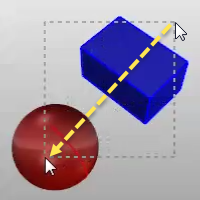
- 由左至右拖曳出框選方框選取物件。
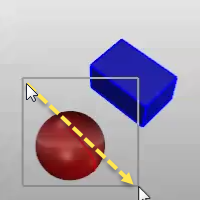
- 當可以選取多個物件時,選取完成後按 Enter。
以滑鼠選取次物件部分
許多指令裡您可以選取物件的次物件,或指定允許選取的物件類型,縮小物件的選取範圍。