智慧軌跡與參考線
工具 > 選項 > 建模輔助 > 智慧軌跡與參考線
| 工具列 | 功能表 | 狀態列 |
|---|---|---|
|
|
工具 物件鎖點 > 智慧軌跡 工具 選項 |


SmartTrack™ 是一套暫時性參考線與參考點的系統,利用各種 3-D 點、空間中其他幾何圖形及座標軸方向之間的隱含關係,繪製在 Rhino 作業視窗中。
暫時性無限延伸的直線 (軌跡線) 和點 (智慧點) 就像真的直線和點一樣,但只有在物件鎖點鎖定了一個點之後才會出現。您可以鎖定軌跡線的交點、垂直點或直接鎖定智慧點,也可以鎖定軌跡線和真正的曲線的交點。軌跡線和智慧點可以在一個指令執行階段中持續顯示。
在顯示的智慧點尚未超過限制的數量時,您可以自由地增加或"捕捉"新的智慧點。建立的智慧點超過限制的數量以後,再建立新的智慧點時,最舊的智慧點便會消失。當建立的智慧點不再有利用價值時也會自動消失。

捕捉智慧點
自動 (僅適用於端點、點、中點、中心點和頂點)
- 以物件鎖點鎖定某個點時自動捕捉智慧點。
手動 (適用其它的)
-
不論游標在任何位置,只要按一下 Ctrl (CMD)就可以建立一個智慧點。
您可以使用這個方法沿著曲線建立智慧點。
-
連按兩下 Ctrl (CMD) 可以清除所有的智慧點。
附註
- 已捕捉但未啟用的智慧點 (未建立軌跡線時) 是以灰色的標記顯示,啟用的智慧點是以藍色的標記顯示。
- 當捕捉到一個智慧點以後,移動滑鼠游標至相對於智慧點的某些方向上會出現軌跡線。
- 某些方向指的是滑鼠游標靠近通過智慧點的正交線,或靠近兩個智慧點的正交線的交點,正交軌跡線會使用正交角度的設定。
- 當一個智慧點啟用時 (軌跡線出現時) 可以使用該智慧點為基準點,輸入距離或相對座標指定其它的點。
智慧軌跡選項
智慧軌跡選項可管理智慧軌跡的設定。
一般
 啟用智慧軌跡與參考線
開啟或關閉智慧軌跡與參考線。
建立智慧點的延遲時間 ___ (毫秒)
鎖定一個點多少毫秒以後才會建立智慧點。
智慧點的最大數目
同時存在的智慧點的最大數目。
外觀
虛線
設定軌跡線以虛線顯示。
正交線的顏色
設定正交軌跡線的顏色。
正切和垂直線的顏色
設定正切和垂直軌跡線的顏色。
點的顏色
設定已捕捉但未啟用的智慧點的顏色。
啟用點的顏色
設定啟用的智慧點的顏色。
參考線的顏色
設定建構參考線的顏色。
特性
 以智慧點為基準點
當一個智慧點啟用時 (軌跡線出現時) 可以使用該智慧點為基準點,輸入距離或相對座標 (例如: @10,5) 指定其它的點。
範例 1
範例 2
智慧正交
啟用後,最後選取的點將成為智慧點。當滑鼠游標靠近正交方向時,會顯示一條可以讓游標沿著它移動的軌跡線。
智慧正切與垂直
啟用後,曲線上選取的最後一個點將成為智慧點。當滑鼠游標靠近切線或垂直方向時,會顯示一條可以讓游標沿著它移動的軌跡線。
範例
- 啟用端點物件鎖點。
- 建立一條曲線或多重直線。
鎖定曲線的端點建立一個智慧點,可以顯示與該點正切或垂直的軌跡線。
範例
- 啟用智慧正切與垂直。
- 建立一條多重直線。
每指定一點都會自動建立一個智慧點。 - 該智慧點可以用來產生正交、正切與垂直軌跡線。
平行
開啟或關閉通過智慧點的平行軌跡線。
平行的操作需要啟用智慧正切與垂直。
範例
- 開啟平行。
- 在一條曲線上放置一個智慧點,再其它位置放置另一個智慧點。
當滑鼠游標靠近平行軌跡線通過的位置時會產生平行軌跡線。
半持續點
切換在某些指令執行中,指定一個點時保留已建立的智慧點。例如:使用 Copy 指令複製物件,每次複製物件時,之前建立的智慧點並不會消失,直到指令結束時才會消失。
將工作平面原點視為智慧點
以使用中工作平面的原點做為智慧點,方便鎖定 X 與 Y 軸線。
十字線大小 (像素)
移動滑桿可變更十字線的長度 (以像素為單位)。
預設值 0 會讓十字線延伸橫跨整個作業視窗。
十字線對齊視圖
讓十字線相對於視圖保持水平與垂直,而不是對齊工作平面軸向。
十字線可見時顯示游標
同時顯示標準游標與十字線。
還原為預設的狀態,所有修改過的設定都會重置。
相關的指令
| 工具列 | 功能表 |
|---|---|
|
|
|


AddGuide 指令可建立無限延伸的參考線以輔助繪圖。其他應用程式可能稱它們為 "建構線" 或 "參考線"。
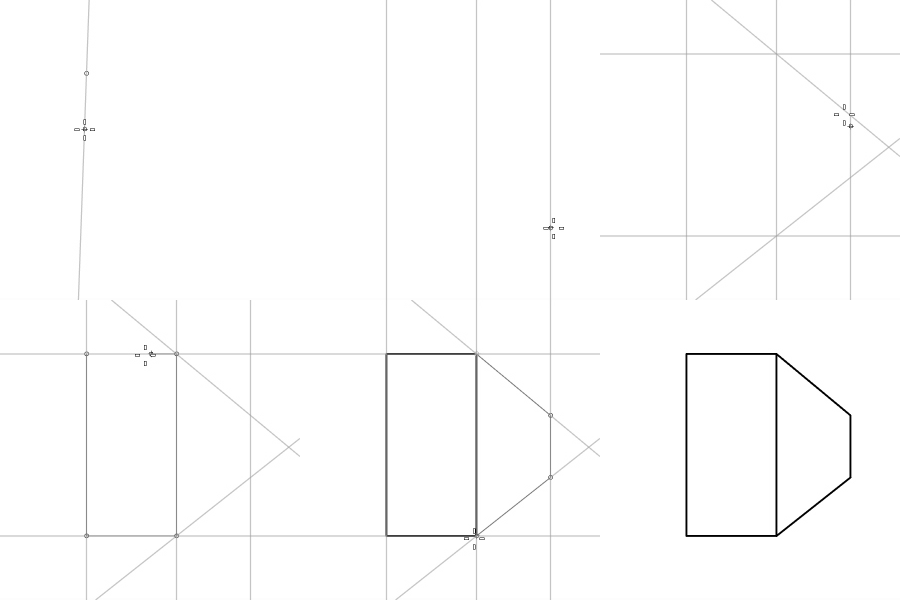
建立參考線
- 執行指令。
- 在作業視窗指定兩個點設定參考線。
這些點可以在工作平面或 3D 空間中指定。
刪除參考線
- 使用「移除參考線」選項,或 RemoveGuide 指令。
變更外觀
- 請至選項 > 建模輔助 > 智慧軌跡與參考線 > 外觀。
您可以選擇不同的顏色顯示參考線。
指令行選項
自動隱藏
控制參考線是否一律可見,或僅在指令提示您指定點時才出現。
偏移
建立與基準參考線等距的額外參考線。
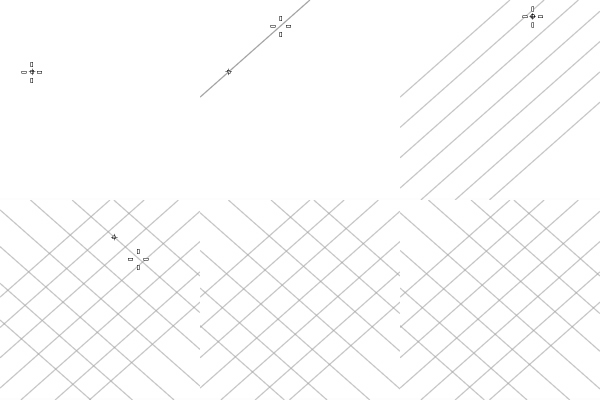
建立偏移參考線
-
指定兩個點以定義基準參考線的方向。
-
設定偏移次數選項以指定要建立的參考線數量。
-
指定一個點以決定偏移方向。
移除參考線
在作業視窗中選取現有的參考線可將其從模型中刪除,或使用全部移除選項一次刪除所有參考線。
| 工具列 | 功能表 |
|---|---|
|
|
|
RemoveGuide 指令可從模型中移除無限延伸的參考線。
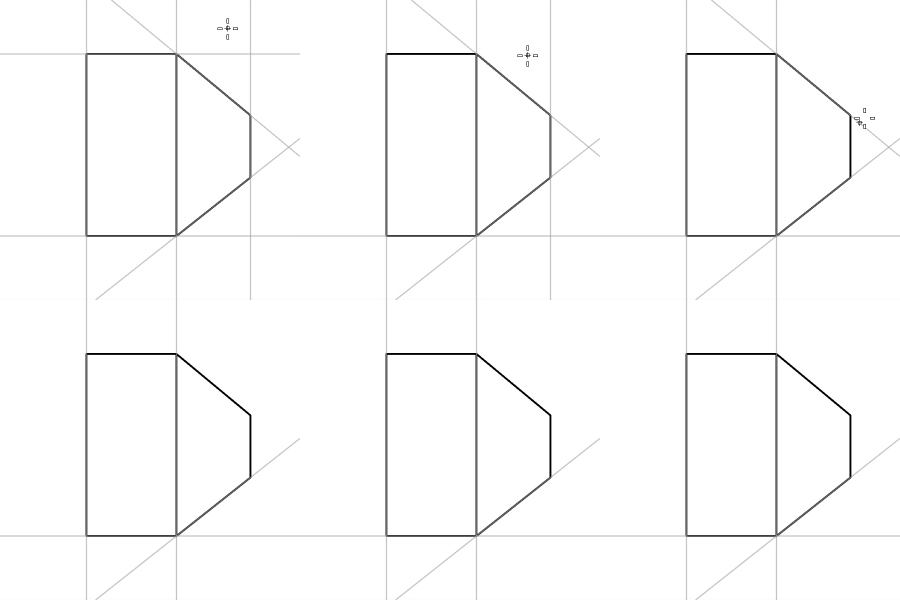
刪除參考線
-
執行指令。
-
點選要移除的參考線。
選取全部移除選項可一次移除所有參考線。
ImportGuides
|
工具列 |
功能表 |
|---|---|
|
|
檔案 從檔案匯入 > 從 3DM 匯入參考線 |

ImportGuides 指令可從 3dm 檔案讀取無限延伸的參考線到目前的模型中,可用於重複使用另一個模型中的建構參考。
智慧軌跡
SmartTrack 指令可開啟暫時性的參考線/點系統。
| 工具列 | 功能表 | 狀態列 |
|---|---|---|
|
|
工具 物件鎖點 > 智慧軌跡 工具 選項 |
步驟
| 指令行選項 | |
|---|---|
|
開啟 |
開啟智慧軌跡。 |
|
關閉 |
關閉智慧軌跡。 |
|
切換 |
切換智慧軌跡的開啟和關閉。 |