 Objekt
Typ
Der Objekttyp: Kurve, Oberfläche, Flächenverband, Blockname etc. wird angezeigt.
Name
Objektnamen werden in der Rhino 3DM-Datei gespeichert und in Dateiformate, die Objektnamen unterstützen, exportiert.
Mehr unter: Namenskonventionen in Rhino
Ebene
Um die Ebenen eines Objekts zu ändern, wählen Sie eine Ebene aus der Liste aus. Es können Ebenen erzeugt werden und deren Eigenschaften im Dialogfenster Ebene geändert werden.

Klicken Sie mit der rechten Maustaste auf die Ebeneneingabe, um das Kontextmenü anzuzeigen.
Ebenenpfad in die Zwischenablage kopieren
Kopiert die gesamte Ebene in die Zwischenablage. Über- und untergeordnete Ebenen sind durch Doppelspalten getrennt. Zum Beispiel:
Ebene 01::Ebene 02::Ebene 03
Ansicht in Ebenenpanel
Wählt die Ebene des Objekts im Ebenenpanel aus.
Anzeigefarbe
Die Farbe des Objekts kann entweder die Farbe seiner Ebene erben oder als Objekteigenschaft definiert werden.
 Nach Ebene
Verwendet die Anzeigefarbe der Objektebene.
 Nach übergeordnet
Wenn sich das Objekt in einem Block befindet, wird es mit der Anzeigefarbe seines übergeordneten Objekts (der Blockinstanz) angezeigt.
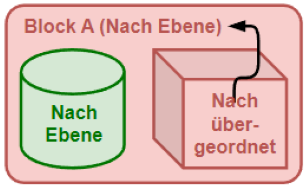
Diese Option ist nur für Objekte in Blöcken hilfreich. Stellen Sie sich eine Blockinstanz als Behälter vor, in dem Objekte (Blockelemente) enthalten sind. Eine Blockinstanz ist seinen Blockelementen übergeordnet. Eine Blockinstanz hat ihre besonderen Eigenschaften. Wenn Nach übergeordnet in den Eigenschaften eines Blockelements ausgewählt ist, werden die Eigenschaften von der Blockinstanz kontrolliert.
Einfaches Blockbeispiel:
-
In diesem Beispiel enthält Block A einen Zylinder und einen Quader. Die Anzeigefarbe des Quaders ist Nach übergeordnet und wird von ihrem Übergeordneten gesteuert (Block A). Der Quader wird die Ebenenfarbe von Block A anzeigen, da die Anzeigefarbe von Block Nach Ebene gesetzt ist. Der Zylinder wird immer seine eigene Ebenenfarbe anzeigen und nicht von Block A geändert werden.
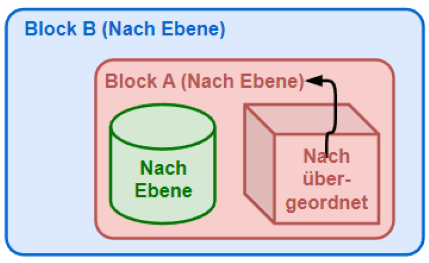
Verschachteltes Blockbeispiel:
-
Block A ist jetzt in Block B verschachtelt. Der Quader zeigt immer noch die Ebenenfarbe von Block A an, da Nach übergeordnet nur mit dem direkt übergeordneten Objekt funktioniert.
-
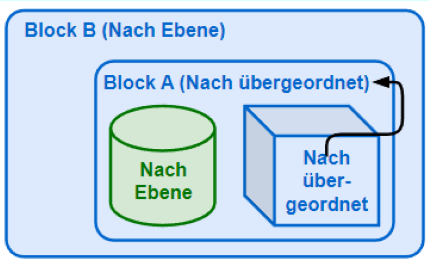
Wenn die Anzeigefarbe von Block A auf Nach Übergeordnet geändert wird, wird die Anzeigefarbe des Quaders indirekt durch den nächsten Übergeordneten (Block B) gesteuert.
 Nach Material
Das Objekt wird mit der Grundfarbe des ihm zugewiesenen Materials angezeigt.
- Die Zuweisung von Materialien nach Seite an Extrusion wandelt die Extrusion in eine Fläche um.
 Anpassen
Wählt eine Farbe aus dem Dialogfenster Farbe auswählen.
Nicht definierte Farbe (nur für Teilseiten)
Nicht definierte Farbe zeigt an, dass der ausgewählten Teilseite keine Farbe pro Seite zugewiesen wurde.
Wenn eine Farbe pro Seite vorhanden ist, wird diese durch die Aufhebung der Farbdefinition gelöscht.
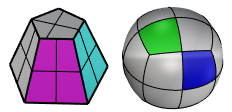
Um die Farbe einer Flächenverband- bzw. SubD-Teilseite zu ändern
-
Halten Sie Strg(Cmd)+Umschalttaste gedrückt und klicken Sie auf Teilseiten, bevor Sie eine Farbe auswählen.
- Verwenden Sie den Befehl FarbenNachSeitenEntfernen um Anzeigefarben nach Seite von einem Objekt zu entfernen.
- Um eine Anzeigefarbe pro Seite von einer bestimmten Seite zu entfernen, verwenden Sie Nicht definierte Farbe.
- Die Zuweisung von Farben nach Seite an Extrusion wandelt die Extrusion in eine Fläche um.
Anzeigemodus
Nach Ansicht
Stellt das anzuzeigende Objekt mit dem Anzeigemodus des Ansichtsfensters ein.
<Anzeigemodus>
Wählen Sie einen Anzeigemodus für das Objekt aus, mit dem der Anzeigemodus des aktuellen Ansichtsfensters überschrieben werden soll. Auf die Anzeige des Objekts in anderen Ansichtsfenstern wirkt sich dies nicht aus.
Mehrere Ansichtsfenster
Zeigt einen Dialog an, der alle Ansichtsfenster im Modell auflistet. Dies ermöglicht Ihnen die Einstellung der Objektanzeige nicht nur für das aktuelle Ansichtsfenster.
Linientyp
Nach Ebene
Verwendet den Linientyp der Objektebene.
Nach übergeordnet
Wenn sich das Objekt in einem Block befindet, wird es mit dem Linientyp seines übergeordneten Objekts (der Blockinstanz) gedruckt. Details...
Definierter Linientyp
Verwenden Sie einen Linientyp aus Dokument-Linientypen.
Stetig

Rand

Zentrum

Strichpunkt

Gestrichelt

Gepunktet

Ausgeblendet

Anpassen
Öffnet den Dialog Benutzerdefinierter Linientyp um die Linientypeinstellungen für das Objekt zu personalisieren.
Linientypskalierung
Stellt die Linientypskalierung für das Objekt ein.
Die Linientypskalierung für das Objekt wird mit der allgemeinen Linientypskalierung multipliziert.
Druckfarbe
 Nach Anzeige
Druckt mit der Anzeigefarbe.
Nach Ebene
Druckt mit der Ebenenfarbe.
Nach übergeordnet
Wenn sich das Objekt in einem Block befindet, wird es mit der Druckfarbe seines übergeordneten Objekts (der Blockinstanz) gedruckt. Details...
Anpassen
Druckt unter Verwendung der aus dem Dialogfenster Farbe auswählen gewählten Farbe.
Druckbreite
Nach Ebene
Druckt mit der Ebenendruckbreite.
Standard
Druckt mit der standardmäßigen Druckbreite.
Nach übergeordnet
Wenn sich das Objekt in einem Block befindet, wird es mit der Druckbreite seines übergeordneten Objekts (der Blockinstanz) gedruckt. Details...
Personalisierte Breite
Wählen Sie eine Linienbreite aus der Liste, oder geben Sie eine Zahl ein, um die Druckbreite zu personalisieren.
-
Haarlinien werden als Kurven von 0.0001 mm definiert und nicht nach dem Multiplikationswert Skalierung nach im Drucken-Dialog skaliert.
-
Druckbreite überschreibt Linientypbreite in Pixel, aber nicht in Längeneinheiten.
-
Die Linientypbreite kann in Ansichtsfenstern angezeigt werden, wenn die Druckvorschau aktiviert oder deaktiviert ist. Damit die Druckbreite angezeigt wird, muss die Druckvorschau aktiviert sein.
Definieren Sie Ihre eigenen Linienbreiten
-
Fügen Sie Werte für Linienbreiten in der Datei printwidths.txt im Rhino-Supportordner hinzu:
%AppData%\McNeel\Rhinoceros\<Version>\Localization\<Sprache>\Support\
In der Datei printwidths.txt:
-
Linien beginnen mit ; oder // werden ignoriert.
-
Linienbreite-Werte müssen größer als 0 sein.
Nicht drucken
Druckt nicht.
Schnittstil
Steuert, wie die Zuschneidung des Objekts gefüllt wird.
-
Farben der Schnittstile überschreiben Druckfarben.
Nach Ebene
Die Zuschneidung wird mit dem Schnittstil der Ebene gefüllt.
Nach übergeordnet
Wenn sich das Objekt in einem Block befindet, wird die Zuschneidung mit dem Schnittstil der Blockinstanz gefüllt.
Nach Zuschneideebene
Die Zuschneidung wird mit dem Schnittstil der Zuschneideebene gefüllt.
Anpassen
Die Zuschneidung wird mit dem eigenen Schnittstil des Objekts gefüllt.
Konfiguration des Rendernetzes
 Benutzerdefiniertes Polygonnetz
Schaltet personalisierte Polygonnetzeinstellungen ein und aus.
Einstellungen
Definiert Polygonnetzeinstellungen so, dass das Objekt die Dokument-Polygonnetzeinstellungen überschreibt.
Rendering
 Wirft Schatten
Wirft Schatten auf andere Objekte und auf eine Grundebene.
Empfängt Schatten
Empfängt Schatten aus anderen Objekten.
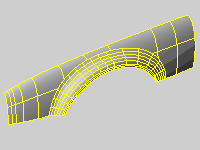
Dichte
Definiert die Anzahl isoparametrischer Kurven, die Rhino auf der Fläche zeichnet.
| Wert | Anzeige |
|---|---|
|
0 |
Eine Isokurve an jedem Knoten; keine Isokurve in Fällen mit einem Segment. |
|
1 |
Eine Isokurve an jedem Knoten; eine Isokurve in Fällen mit einem Segment. |
|
2 |
Eine Isokurve an jedem Knoten; eine Extra-Isokurve zwischen Knoten-Positionen; eine Isokurve in Fällen mit einem Segment. |
|
3 |
Eine Isokurve an jedem Knoten; zwei Extra-Isokurven zwischen Knoten-Positionen; zwei Isokurven in Fällen mit einem Segment. |
Isokurve der Fläche anzeigen
Schaltet die Anzeige der isoparametrischen Kurven von Flächen ein oder aus.
Ändern der standardmäßigen Dichte isoparametrischer Kurven für neue Objekte
- Unter Optionen > Allgemein.
Die Eigenschaften des ausgewählten Objekts definieren, damit sie mit den Eigenschaften eines anderen Objekts im Modell übereinstimmen.
Mehr unter: EigenschaftenAnpassen
Eigenschaften angleichen
- Wählen Sie ein Objekt mit den Eigenschaften zum Anpassen aus.
- Aktiveren Sie die Kontrollkästchen der anzugleichenden Eigenschaften
Zeigt technische Informationen zum ausgewählten Objekt an.
Mehr unter: Was.
Objektbeschreibung
Der Objekttyp: Kurve, Fläche, Flächenverband, Blockname, etc. wird angezeigt.
Objekt-ID
Interne Identifikationsnummer des Objekts.
Ebenenname
Der Name der Ebene, die dem Objekt zugewiesen ist.
Rendermaterial
Der Name des Rendermaterials, das dem Objekt zugewiesen ist.
Ursprung
Objekt, Ebene oder übergeordnetes Objekt.
Verzeichnis
Verzeichnisnummer des Ebenenmaterials.
Geometrie
Details über Geometriemathematik, Kanten, Scheitelpunkte und Polygonnetze.
-
Wenn Modelleinheiten Fuß und Abstandsanzeige Dezimal ist, werden Vermessungseinheiten (z.B. N 64°39'50" E 56.292') für Liniensegmenten angezeigt. Linien oder Polylinien müssen parallel zur Welt-XY-Ebene liegen, damit die Vermessungseinheiten angezeigt werden.
Information von SubD-freundlich
Wenn eine Kurve oder Fläche SubD-freundlich ist, zeigt ihre Objektbeschreibung die Information etwa so an:
Gültige Kurve.
Offene NURBS-Kurve (SubD-freundlich)
 Attribut-Benutzertext
 Blockinstanz
 Zentrumsmarkierung
 Zuschneideebene
 Kurven-Piping
 Decal
Decal
 Bemaßung
 Displacement
 Beschriftungspunkt
 Kantenrundung
 Schraffierung
 Beschriftungspfeil
 Licht
Licht Material
 Schließlinien
 Text
Text Textur-Mapping
 Dicke
Dicke