Detail
| Werkzeugleiste | Menü |
|---|---|
|
|
Ansicht Layout > Detailansicht hinzufügen |

Mit dem Befehl Detail werden die Layout-Detailansichtsfenster verwaltet.
Detailansichtsfenster sind Modellierungsansichtsfenster, die auf ein Layout-Ansichtsfenster platziert werden können.
Ausgewählte Detailansichten können mit dem Befehl Kopieren kopiert werden.
Befehlszeilenoptionen
Hinzufügen
Es wird ein Rechteck gezeichnet, um eine Detailansicht hinzuzufügen.
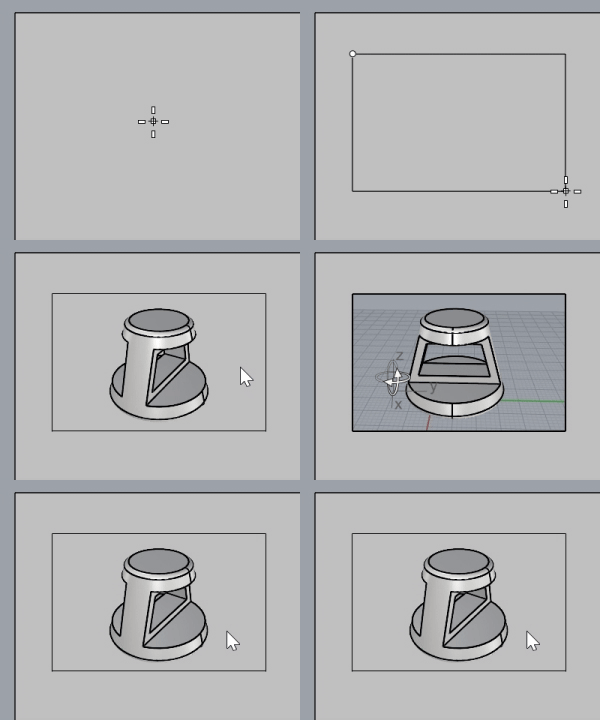
Zentrum
Zeichnet das Rechteck von seinem Mittelpunkt aus.
Projektion
Aktivieren
Sie können auch das Detail doppelklicken, um es zu aktivieren. Zur Deaktivierung doppelklicken Sie auf einen anderen Bereich auf dem Bildschirm.
- Doppelklicken Sie im überlappenden Bereich von Detailansichten in die Nähe der Mitte einer Detailansicht, um sie zu aktivieren.
AusDetail
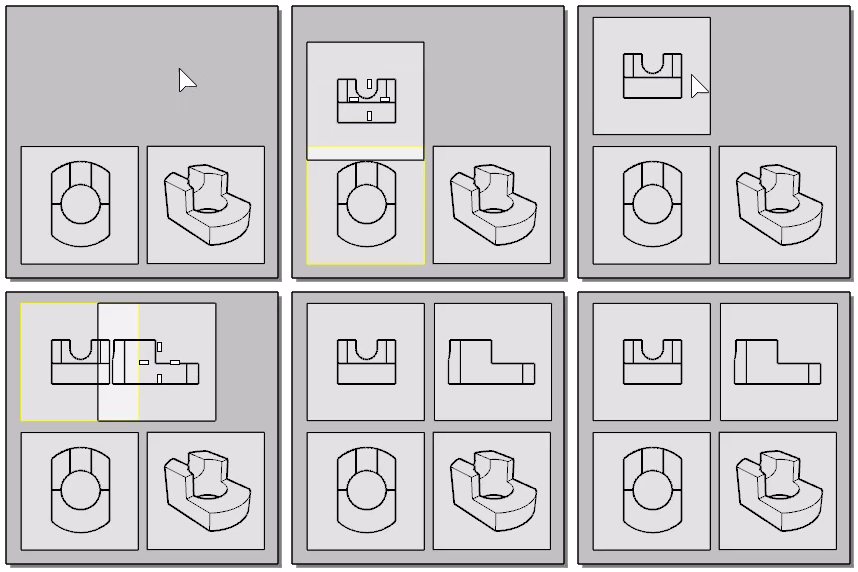
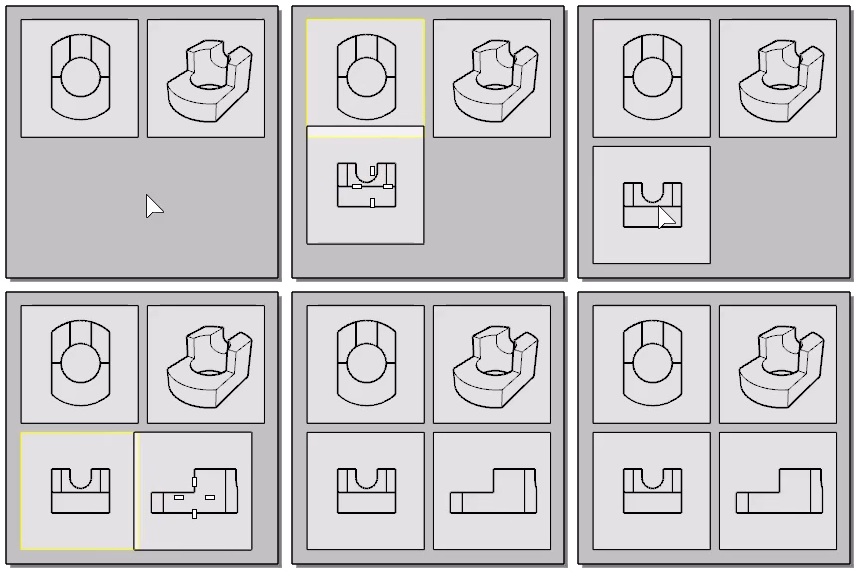
Fügt eine neue Detailansicht mit auf der relativen Position der ausgewählten Detailansicht basierenden Blickrichtung hinzu.
Projektion (ErsterWinkel/DritterWinkel)
Erstellt neue Detailansichten basierend auf den Regeln der Europäischen oder Amerikanischen Projektion.
|
Europäische Projektion
|
Amerikanische Projektion
|
AusKurve 

Verwendet eine vorhandene geschlossene Kurve in einem Layout als Rahmen einer neuen Detailansicht.
Projektion
Definiert die Projektion für die Detailansicht. Sie kann Oben, Unten, Links, Rechts, Vorne, Hinten, Perspektive oder BenannteAnsicht sein.
Wenn BenannteAnsicht ausgewählt ist, geben Sie den Namen einer vorhandenen Benannten Ansicht ein, oder wählen Sie Browser um einen aus einem Dialog auszuwählen.
Skalierung
Definiert den Abstand auf dem Layout auf einen Abstand im Modell.
Sperren
Sperrt Details, so dass die Ansicht weder geschwenkt noch gezoomt werden kann.
Entsperren
Entsperrt gesperrte Details.
SeiteAktivieren
Aktiviert/Deaktiviert die Detailansicht und lässt den Fokus zum Layout-Ansichtsfenster zurückkehren. Sie können auch auf einen beliebigen Bereich auf dem Bildschirm doppelklicken.
 Eigenschaften der Detailansicht
Verwaltet Objekteigenschaften für die ausgewählten Details.
Optionen
Name
Der Titel des Ansichtsfensters der Detailansicht.
Ansichtsfenster sperren
Sperrt das Detail, so dass die Ansicht weder geschwenkt noch gezoomt werden kann.
Anzeigemodus
Wählen Sie einen Anzeigemodus für die ausgewählte Detailansicht aus.
Maßstabswert
Definiert den Skalierungsfaktor für die Detailskalierung.
___ <Einheiten> auf dem Layout
___ <Einheiten> im Modell
Bemaßungsabstand in Layouts
In Layout-Ansichtsfenstern werden Objekte in Detailansichten mit dem Modellbereichsabstand beschriftet.
In diesem Beispiel ist der blaue Kreis im Layout-Ansichtsfenster. Sein Radius ist als 10 Einheiten (Layoutbereichsabstand) angegeben. Der rote Kreis ist in einem Detailansichtsfenster. Sein Radius ist als 100 Einheiten (Modellbereichsabstand) angegeben, egal ob die Radiusbemaßung im Detail-Ansichtsfenster oder im Layout-Ansichtsfenster erstellt wurde.
Um Objekte über Detailansichtsfenster hinweg auszuwählen
- Doppelklicken Sie auf ein Detailansichtsfenster, um es aktiv einzustellen.
- Wählen Sie einige Objekte im Detail-Ansichtsfenster aus.
- Halten Sie die gedrückt und doppelklicken Sie auf ein anderes Detailansichtsfenster.
Das im ersten Detailansichtsfenster ausgewählte Objekt verbleibt in der Auswahl.
Um den Inhalt der Detailansicht zu drehen
-
Doppelklicken Sie auf die Detailansicht, um sie zu aktivieren.
-
Verwenden Sie den Befehl AnsichtDrehen, um den Inhalt der Ansicht zu drehen.
Um die Richtung der Ansicht beizubehalten, verwenden Sie den Befehl AnsichtNeigen oder halten Sie die Umschalttaste + Alt gedrückt und ziehen Sie mit der rechten Maustaste.
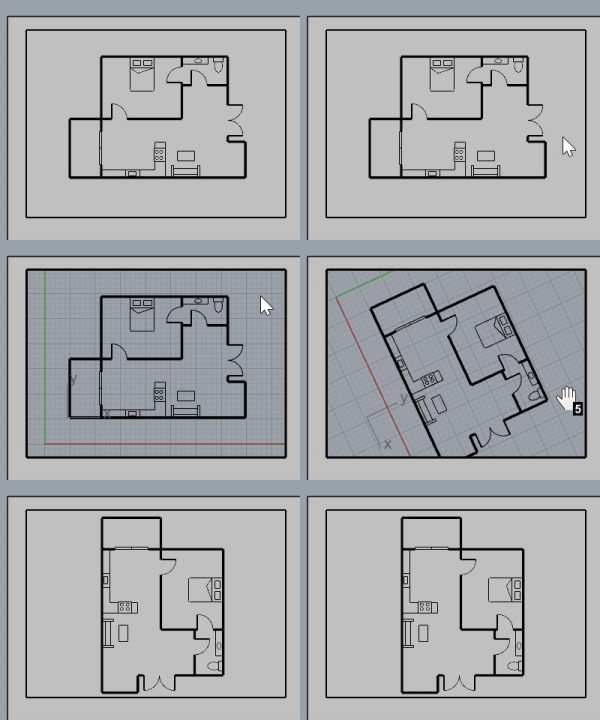
Um den Rahmen der Detailansicht zu drehen
Verwandte Befehle
| Werkzeugleiste | Menü |
|---|---|
|
|
|

Mit dem Befehl DetailAnsichtsfensterInModellAnsichtsfensterKopieren wird ein Detail in ein Modellansichtsfenster kopiert.
Schritte
- Klicken Sie in das Detail zum Kopieren.
| Werkzeugleiste | Menü |
|---|---|
|
|
|

Mit dem Befehl ModellAnsichtsfensterInDetailAnsichtsfensterKopieren wird ein Modellansichtsfenster als Detailansichtsfenster in ein neues Layout kopiert oder verschoben.
Schritte
- Klicken Sie zum Kopieren in das Ansichtsfenster.
| Befehlszeilenoption | |
|---|---|
|
Überweisung |
KopierenKopiert das ausgewählte Modellansichtsfenster auf ein neues Layout und behält das Modellansichtsfenster bei. VerschiebenKopiert das ausgewählte Modellansichtsfenster auf ein neues Layout und entfernt das Modellansichtsfenster. |
| Werkzeugleiste | Menü |
|---|---|
|
|
|

Mit dem Befehl InDetailAusblenden werden ausgewählte Objekte in einer Detailansicht verborgen.
Befehlszeilenoptionen
Detail (Aktiv/Inaktiv)
Blendet die ausgewählten Objekte nur in der Aktiven Detailansicht oder in allen Inaktiven Detailansichten auf dem Layout aus.
|
Toolbar |
Menu |
|---|---|
|
|

Der Befehl NächstesDetail aktiviert das nächste Detail in einem Layout.
Wenn es keine aktive Detailansicht gibt, wird die erste Detailansicht aktiviert. Wenn die letzte Detailansicht aktiv ist, wird das Layout aktiviert.
Die zuletzt erstellte oder bearbeitete Detailansicht gilt als die erste in der Reihenfolge.
|
Toolbar |
Menu |
|---|---|
|
|

Der Befehl VorherigesDetail aktiviert das vorherige Detail in einem Layout.
Wenn es keine aktive Detailansicht gibt, wird die letzte Detailansicht aktiviert. Wenn die erste Detailansicht aktiv ist, wird das Layout aktiviert.
Die zuerst erstellte oder bearbeitete Detailansicht gilt als die letzte in der Reihenfolge.
|
Werkzeugleiste |
Menü |
|---|---|
|
|

Der Befehl EinstellenDesRanddetails ersetzt die Begrenzung einer Detailansicht, die normalerweise rechteckig ist, durch eine geschlossene Kurve.
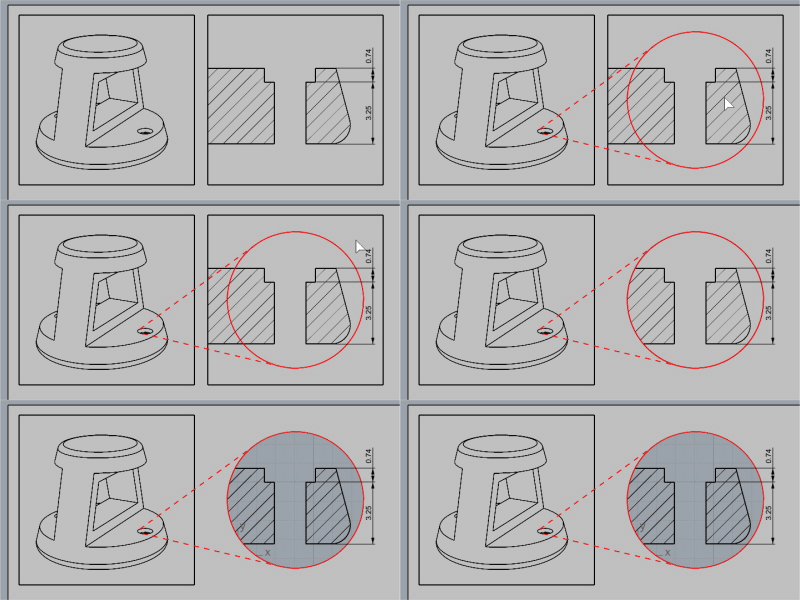
Vorgehensweise
-
Wählen Sie die Begrenzung einer Detailansicht aus.
-
Wählen Sie eine geschlossene Kurve aus.
| Werkzeugleiste | Menü |
|---|---|
|
|
|


Mit dem Befehl InDetailAnzeigen werden alle ausgeblendeten Objekte in einer Detailansicht wieder angezeigt.
| Werkzeugleiste | Menü |
|---|---|
|
|
|

Mit dem Befehl AuswahlInDetailAnzeigen werden ausgewählte ausgeblendete Objekte in einer Detailansicht wieder angezeigt.
| Werkzeugleiste | Menü |
|---|---|
|
|
|

Mit dem Befehl EbenenInDetailAusblenden werden Ebenen in einer Detailansicht verborgen.
| Werkzeugleiste | Menü |
|---|---|
|
|
|

Mit dem Befehl EbenenInDetailAnzeigen werden verborgene Ebenen in einer Detailansicht erneut angezeigt.
Siehe auch

Layout
Erzeugt ein Ansichtsfenster mit Drucklayout.

DetailAuswählen
Wählt alle Detailansicht-Rechtecke in einem Layout-Ansichtsfenster aus.