Befehle zur Bemaßung
Bemaßungsbefehle erzeugen Bemaßungen, die Länge, Winkel, Radius usw. parallel zur aktiven KEbene vermerken. Die Bemaßungen werden dem Objekt durch die Historie zugeordnet.


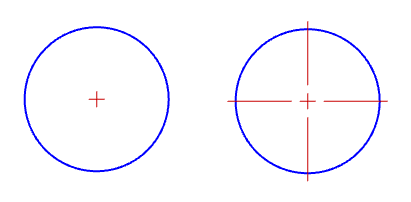
Der Befehl Zentrumsmarkierung zeichnet ein Kreuz oder ein Mittellinienkreuz auf den Mittelpunkt einer Kurve.
Die Größe und der Stil der Zentrumsmarkierung werden durch den Anmerkungsstil und die Eigenschaften der Zentrumsmarkierung gesteuert.
- Für Bemaßungen wird die Historie standardmäßig aufgezeichnet. Das standardmäßige Verhalten der Historie-Aufzeichnung wird über die Option AufnahmeBeschriftungsHistorie im Befehl Historie gesteuert.
| Befehlszeilenoptionen | |
|---|---|
|
Stil |
Wählen Sie den Namen des Anmerkungsstils aus. |
 Eigenschaften der Zentrumsmarkierung
Stil der Zentrumsmarkierung
Definiert den Stil der Zentrumsmarkierung für Radius- und Durchmesserbemaßungen.
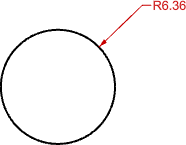
Nichts
Keine Zentrumsmarkierung ist gezeichnet.
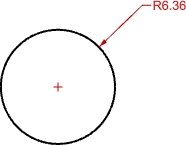
Markierung
Das Zentrum des Radius oder Durchmessers wurde mit einem Kreuz markiert.
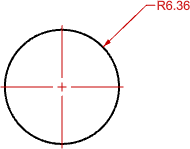
Markierung und Linien
Eine kreuzförmige Markierung und Linien, die gerade noch über die Ränder des Objekts hinausgehen.
| Werkzeugleiste | Menü |
|---|---|
|
|
Entwurf Lineare Bemaßung |

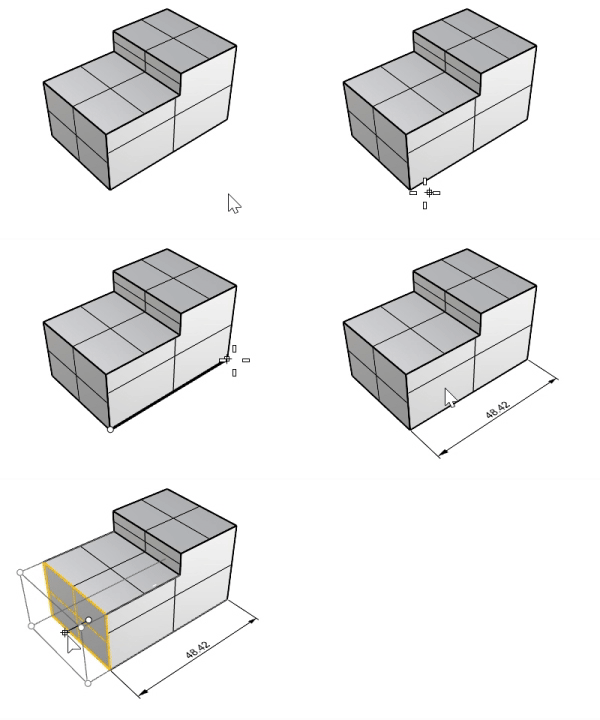
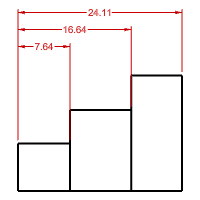
Mit dem Befehl Bemaßung können horizontale oder vertikale lineare Bemaßungen gezeichnet werden.
 Benutzerhandbuch - Architekturzeichnungen
Vorgehensweise
- Starten Sie den Befehl.
- Wählen Sie zwei Punkte aus.
Wählen Sie den dritten Punkt aus, um die Bemaßungslinie zu finden.
Wenn der Bemaßungstext nicht zwischen die Verlängerungslinien passt, können Sie den Bemaßungstext links oder rechts platzieren.
- Für Bemaßungen wird die Historie standardmäßig aufgezeichnet. Das standardmäßige Verhalten der Historie-Aufzeichnung wird über die Option AufnahmeBeschriftungsHistorie im Befehl Historie gesteuert.
- Lineare Bemaßungslinie und Text behalten ihre Standorte bei, wenn das Objekt verschoben wird. Um die lineare Bemaßungslinie und den Text mit dem Objekt zu verschieben, müssen sie zusammen verschoben werden.
| Befehlszeilenoptionen | |
|---|---|
Beschriftungsstile | Wählen Sie den Namen des Anmerkungsstils aus. |
Objekt | Wählt ein Objekt zum bemaßen aus. |
Fügt weitere (Ketten-) Bemaßungen entlang der gleichen Bemaßungslinie hinzu. | |
Rückgängig | Kehrt die letzte Operation um. |
Schriftlinie | Setzt die Bemaßung ab dem ersten Punkt fort.
|
Zeichnet die Bemaßung an der y-Achse der Konstruktionsebene ausgerichtet. | |
Zeichnet die Bemaßung an der x-Achse der Konstruktionsebene ausgerichtet. | |
Um Bemaßungseigenschaften zu überschreiben
Bemaßungen übernehmen Einstellungen von den Beschriftungsstilen. Wenn eine Bemaßung anders aussehen soll als ihr Beschriftungsstil, können Sie die Einstellungen in den Bemaßungseigenschaften überschreiben.
- Wählen Sie die Bemaßung aus und klicken Sie im Eigenschaftenpanel auf das Schaltfeld Bemaßung, um Bemaßungseigenschaften zu bearbeiten.
Oder
- Doppelklicken Sie auf die Bemaßung, um das Dialogfenster Bemaßung bearbeiten zu öffnen.
Hinweis
Die vom Beschriftungsstil abweichenden Einstellungen werden blau hervorgehoben.
| Werkzeugleiste | Menü |
|---|---|
| Entwurf Weitere Anmerkungen > Ausgerichtete Bemaßung |

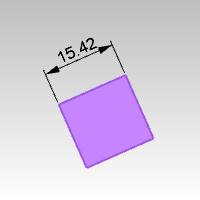
Mit dem Befehl BemaßungAusgerichtet wird eine lineare Bemaßung mit zwei Punkten ausgerichtet.
Vorgehensweise
- Starten Sie den Befehl.
- Wählen Sie zwei Punkte aus.
Wählen Sie den dritten Punkt aus, um die Bemaßungslinie zu finden.
Wenn der Bemaßungstext nicht zwischen die Verlängerungslinien passt, können Sie den Bemaßungstext links oder rechts platzieren.
- Für Bemaßungen wird die Historie standardmäßig aufgezeichnet. Das standardmäßige Verhalten der Historie-Aufzeichnung wird über die Option AufnahmeBeschriftungsHistorie im Befehl Historie gesteuert.
- Lineare Bemaßungslinie und Text behalten ihre Standorte bei, wenn das Objekt verschoben wird. Um die lineare Bemaßungslinie und den Text mit dem Objekt zu verschieben, müssen sie zusammen verschoben werden.
| Befehlszeilenoptionen | |
|---|---|
Beschriftungsstile | Wählen Sie den Namen des Anmerkungsstils aus. |
Objekt | Wählt ein Objekt zum bemaßen aus. |
Fortfahren | Fügt weitere (Ketten-) Bemaßungen entlang der gleichen Bemaßungslinie hinzu. |
Schriftlinie | Setzt die Bemaßung ab dem ersten Punkt fort.
|
Rückgängig | Kehrt die letzte Operation um. |
Um Bemaßungseigenschaften zu überschreiben
Bemaßungen übernehmen Einstellungen von den Beschriftungsstilen. Wenn eine Bemaßung anders aussehen soll als ihr Beschriftungsstil, können Sie die Einstellungen in den Bemaßungseigenschaften überschreiben.
- Wählen Sie die Bemaßung aus und klicken Sie im Eigenschaftenpanel auf das Schaltfeld Bemaßung, um Bemaßungseigenschaften zu bearbeiten.
Oder
- Doppelklicken Sie auf die Bemaßung, um das Dialogfenster Bemaßung bearbeiten zu öffnen.
Hinweis
Die vom Beschriftungsstil abweichenden Einstellungen werden blau hervorgehoben.
| Werkzeugleiste | Menü |
|---|---|
| Entwurf Winkelbemaßung |

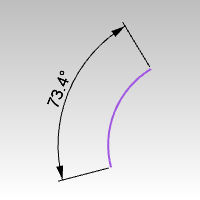
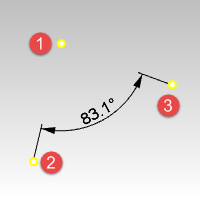
Mit dem Befehl BemaßungWinkel wird der Winkel eines Bogens oder zwischen zwei Linien bzw. drei Punkten bemaßt.
Schritte
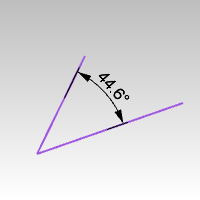
- Für Bemaßungen wird die Historie standardmäßig aufgezeichnet. Das standardmäßige Verhalten der Historie-Aufzeichnung wird über die Option AufnahmeBeschriftungsHistorie im Befehl Historie gesteuert.
| Befehlszeilenoptionen | |
|---|---|
Beschriftungsstile | Wählen Sie den Namen des Anmerkungsstils aus. |
Punkte | Wählen Sie die Spitze des Winkels (1) und dann die Bemaßungspunkte (2) und (3). |
Um Bemaßungseigenschaften zu überschreiben
Bemaßungen übernehmen Einstellungen von den Beschriftungsstilen. Wenn eine Bemaßung anders aussehen soll als ihr Beschriftungsstil, können Sie die Einstellungen in den Bemaßungseigenschaften überschreiben.
- Wählen Sie die Bemaßung aus und klicken Sie im Eigenschaftenpanel auf das Schaltfeld Bemaßung, um Bemaßungseigenschaften zu bearbeiten.
Oder
- Doppelklicken Sie auf die Bemaßung, um das Dialogfenster Bemaßung bearbeiten zu öffnen.
Hinweis
Die vom Beschriftungsstil abweichenden Einstellungen werden blau hervorgehoben.
| Werkzeugleiste | Menü |
|---|---|
| Entwurf Weitere Anmerkungen > Flächenbemaßung |

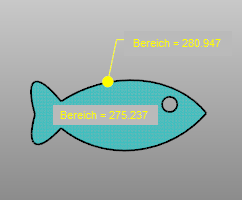
Der Befehl BemaßungFlächeninhalt bemaßt den Flächeninhalt von geschlossenen planaren Kurven, Flächen, Flächenverbänden, Teilflächen, Polygonnetzen oder Schraffierungen berechnet.
Schritte
Wählen Sie eine geschlossene ebene Kurve, Fläche, Flächenverband, Teilfläche, Polygonnetz oder Schraffur.
Wählen Sie einen Startpunkt für den Text oder Beschriftungspfeil.
Wenn die Option Beschriftungspfeil verwendet wird, fahren Sie wie bei Verwendung des Befehls Beschriftungspfeil mit der Erzeugung von Beschriftungspfeilpunkten fort.
Die Fläche des Objekts wird automatisch eingegeben.
- Für Bemaßungen wird die Historie standardmäßig aufgezeichnet. Das standardmäßige Verhalten der Historie-Aufzeichnung wird über die Option AufnahmeBeschriftungsHistorie im Befehl Historie gesteuert.
| Befehlszeilenoption | |
|---|---|
Typ | AnmerkungspfeilVerwendet einen Beschriftungspfeil, um auf das Objekt zu zeigen. TextPlatziert den Text am ausgewählten Standort. Die Bemaßung verwendet das Flächeninhalt-Textfeld zur Berechnung der Bemaßung. |
Zum Bearbeiten vorhandener Bemaßungen
- Wählen Sie die Bemaßung aus und bearbeiten Sie den Beschriftungspfeil oder den Text im Eigenschaftenfenster.
- Oder doppelklicken Sie auf die Bemaßung, um das Bearbeitungsfenster für Beschriftungspfeil oder Text zu öffnen.
| Werkzeugleiste | Menü |
|---|---|
| Entwurf Weitere Anmerkungen > Kurvenlängenbemaßung |

Mit dem Befehl BemaßungKurvenLänge wird die Länge einer Kurve bemaßt.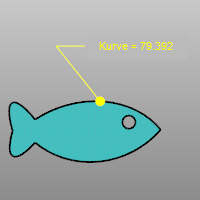
Schritte
- Wählen Sie eine Kurve aus.
- Wählen Sie einen Startpunkt für den Text oder Beschriftungspfeil.
Wenn die Option Beschriftungspfeil verwendet wird, fahren Sie wie bei Verwendung des Befehls Beschriftungspfeil mit der Erzeugung von Beschriftungspfeilpunkten fort.
Die Länge der Kurve wird automatisch eingegeben.
- Für Bemaßungen wird die Historie standardmäßig aufgezeichnet. Das standardmäßige Verhalten der Historie-Aufzeichnung wird über die Option AufnahmeBeschriftungsHistorie im Befehl Historie gesteuert.
| Befehlszeilenoption | |
|---|---|
Typ | AnmerkungspfeilVerwendet einen Beschriftungspfeil, um auf das Objekt zu zeigen. TextPlatziert den Text am ausgewählten Standort. Die Bemaßung verwendet das KurvenLänge-Textfeld zur Berechnung der Bemaßung. |
Zum Bearbeiten vorhandener Bemaßungen
- Wählen Sie die Bemaßung aus und bearbeiten Sie den Beschriftungspfeil oder den Text im Eigenschaftenfenster.
- Oder doppelklicken Sie auf die Bemaßung, um das Bearbeitungsfenster für Beschriftungspfeil oder Text zu öffnen.
| Werkzeugleiste | Menü |
|---|---|
| Entwurf Weitere Anmerkungen > Faltwinkelbemaßung |

Mit dem Befehl BemaßungFaltWinkel wird der Winkel zwischen zwei Ebenen bemaßt.
Schritte
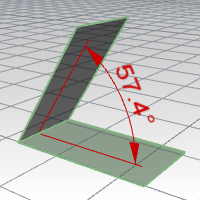
- Für Bemaßungen wird die Historie standardmäßig aufgezeichnet. Das standardmäßige Verhalten der Historie-Aufzeichnung wird über die Option AufnahmeBeschriftungsHistorie im Befehl Historie gesteuert.
Um Bemaßungseigenschaften zu überschreiben
Bemaßungen übernehmen Einstellungen von den Beschriftungsstilen. Wenn eine Bemaßung anders aussehen soll als ihr Beschriftungsstil, können Sie die Einstellungen in den Bemaßungseigenschaften überschreiben.
- Wählen Sie die Bemaßung aus und klicken Sie im Eigenschaftenpanel auf das Schaltfeld Bemaßung, um Bemaßungseigenschaften zu bearbeiten.
Oder
- Doppelklicken Sie auf die Bemaßung, um das Dialogfenster Bemaßung bearbeiten zu öffnen.
Hinweis
Die vom Beschriftungsstil abweichenden Einstellungen werden blau hervorgehoben.
| Werkzeugleiste | Menü |
|---|---|
| Entwurf Durchmesserbemaßung |

Der Befehl BemaßungDurchmesser bemaßt den Durchmesser einer ausgewählt Kurve.
Schritte
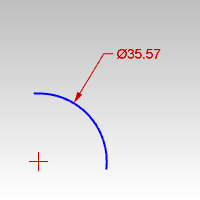
- Für Bemaßungen wird die Historie standardmäßig aufgezeichnet. Das standardmäßige Verhalten der Historie-Aufzeichnung wird über die Option AufnahmeBeschriftungsHistorie im Befehl Historie gesteuert.
| Befehlszeilenoption | |
|---|---|
Beschriftungsstile | Wählen Sie den Namen des Anmerkungsstils aus. |
Um Bemaßungseigenschaften zu überschreiben
Bemaßungen übernehmen Einstellungen von den Beschriftungsstilen. Wenn eine Bemaßung anders aussehen soll als ihr Beschriftungsstil, können Sie die Einstellungen in den Bemaßungseigenschaften überschreiben.
- Wählen Sie die Bemaßung aus und klicken Sie im Eigenschaftenpanel auf das Schaltfeld Bemaßung, um Bemaßungseigenschaften zu bearbeiten.
Oder
- Doppelklicken Sie auf die Bemaßung, um das Dialogfenster Bemaßung bearbeiten zu öffnen.
Hinweis
Die vom Beschriftungsstil abweichenden Einstellungen werden blau hervorgehoben.
| Werkzeugleiste | Menü |
|---|---|
| Entwurf Weitere Anmerkungen > Ordinatenbemaßung |

Mit dem Befehl Ordinatenbemaßung wird der Abstand in x- oder y-Richtung von einer Basisposition aus bemaßt.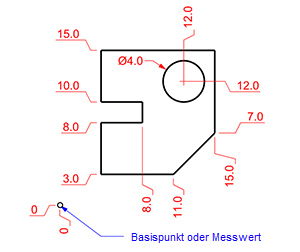
Anmerkung
- Ordinatenbemaßungen zeigen den horizontalen oder vertikalen Abstand von einem Ursprungspunkt (Basispunkt genannt) zu einer bemaßten Eigenschaft, wie eine Öffnungsmitte oder eine Eigenschaft in einem Teil.
- Der Befehl Ordinatenbemaßung gibt den absoluten Abstand zwischen zwei Punkten auf der X- oder Y-Achse an. Er ist immer positiv und unterscheidet sich von Vektoren, die negativ sein können.
- Ordinatenbemaßungen werden oft in der Fertigungsindustrie verwendet, weil der durch Bemaßungen verursachte Durcheinander minimiert wird.
- Diese Art Bemaßung verhindert angesammelte Fehler, indem der X- oder Y-Versatz der Eigenschaft aus dem Basispunkt angezeigt wird.
Die Form des Ordinatenpfeils kann nach der Erzeugung bearbeitet werden, um überlappende Geometrie zu vermeiden.
Eine Ordinatenbemaßung erzeugen
- Wählen Sie einen Bemaßungspunkt aus.
Eine XDatum-Bemaßung wird angedeutet, wenn Ihre zweite Auswahl hauptsächlich ober- oder unterhalb der ersten Auswahl erfolgt.
Eine YDatum-Bemaßung wird angedeutet, wenn Ihre zweite Auswahl hauptsächlich links oder rechts der ersten Auswahl erfolgt. - Wählen Sie den Endpunkt eines Anmerkungspfeils.
- Drücken Sie die Eingabetaste, wenn Sie mit der Platzierung der Bemaßungen fertig sind.
Eine Ordinatenbemaßung aktualisieren
- Eine Ordinatenbemaßung auswählen.
- Aktivieren Sie ihre Kontrollpunkte. (Bearbeiten > Kontrollpunkte > Kontrollpunkte ein)
- Verschieben Sie den Basispunkt (1) oder den Bemaßungspunkt (2) an eine neue Stelle.
Der Bemaßungstext (3) wird aktualisiert, wenn die Historie aufgezeichnet wurde.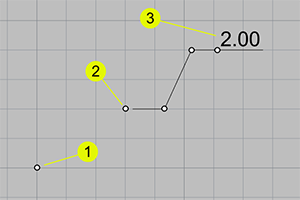
- Für Bemaßungen wird die Historie standardmäßig aufgezeichnet. Das standardmäßige Verhalten der Historie-Aufzeichnung wird über die Option AufnahmeBeschriftungsHistorie im Befehl Historie gesteuert.
| Befehlszeilenoptionen | |
|---|---|
Beschriftungsstile | Wählen Sie den Namen des Anmerkungsstils aus. |
XDatum | Überschreibt den implizierten Wert und erzwingt eine x-Ordinatenbemaßung. |
YDatum | Überschreibt den implizierten Wert und erzwingt eine y-Ordinatenbemaßung. |
Basispunkt | Ändert den Basispunkt für die Dauer des Befehls. Der Basispunkt fällt auf den standardmäßigen Konstruktionsebenenursprung zurück, wenn der Befehl Ordinatenbemaßung erneut ausgeführt wird. |
| KnickpunktVersatz | Bestimmt den Versatzabstand der beiden Knickstellen (1) (2) vor dem Endpunkt des Beschriftungspfeils (3). Diese Option erscheint, nachdem der erste Punkt ausgewählt wurde. 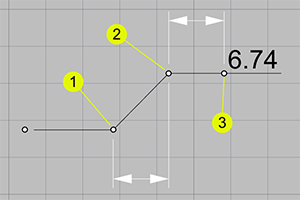 |
Um Bemaßungseigenschaften zu überschreiben
Bemaßungen übernehmen Einstellungen von den Beschriftungsstilen. Wenn eine Bemaßung anders aussehen soll als ihr Beschriftungsstil, können Sie die Einstellungen in den Bemaßungseigenschaften überschreiben.
- Wählen Sie die Bemaßung aus und klicken Sie im Eigenschaftenpanel auf das Schaltfeld Bemaßung, um Bemaßungseigenschaften zu bearbeiten.
Oder
- Doppelklicken Sie auf die Bemaßung, um das Dialogfenster Bemaßung bearbeiten zu öffnen.
Hinweis
Die vom Beschriftungsstil abweichenden Einstellungen werden blau hervorgehoben.
| Werkzeugleiste | Menü |
|---|---|
| Entwurf Radiale Bemaßung |

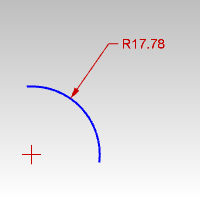
Mit dem Befehl BemaßungRadius wird der Radius eines Bogens oder eines Kreises bemaßt.
Bemaßungen werden immer gemessen, als würde das Objekt auf die aktuelle Konstruktionsebene projiziert.
- Für Bemaßungen wird die Historie standardmäßig aufgezeichnet. Das standardmäßige Verhalten der Historie-Aufzeichnung wird über die Option AufnahmeBeschriftungsHistorie im Befehl Historie gesteuert.
| Befehlszeilenoptionen | |
|---|---|
Beschriftungsstile | Wählen Sie den Namen des Anmerkungsstils aus. |
PunktAufKurve | Einen Punkt auf der Kurve auswählen, an dem der Bemaßungspfeil beginnen soll. |
Um Bemaßungseigenschaften zu überschreiben
Bemaßungen übernehmen Einstellungen von den Beschriftungsstilen. Wenn eine Bemaßung anders aussehen soll als ihr Beschriftungsstil, können Sie die Einstellungen in den Bemaßungseigenschaften überschreiben.
- Wählen Sie die Bemaßung aus und klicken Sie im Eigenschaftenpanel auf das Schaltfeld Bemaßung, um Bemaßungseigenschaften zu bearbeiten.
Oder
- Doppelklicken Sie auf die Bemaßung, um das Dialogfenster Bemaßung bearbeiten zu öffnen.
Hinweis
Die vom Beschriftungsstil abweichenden Einstellungen werden blau hervorgehoben.
| Werkzeugleiste | Menü |
|---|---|
| Entwurf Weitere Anmerkungen > Rotierte Bemaßung |

Mit dem Befehl BemaßungRotiert wird eine lineare Bemaßung erzeugt, die um die x/y-Achse gedreht ist.
Schritte
- Starten Sie den Befehl.
- Geben Sie eine Zahl ein, um den Drehwinkel der Bemaßungslinie festzulegen.
Der Drehwinkel kann auch durch Anklicken zweier Punkte festgelegt werden. - Wählen Sie zwei Punkte aus.
- Wählen Sie den dritten Punkt aus, um die Bemaßungslinie zu finden.
Wenn der Bemaßungstext nicht zwischen die Verlängerungslinien passt, können Sie den Bemaßungstext auf der linken oder rechten Seite platzieren.
- Für Bemaßungen wird die Historie standardmäßig aufgezeichnet. Das standardmäßige Verhalten der Historie-Aufzeichnung wird über die Option AufnahmeBeschriftungsHistorie im Befehl Historie gesteuert.
- Lineare Bemaßungslinie und Text behalten ihre Standorte bei, wenn das Objekt verschoben wird. Um die lineare Bemaßungslinie und den Text mit dem Objekt zu verschieben, müssen sie zusammen verschoben werden.
| Befehlszeilenoptionen | |
|---|---|
Beschriftungsstile | Wählen Sie den Namen des Anmerkungsstils aus. |
Objekt | Wählt ein Objekt zum bemaßen aus. |
Fortfahren | Fügt weitere (Ketten-) Bemaßungen entlang der gleichen Bemaßungslinie hinzu. |
Schriftlinie | Setzt die Bemaßung ab dem ersten Punkt fort.
|
Um Bemaßungseigenschaften zu überschreiben
Bemaßungen übernehmen Einstellungen von den Beschriftungsstilen. Wenn eine Bemaßung anders aussehen soll als ihr Beschriftungsstil, können Sie die Einstellungen in den Bemaßungseigenschaften überschreiben.
- Wählen Sie die Bemaßung aus und klicken Sie im Eigenschaftenpanel auf das Schaltfeld Bemaßung, um Bemaßungseigenschaften zu bearbeiten.
Oder
- Doppelklicken Sie auf die Bemaßung, um das Dialogfenster Bemaßung bearbeiten zu öffnen.
Hinweis
Die vom Beschriftungsstil abweichenden Einstellungen werden blau hervorgehoben.
| Werkzeugleiste | Menü |
|---|---|
| Entwurf Bemaßungstext zurücksetzen |

Mit dem Befehl BemaßungstextZurücksetzen wird ein Bemaßungstext an seine Standardposition zurückgesetzt.
Schritte
- Wählen Sie Bemaßungen aus.
Um einen Bemaßungstext von der Bemaßungslinie weg zu verschieben, aktivieren Sie die Kontrollpunkte für die Bemaßung und ziehen Sie den Textkontrollpunkt.
Werkzeugleiste | Menü |
|---|---|
| Entwurf Weitere Anmerkungen > Benutzertextbemaßung |


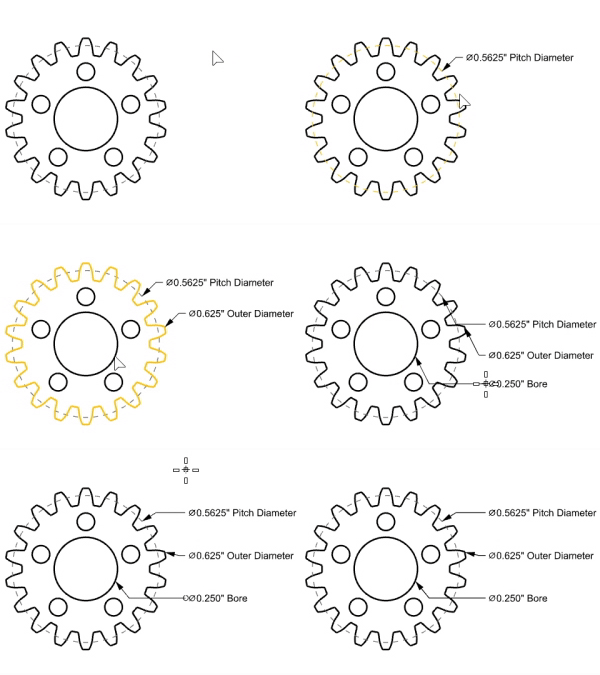
Der Befehl BemaßungBenutzertext erstellt Beschriftungspfeil-Anmerkungen unter Verwendung des in den Eigenschaften des ausgewählten Objekts eingestellten Attribut-Benutzertextes. Er kann zum schnellen Hinzufügen mehrerer Beschriftungspfeile unter Verwendung des Attributbenutzertexts eines Objekts verwendet werden.
Vorgehenweise
Führen Sie den Befehl BemaßungBenutzertext aus.
Wählen Sie einen Punkt auf einem Objekt, auf den der Beschriftungspfeil zeigen soll.
Das Objekt muss mindestens eine Benutzertexteingabe enthalten.
Verwenden Sie die Option Umkehren um Seiten zu vertauschen.
Wählen Sie das für die Anmerkung zu verwendende Textfeld und klicken Sie auf OK.
Oder doppelklicken Sie auf das Textfeld.
Wählen Sie einen anderen Punkt auf dem Objekt, um einen zusätzlichen Beschriftungspfeil zu erstellen, und drücken Sie zum Abschluss die Eingabetaste.
Wählen Sie eine Position für den Anmerkungstext.
Verschieben Sie die Maus, um die Abstände zwischen Beschriftungspfeile anzupassen, und klicken Sie.
Befehlszeilenoptionen
Umkehren
Platziert darauffolgende Beschriftungspfeile auf der gegenüberliegenden Seite.
Werkzeugleiste | Menü |
|---|---|
Neu in Version 8 | Entwurf Weitere Anmerkungen > Volumenbemaßung |

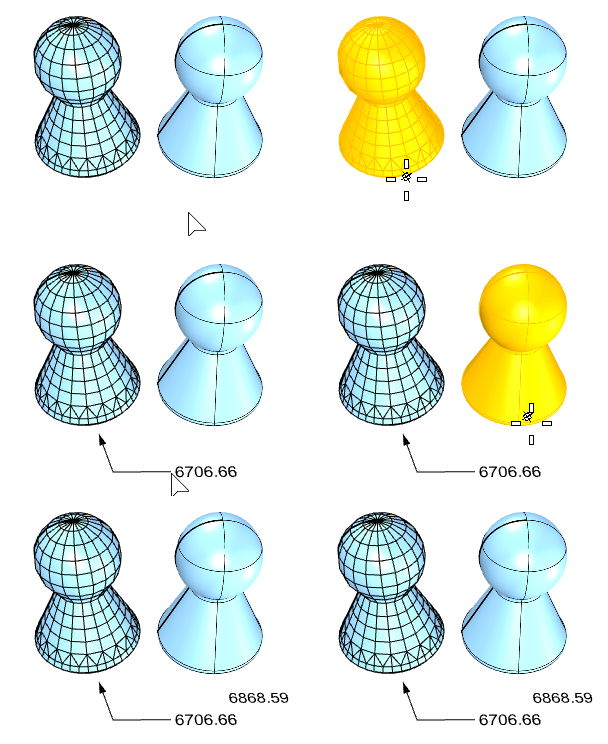
Der Befehl BemaßungVolumen bemaßt das Volumen einer Extrusion, Fläche, eines Flächenverbands, eines Polygonnetzes oder einer SubD.
Vorgehenweise
Wählen Sie eine geschlossene Extrusion, Fläche, Flächenverband, Polygonnetz oder SubD aus.
Wählen Sie einen Startpunkt für den Text oder Beschriftungspfeil.
Wenn die Option Beschriftungspfeil verwendet wird, fahren Sie wie bei Verwendung des Befehls Beschriftungspfeil mit der Erzeugung von Beschriftungspfeilpunkten fort.
Das Volumen des Objekts wird automatisch eingegeben.
- Für Bemaßungen wird die Historie standardmäßig aufgezeichnet. Das standardmäßige Verhalten der Historie-Aufzeichnung wird über die Option AufnahmeBeschriftungsHistorie im Befehl Historie gesteuert.
| Befehlszeilenoption | |
|---|---|
Typ | AnmerkungspfeilVerwendet einen Beschriftungspfeil, um auf das Objekt zu zeigen. TextPlatziert den Text am ausgewählten Standort. Die Bemaßung verwendet das Volumen-Textfeld zur Berechnung der Bemaßung. |
Zum Bearbeiten vorhandener Bemaßungen
- Wählen Sie die Bemaßung aus und bearbeiten Sie den Beschriftungspfeil oder den Text im Eigenschaftenfenster.
- Oder doppelklicken Sie auf die Bemaßung, um das Bearbeitungsfenster für Beschriftungspfeil oder Text zu öffnen.
 Bemaßungseigenschaften
Stil
Stil
Der verwendete Beschriftungsstil.
Stil-Menü
Listet die die im Modell verfügbaren Beschriftungsstile auf. Wenn irgendwelche Einstellungen der Eigenschaften einer Beschriftung von ihrem Stil abweichen, wird hinter dem Stilnamen ein Menü angezeigt.
Überschreibungen entfernen
Setzt alle geänderten Einstellungen auf die Standardstile zurück.
Anzugleichenden <Stil> aktualisieren
Wendet die geänderten Einstellungen auf den Beschriftungsstil an.
Als neuen Stil speichern
Verwendet die Einstellungen in den Eigenschaften, um einen neuen Stil zu erzeugen.
Stil bearbeiten...
Bearbeitet den vom ausgewählten Beschriftungsobjekt verwendeten Beschriftungsstil.
Modellbereichskala
Die Ansichtsgröße ergibt sich aus der Komponentengröße (z.B. Pfeilgröße oder Texthöhe) und dem Wert der Modelbereichskala.
Normalerweise handelt es sich heirbei um die Umkehrung der Druckskala. Die Texthöhe, Verlängerung der Verlängerungslinie, Versatzabstand der Verlängerungslinie und Pfeillänge werden mit dieser Zahl multipliziert.
Bearbeitet die vom ausgewählten Beschriftungsobjekt verwendeten Beschriftungsstile.
Wählen Sie eine Anmerkung aus, um deren Eigenschaften auf die aktuelle Anmerkung anzuwenden.
Text
Höhe
Die Texthöhe.
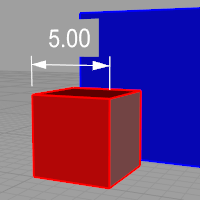
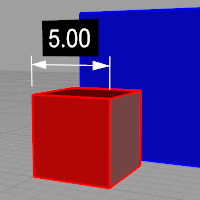
Maske
Text wird mit dunkler Farbe umgeben.
Nichts
Maske deaktivieren.
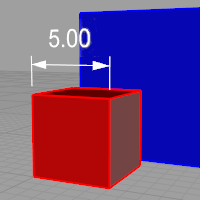
Hintergrund
Stellt die Maskenfarbe auf die Farbe des Fensterhintergrunds ein.
Solide Farbe
Wählt die Maskenfarbe aus dem Dialogfenster Farbe auswählen aus.
Maskenfarbe
Wenn Maske auf Solide Farbe eingestellt ist, klicken Sie um die Farbe zu ändern.
Maskenränder
Die Breite des leeren Bereichs um einen Text herum.
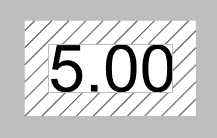
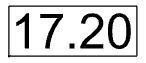
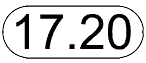
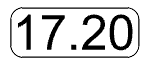
Rahmen um Text herum
Definiert die Form um den Bemaßungstext herum. Die Maskenränder-Einstellungen bestimmen den Abstand zwischen Text und Form.
Die Formen mit Zahlen im unteren Bereich können mit dem Text erweitert werden.
Kein Rahmen
Rechteckiger Rahmen
Kapselförmiger Rahmen
Kreisförmiger Rahmen


Quadratischer Rahmen

Rautenförmiger Rahmen

Dreieckiger Rahmen

Sechseckiger Rahmen

Sechskantig kapselförmiger Rahmen
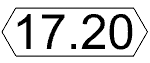
Gerundet-rechteckiger Rahmen
Schriftart
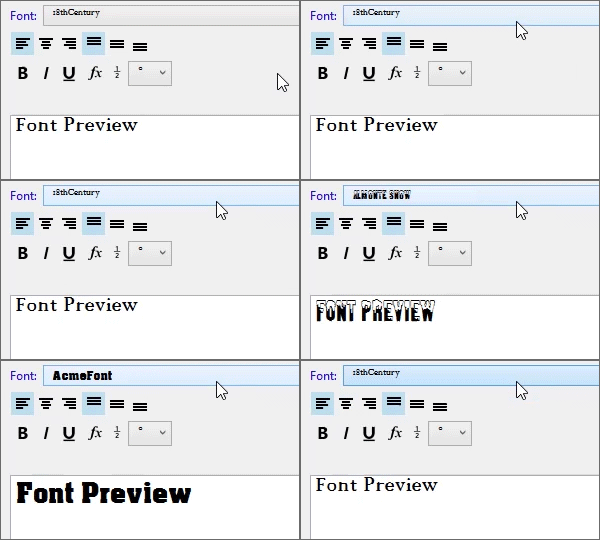
Die Textdarstellung.
Klicken Sie zum Öffnen der Dropdown-Liste und geben Sie den Anfangsbuchstaben einer Schriftart ein, um diese schnell zu finden.
Klicken Sie zweimal auf die Schriftart-Steuerung und scrollen Sie mit dem Mausrad, um eine Schriftart mit Vorschau auszuwählen.
Wenn eine von einer Beschriftung verwendete Schriftart auf dem aktuellen System fehlt:
Sie erhalten eine Eingabeaufforderung, wenn das Modell geöffnet ist.
Aktivieren Sie das Kontrollkästchen "Diese Nachricht nicht erneut anzeigen" im Warnungs-Dialogfeld, um das Auffinden fehlender Schriftarten zu stoppen.
Um die Detektion fehlender Schriftarten erneut zu aktivieren, markieren Sie Rhino.Warnings.MissingFontWarning in Rhino-Options > Erweitert.
In Ansichtsfenstern geschieht die Beschriftungsanzeige mit einer Ersatzschriftart.
Die fehlende Schriftart wird in der Schriftartliste als "(nicht installiert)" angezeigt.
B
Stellt die Schriftart auf fett ein.
I
Stellt die Schriftart auf Kursiv ein.
U
Stellt die Schriftart auf Unterstrichen ein.
 Textfeld
Textfelder sind Formeln, die berechnet werden, während Rhino ausgeführt wird, und das Resultat wird im Text angezeigt. Alle Textfelder weisen die Syntax %<Feld und Optionen>% auf. Wenn eine Formel nicht berechnet werden kann, wird ein Fehlerstring #### angezeigt.
- Wenn auf einem Textfeld eine lange Textzeichenfolge erscheint, wie z.B. ein langer Dateipfad, können Sie die Kontrollpunkte für den Text aktivieren und den entsprechenden Textpunkt bewegen, um einen Umbruch der Textzeichenfolge zu erhalten.
- Textfelder unterstützen Grundrechenarten.
Um einen Flächeninhalt zu verdoppeln, fügen Sie wie im folgenden Beispiel *2 hinter der Schlußklammer ein:
%<Flächeninhalt("d90815b8...80c59a")*2>%
Zum Multiplizieren zweier Textfelder verwenden Sie:
%<KurvenLänge("07c73fde...8a5c7b")*KurvenLänge("296ed593...0472e0")>%
 Winkelklammern der Bruchzahldarstellung umschalten
Das Schaltfeld zur Umschaltung der Winkelklammern für die Bruchzahldarstellung ist der schnellste Weg, um [[...]] rund um die Textauswahl im Bearbeitungsfeld hinzuzufügen oder zu entfernen. Winkelklammern zur Bruchzahldarstellung geben den darin enthaltenen Text in Bruchschreibweise wieder, so dass [[1/2]] als Bruchzahl dargestellt wird.
Syntax von Bruchzahldarstellung
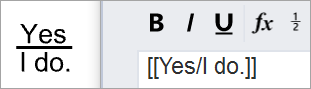
Die Bruchzahlendarstellung ist dazu bestimmt, zwei Textstrings zu analysieren, die durch einen Schrägstrich zwischen doppelten eckigen Klammern am Anfang und am Ende geteilt sind. Die Syntax ist [[x/y]] wobei sich x oben und y unten befindet. Zum Beispiel: [[Ja/Das tue ich.]] wird als Bruch wie unten zu sehen dargestellt.
 Grad
Grad
Gibt ein Gradsymbol (°) im Text ein.
 Radius
Gibt ein Radiussymbol (R) im Text ein.
 Durchmesser
Gibt ein Durchmessersymbol (Ø) im Text ein.
 Plus/Minus
Gibt ein Plus/Minus-Symbol (±) im Text ein.
 Exponent 2
Gibt ein Superscript 2 (²) in den Text ein.
 Exponent 3
Gibt ein Superscript 3 (²) in den Text ein.
Bearbeitungsfeld
Winkelklammern
Die Winkelklammern < > stellen den Bemaßungswert dar. Sie können vor oder nach den Winkelklammern zusätzlichen Text eingeben oder die Winkelklammern entfernen.
Um mehrzeiligen Text einzugeben, halten Sie Alt gedrückt und drücken Sie die Eingabetaste.
Bemaßungsanzeige
Der aktuelle Bemaßungswert.
Die Schriftgröße des Eingabefeldes kann über Befehlseingabeoptionen gesteuert werden.
Text anpassen
Auto
Legt automatisch die Platzierung des Texts an einem bestimmten Ort fest.
Innerhalb
Der Text wird innerhalb der Bemaßungslinien platziert.
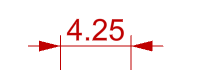
Rechts
Der Text wird außerhalb und rechts der Bemaßungslinien platziert.
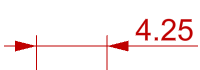
Links
Der Text wird außerhalb und links der Bemaßungslinien platziert.
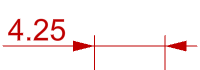
HinweisLinks/HinweisRechts
HinweisLinks und HinweisRechts werden automatisch auf Grundlage des von Ihnen ausgewählten Orts zur Platzierung der Bemaßungslinie ausgewählt. Wenn Sie links klicken, wird HinweisLinks ausgewählt. Wenn Sie rechts klicken, wird HinweisRechts ausgewählt. Wird die Bemaßung geändert und der Bemaßungstext paßt nicht mehr zwischen die Verlängerungslinien, wird der Bemaßungstext auf die linke oder rechte Seite verschoben.
HinweisLinks | HinweisRechts |
Bemaßungslinien
Pfeile
Pfeilspitze 1/ 2
 Pfeil
Pfeil
 BeschriftungsPunkt
 Häkchen
 Kurzer Pfeil
 Offener Pfeil
 Rechteck
 Langer Pfeil
 Längerer Pfeil
Benutzerpfeil
Verwendet einen vorab definierten Block als Pfeilspitze.
Diese Option ist nicht verfügbar, wenn keine Blöcke im Modell vorhanden sind.
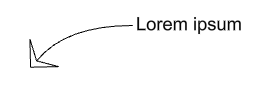
Zum Erzeugen eines Blocks zur Darstellung der Pfeilspitze
- Zeichnen Sie die Pfeilelemente
- Erzeugen Sie einen Block aus der Geometrie.
Hinweis
Der Basispunkt des Pfeilspitzenblocks bestimmt, wie die Pfeilspitze auf dem Ende einer Bemaßungslinie oder eines Beschriftungspfeils platziert wird. In der untenstehenden Abbildung:
(1) Der Basispunkt des Pfeilspitzenblocks wird auf der Spitze der Pfeilspitzenkurve platziert. Die Bemaßungslinie geht an der Pfeilspitze vorbei.
(2) Der Basispunkt des Pfeilspitzenblocks wird auf dem Ende der Pfeilspitzenkurve platziert. Die Bemaßungslinie geht nicht an der Pfeilspitze vorbei.
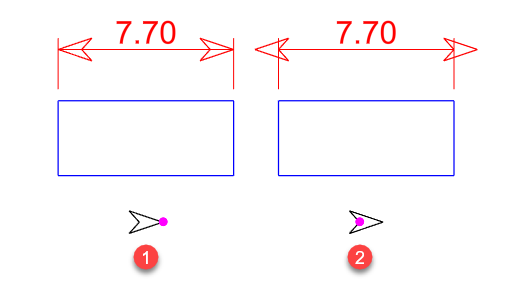
Wenn Sie die Pfeilspitze akkurat auf einem Standort platziert haben möchten, versichern Sie sich dass der Basispunkt des Pfeilspitzenblocks auf der Spitze platziert wird.
- Verwenden Sie die Funktionen Nach Objekt, Nach Ebene und Nach übergeordnet des Befehls Block, um die Darstellung des Pfeils einzustellen.
Kein Pfeil
Keine Pfeil ist gezeichnet.
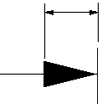
Pfeilgröße
Die Länge des Pfeilkopfs von Spitze bis Schaft.
Pfeil anpassen
Wenn für die Pfeile nicht genügend Platz vorhanden ist, können Sie deren Position erzwingen.
Auto
Legt automatisch die Platzierung der Pfeile an einem bestimmten Ort fest.
Innerhalb
Die Pfeile werden innerhalb der Bemaßungslinien platziert.
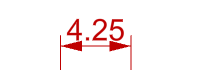
Außerhalb
Die Pfeile werden außerhalb der Bemaßungslinien platziert.
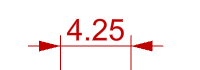
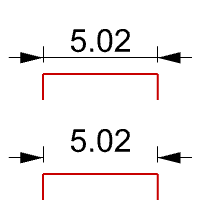
Zeichnen Sie eine Bemaßungslinie zwischen Verlängerungslinien, wenn sich Pfeile außerhalb befinden
Erzwingen Sie das zeichnen der Bemaßungslinie, wenn sich die Pfeile außerhalb befinden.
Längeneinheiten
Einheit - Format
Einheit und Format des Beschriftungsstils.
Längenfaktor
Abstände in Bemaßungen werden mit diesem Wert multipliziert.
Linearauflösung
Die Zahl der Dezimalstellen für die Abstandsanzeige.
Rundung
Rundet die Bemaßung, um sie dem nächsten Wert aus der Liste anzugleichen.
Präfix / Suffix
Text, der vor und nach dem Bemaßungstext eingefügt wird.
Präfix und Suffix werden nur angezeigt, wenn die Textzeichenfolge der Bemaßung "<>" enthält.
Nullenunterdrückung
Deaktiviert die Anzeige von Nullen am Anfang oder Ende der Bemaßung.
Keine Nullenunterdrückung
0.560
Führende Nullen unterdrücken
.560
Nachgestellte Nullen unterdrücken
0.56
Führende und nachgestellte Nullen unterdrücken
.56
Ersatzeinheiten
 Ersatzeinheiten verwenden
Zeigt die Zweiteinheiten in linearen Bemaßungen an.
Einheit - Format
Einheit und Format des Beschriftungsstils.
Längenfaktor
Abstände in Bemaßungen werden mit diesem Wert multipliziert.
Linearauflösung
Die Zahl der Dezimalstellen für die Abstandsanzeige.
Rundung
Rundet die Bemaßung, um sie dem nächsten Wert aus der Liste anzugleichen.
Präfix / Suffix
Text, der vor und nach dem Bemaßungstext eingefügt wird.
Präfix und Suffix werden nur angezeigt, wenn die Textzeichenfolge der Bemaßung "<>" enthält.
Nullenunterdrückung
Deaktiviert die Anzeige von Nullen am Anfang oder Ende der Bemaßung.
Keine Nullenunterdrückung
0.560
Führende Nullen unterdrücken
.560
Nachgestellte Nullen unterdrücken
0.56
Führende und nachgestellte Nullen unterdrücken
.56
Ersatzeinheiten unten
Zeigt alternative Einheiten auf der anderen Seite der Bemaßungslinien an.
Toleranz
Toleranz-Stil
Steuert, wie die Toleranz auf der Bemaßungslinie formatiert oder angezeigt wird.
Keine Toleranz
Keine Toleranz hinzugefügt.
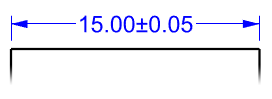
Symmetrisch
Fügt ein Plus-/Minuszeichen und einen einzelnen oberen Wert hinzu.
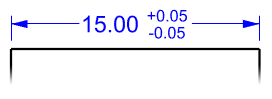
Abweichung
Zeigt den oberen Wert mit vorhergehendem Pluszeichen und den unteren Wert mit vorhergehendem Minuszeichen auf der Bemaßungslinie an. Durch Eingabe einer negativen Zahl wird die Toleranzanzeige von positiv zu negativ und von negativ zu positiv umgekehrt.
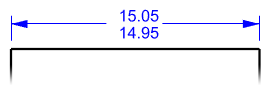
Einschränkungen
Zeigt die Länge der Bemaßung plus den Oberen Wert und die Länge der Bemaßung minus den Unteren Wert an.
Auflösung
Bestimmt die Zahl der Dezimalstellen für dien Toleranzwert.
Alt-Auflösung
Bestimmt die Zahl der Dezimalstellen für den Toleranzwert in den alternativen Einheiten.
Oberer Wert
Bestimmt maximalen oder oberen Toleranzwert.
Unterer Wert
Bestimmt den minimalen oder unteren Toleranzwert.
Skalierung der Texthöhe (%)
Bestimmt die relative Texthöhe für die Toleranzwerte. Diese Einstellung ist nur für Toleranzen in Bruchschreibweise.

Weitere Eigenschaften
Siehe Anmerkung: Winkeleinheiten
Mehr unter: Anmerkung: Pfeile
Mehr unter: Anmerkung: Zentrumsmarkierung
Mehr unter: Anmerkung: Bemaßungen
Mehr unter: Anmerkung: Beschriftungspfeile
Mehr unter: Anmerkung: Längeneinheiten
Mehr unter: Anmerkung: Radialbemaßungstext
Mehr unter: Anmerkung: Toleranz
Werkzeugleiste | Menü |
|---|---|
| Entwurf Bemaßungsebene festlegen |

Der Befehl BemaßungsebeneFestlegen entscheidet, ob Bemaßungen auf der aktuellen oder der angegebenen Ebene erzeugt werden.
Die betroffenen Bemaßungsbefehle:
Bemaßung, BemaßungAusgerichtet, BemaßungWinkel, BemaßungFaltWinkel, BemaßungDurchmesser, OrdinatenBemaßung, BemaßungRadius, BemaßungRotiert
Um eine Bemaßungsebene festzulegen
Aktivieren Sie die Option BemaßungsEbeneVerwenden .
Geben Sie einen Ebenennamen an.
Oder wählen Sie die Option Liste , um eine Ebene aus der Liste auszuwählen.
Wenn die eingegebene Ebene nicht existiert, wird sie erstellt.
Befehlszeilenoptionen
BemaßungsEbeneVerwenden
Aktiviert die Bemaßungsebene.
Bemaßungsebene
Legt die Ebene für Bemaßungsobjekte fest.
- Wenn die Bemaßungsebene gelöscht wird, wird die Option Bemaßungsebene auf "Aktuell" zurückgesetzt.
- Wenn die Bemaßungsebene umbenannt wird, wird die Option Bemaßungsebene aktualisiert.
Auflisten
Wählen Sie eine Ebene aus der Liste der vorhandenen Ebenen aus.
Zurücksetzen
Legt die Bemaßungsebene als „aktuell“ fest.
Bemaßungen werden auf der aktuellen Ebene erstellt.