Block
| Werkzeugleiste | Menü | Tastenkombination |
|---|---|---|
|
|
Bearbeiten Blöcke > Blockdefinition erzeugen |
Strg (Cmd) + B |

Mit dem Befehl Block kann aus ausgewählten Objekten ein Blockobjekt erstellt werden, das die ausgewählten Objekte mit einer Instanz des Blocks ersetzt.
Durch Verwendung von Blöcken können Sie
- Teilebibliotheken erzeugen.
- Alle Instanzen aktualisieren, indem die Blockdefinition bearbeitet wird.
- Die Modellgröße kleiner beibehalten, indem Blockinstanzen verwendet werden, anstatt die gleiche Geometrie zu kopieren.
- Den Befehl BlockManager verwenden, um Informationen zu den in diesem Modell definierten Blöcken zu sehen.
- Den Befehl Einsetzen verwenden, um Blockinstanzen in Ihr Modell zu platzieren, wobei die Instanz skaliert und rotiert wird.
Einen Block in einem Modell definieren
-
Wählen Sie die Objekte aus.
-
Wählen Sie einen Basispunkt für den Block.
Es handelt sich hier um den Punkt, um den sich die Instanz befinden wird, skaliert und rotiert, wenn sie eingefügt wird.
Am Basispunkt des Blocks wird ein Blockkontrollpunkt platziert.
-
Geben Sie einen Namen für die Blockdefinition ein.
Die Blockdefinition wird mit dem aktiven Einheitensystem (Modell/Layout) erstellt.
Eigenschaften der Blockdefinitionen
Name
Name der Blockdefinition.
- Geben Sie einen Buchstaben ein, um den ersten Blocknamen zu suchen, der mit diesem Buchstaben beginnt.
Mehr unter: Namenskonventionen in Rhino
Beschreibung
Optionale beschreibende Informationen.
Hyperlink
Fügt Hyperlink-Informationen einer Blockdefinition hinzu. Diese Informationen können mit dem Befehl Hyperlink wiederhergestellt werden.
Beschreibung
Eine Beschreibung der URL.
URL
Eine Web-Adresse. Klicken Sie auf die Adresse, um die Seite im Standard-Browser zu öffnen.
Einen Block durch Einfügen einer anderen Datei in einem Modell definieren
- Verwenden Sie den Befehl Einsetzen mit der Option Einsetzen als auf Blockinstanz eingestellt.
Eine Blockdefinition wird dem Modell hinzugefügt.
Einen Block durch Ziehen einer anderen Datei in das Modell definieren
- Ziehen und legen Sie eine unterstützte Datei mittels Drag and Drop aus dem Windows Explorer in das Modell ab.
- Wählen Sie eine Einsetzoption aus.
Eine Blockdefinition wird dem Modell hinzugefügt.
Einen Block neu definieren
- Folgen Sie den Anweisungen, um einen Block zu definieren, und verwenden Sie erneut den gleichen Blocknamen.
Anmerkung
- Erzeugen Sie keine Blöcke in einem Modell, die den gleichen Namen wie das Modell haben.
- Wenn eine Datei mit dem Befehl Einsetzen eingefügt wird, bestimmt der ModellBasispunkt der Datei, wie sich die Geometrie in der neuen Datei befindet.
Blockinstanzen und Ebenen
Die Eigenschaften der Geometrie (Kurven, Flächen, etc.), die in der Blockinstanz enthalten sind, werden entweder durch die Ebeneneigenschaften oder die Objekteigenschaften der Geometrie selbst gesteuert. Blockinstanzen, die Sie in das Modell einfügen, werden auf der aktuellen Ebene eingefügt und können auf eine beliebige Ebene verschoben werden. Es besteht keine Beziehung zwischen der Ebene, auf der sich die Blockinstanz befindet, und der Geometrie, die im Block enthalten ist. Die Blockgeometrie wird z.B. nicht geändert, damit sie mit der Farbe der Ebene übereinstimmt, auf der die Blockinstanz eingefügt wird.
Wenn der Block Objekte auf einer bestimmten Ebene enthält, werden bei Deaktivieren dieser Ebene nur die Objekte auf dieser Ebene deaktiviert. Wenn jedoch die Ebene, auf der die Blockinstanz eingefügt wird, deaktiviert wird, verschwinden alle Objekte.
Ebenen sperren
Wenn Sie eine Ebene sperren, wird nur die Ebene gesperrt, die den Einfügungspunkt der Blockinstanz enthält. Wenn ein Block über Objekte verfügt, die sich auf der gesperrten Ebene befinden, der Einfügungspunkt der Blockinstanz jedoch nicht auf dieser Ebene liegt, wird das Objekt nicht gesperrt, weil der ausschlaggebende Faktor die Ebene des Einfügungspunktes des Blocks ist.
Gruppen
Gruppierte Objekte behalten ihren Gruppenstatus innerhalb eines Blocks bei.
Eigenschaften nach übergeordnet
Diese Option ist nur für Objekte in Blöcken hilfreich. Stellen Sie sich eine Blockinstanz als Behälter vor, in dem Objekte (Blockelemente) enthalten sind. Eine Blockinstanz ist seinen Blockelementen übergeordnet. Eine Blockinstanz hat ihre besonderen Eigenschaften. Wenn Nach übergeordnet in den Eigenschaften eines Blockelements ausgewählt ist, werden die Eigenschaften von der Blockinstanz kontrolliert.
Einfaches Blockbeispiel:
-
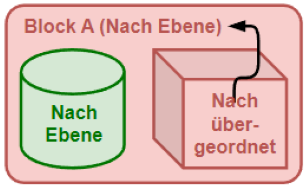
In diesem Beispiel enthält Block A einen Zylinder und einen Quader. Die Anzeigefarbe des Quaders ist Nach übergeordnet und wird von ihrem Übergeordneten gesteuert (Block A). Der Quader wird die Ebenenfarbe von Block A anzeigen, da die Anzeigefarbe von Block Nach Ebene gesetzt ist. Der Zylinder wird immer seine eigene Ebenenfarbe anzeigen und nicht von Block A geändert werden.
Verschachteltes Blockbeispiel:
-
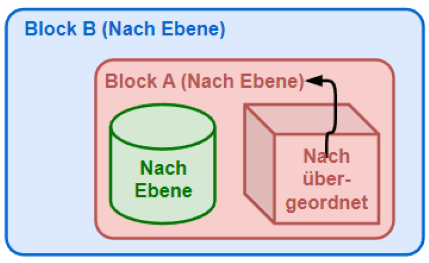
Block A ist jetzt in Block B verschachtelt. Der Quader zeigt immer noch die Ebenenfarbe von Block A an, da Nach übergeordnet nur mit dem direkt übergeordneten Objekt funktioniert.
-
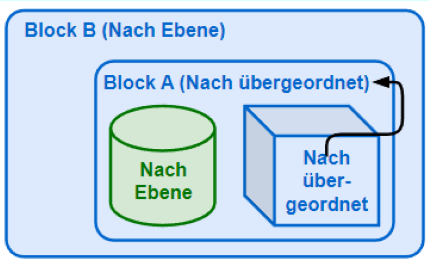
Wenn die Anzeigefarbe von Block A auf Nach Übergeordnet geändert wird, wird die Anzeigefarbe des Quaders indirekt durch den nächsten Übergeordneten (Block B) gesteuert.
Nach übergeordnet kann für Anzeigefarbe, Linientyp, Druckfarbe und Druckfarbe in Objekteigenschaften ausgewählt werden. Für das Rendermaterial wählen Sie Von übergeordnetem Objekt ableiten. Standardmäßig sind Rendermaterialien nur in den Anzeigemodi Gerendert und Raytracing sichtbar.
| Werkzeugleiste | Menü |
|---|---|
|
|
Bearbeiten Blöcke > Blockdefinitionen Fenster Panels > Block-Definitionen |

Der Befehl BlockManager öffnet das Panel der Blockdefinitionen, um die Blockdefinitionen im Modell zu verwalten.
 Blockdefinitionenpanel
  Blockdefinition erzeugen
 Aus ausgewählten Objekten
Erzeugt eine neue Blockdefinition aus Objekten im Modell, so wie der Befehl Block es tut.
 Aus Datei
Fügt ein unterstütztes Dateiformat als Blockdefinition in das Modell ein. Ähnlich wie das, was der Befehl Einsetzen bewirkt.
 Filter
<N> ausgeblendete Blockdefinitionen anzeigen
Ausgeblendete Blockdefinitionen auflisten.
Ausgeblendete Blockdefinitionen haben Namen, die mit * (Asterisk-Zeichen) beginnen, wie *Chair.
Referenzblockdefinitionen anzeigen
Listet die Blöcke in verknüpften Blockdefinitionen als separate Elemente oberster Stufe.
Nicht verwendete Blockdefinitionen anzeigen
Listet die Blockdefinition auf, die keine Instanzen im Modell haben.
Alle Objekte in Blockdefinitionen anzeigen
Listet Objekte in Blockdefinitionen auf. Andernfalls werden nur Blockdefinitionen oberster Stufe aufgelistet.
Untergeordnete verschachtelter Blöcke anzeigen
Listet diejenigen Blockdefinitionen auf, die mit anderen verschachtelt sind.
Ähnliche Blockinstanzen gruppieren
Duplizieren verschachtelter Blöcke in der selben Blockdefinition wird nur einmal aufgelistet.
Eingebettete Blockdefinitionen anzeigen
Listet die im Modell gespeicherten Blockdefinitionen auf.
Eingebettete und verknüpfte Blockdefinitionen anzeigen
Listet die im Modell gespeicherten Blockdefinitionen auf, die auch externe Dateien referenzieren.
Verknüpfte Blockdefinitionen anzeigen
Listet die Blockdefinitionen auf, die externe Dateien referenzieren.
Suchfeld
Geben Sie einen Textstring ein, um Elemente in der Liste zu filtern.
Sie können auch Ersatzzeichen eingeben:
* = Übereinstimmung mit keinem, einem oder mehreren Zeichen
? = genau ein Zeichen
 Optionsmenü
Alle zusammenlegen
Legt die Liste zusammen, um nur Elemente der obersten Stufe anzuzeigen.
Alle erweitern
Erweitert die Liste, um nur Elemente aller Stufen anzuzeigen.
Auswahl von Ansichtsfenster erhalten
Wählt die Blockdefinitionen aus, die von den im Ansichtsfenster gewählten Blockinstanzen referenziert werden.
Nicht verwendete Blockdefinitionen bereinigen
Löscht die Blockdefinitionen, die über keine im Modell oder in den Layoutbereichen eingesetzten Instanzen verfügen.
Verwenden Sie den Befehl Bereinigen, um weitere Arten nicht benutzter Daten zu löschen.
Verknüpfte Blockdefinitionen exportieren
Speichert alle Verlinkten und Eingebetteten und Verlinkten Blockdefinitionen im aktuellen Modell als zip-Datei.
Eingebettete und verknüpfte Blöcke sollten
Diese Optionen bestimmen, wie "eingebettete und verknüpfte" Blockdefinitionen aktualisiert werden, sooft ein Modell geöffnet wird.
Immer aktualisieren
Ohne jede Eingabeaufforderung aktualisieren.
Nachfragen, wenn Aktualisierung erforderlich
Das Dialogfenster Blockdefinitionen zum Aktualisieren erscheint für das weitere Vorgehen.
Nie aktualisieren
Nie aktualisieren und Eingabeaufforderung erteilen.
Listenstruktur
 Spalten
Name
Der Name der Blockdefinition.
Top-Level
Die Instanznummer der Blockdefinition.
Verschachtelt
Die Instanznummer der in anderen Blockinstanzen verschachtelten Blockdefinition.
Gesamt
Die Instanznummer der Blockdefinition ohne Rücksicht auf Top-Level und Verschachtelt.
Objektzahl
Die Gesamtzahl von Objekten und direkt verschachtelten Blöcken in der Blockdefinition.
 Blockdefinition
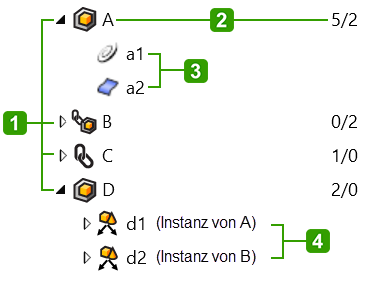
Block A, B, C und D sind Blockdefinitionen.
-
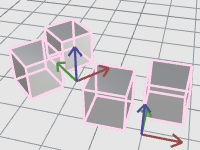
Die Auswahl einer Blockdefinition hebt ihre Blockinstanzen rosa mit Achsensymbolen hervor.
Die Hervorhebung in Rosa wird gelöscht, wenn das Panel der Blockdefinitionen an Fokussierung verliert.
-
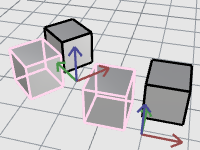
Die Auswahl einer Blockinstanz hebt ihre Blockdefinition hellblau hervor.
Die Symbole zeigen die Definitionsarten an:
 Eingebettet
 Eingebettet und verknüpft
 Verknüpft
- Klicken Sie mit der rechten Maustaste auf den namen einer Blockdefinition, um das Kontextmenü anzuzeigen.
 Instanzen auswählen
Wählt Instanzen der ausgewählten Blockdefinition in Ansichtsfenstern aus.
Einsetzen
Setzt die Blockdefinition als Blockinstanzen in Ansichtsfenster ein.
Alternativ können Sie eine Blockdefinition auch ins Ansichtsfenster ziehen und dort ablegen.
 Umbenennen
Bearbeitet den Namen der Blockdefinition.
 Löschen
Löscht die ausgewählte Blockdefinition und alle ihre Instanzen im Modell.
Blockdefinitionen, die in einer anderen Blockdefinition verschachtelt sind, können nicht gelöscht werden.
 Duplizieren
Erstellt eine neue Kopie der ausgewählten Linientypdefinitionen.
 Aktualisieren
Lädt die externe Datei neu, um die letzten Änderungen zu sehen.
Das Symbol erscheint hinter dem Namen der Blockdefinition, wenn der verknüpfte Block veraltet ist.
- Klicken Sie auf das Symbol um den Block neu zu laden.
 Anzahl/Info
Listet die Details der ausgewählten Blockdefinition im Dialogfenster der Blockinstanz-Info auf.
 Exportieren
Speichert die Komponentenobjekte der Blockdefinition in einer der von Rhino unterstützten Dateiformate.
 Instanz/Verschachtelte Instanznummern
Block A hat 5 Instanzen der obersten Stufe und 2 verschachtelte Instanzen im Modell.
 Objekte in Blockdefinition
Block A enthält eine Kurve (a1) und eine Fläche (a2).
-
Durch Auswahl eines Objekts einer Blockdefinition werden die Objekte in Ansichtsfenstern hervorgehoben.
Die Symbole zeigen die Objekttypen an.
- Wählen Sie ein Objekt in einer Blockdefinition aus, um seine Objekteigenschaften zu bearbeiten.
Blockobjekt-Kontextmenü
- Klicken Sie mit der rechten Maustaste auf einen Blockobjektnamen, um das Kontextmenü anzuzeigen.
Auswählen
Wählt das Objekt in Ansichtsfenstern aus.
Umbenennen
Bearbeitet den Namen des Blockobjekts.
Löschen
Löscht das Blockobjekt aus der Blockdefinition.
 Blockdefinition mit verschachtelten Blöcken
Block A und B sind in Block D verschachtelt.
Das Symbol  zeigt an, dass es sich um verschachtelte Blöcke handelt.
Statuszeile
Die Statuszeile zeigt an, wie viele Blockdefinitionen im Modell vorhanden, und wie viele davon derzeit ausgewählt sind.
-
Zeigen Sie mit dem Mauszeiger auf die Statuszeile, um einen Tooltip für die Zählung verschiedener Blockdefinitionstypen anzuzeigen: Eingebettet, Eingebettet und verknüpft, und Verknüpft.
 Eigenschaften
Name
Name der Blockdefinition.
 Öffnen
Bringt einen größeres und anpassbares Eigenschaftsfenster für die Blockdefinition hervor.
Beschreibung
Zeigt die Textinformation der Blockdefinition an.
Vorschau
Das vorherige bild der Blockdefinition.
- Klicken Sie mit der rechten Maustaste, um den anzeigemodus oder die Blickrichtung zu ändern.
Einheiten
(Nur eingebettete Blockdefinitionen)
Blockeinheiten
Die Einheiten der Blockdefinition.
Wenn Sie die Blockeinheiten ändern, erhalten Sie eine Eingabeaufforderung, falls Sie die Blockdefinition skalieren möchten.
Definitionsart
 Eingebettet
Speichert Geometrie im Modell. Die Blockdefinitionen werden nicht aktualisiert, wenn die externe Datei geändert wird.
 Eingebettet und verknüpft
Speichert Geometrie im Modell und behält einen Link zur externen Datei bei. Verknüpfte Geometrie wird aktualisiert, wenn die externe Datei geändert wird. Wenn die externe Datei nicht lokalisiert werden kann, ist die im Modell gespeicherte Geometrie weiterhin verfügbar.
Verknüpft
Behält nur eine Verknüpfung mit der externen Datei bei. Verknüpfte Geometrie wird aktualisiert, wenn die externe Datei geändert wird. Wenn die externe Datei nicht lokalisiert werden kann, wird die Geometrie in der aktuellen Datei fehlen.
Verknüpfte Blockdefinitionen verwenden sowohl absolute als auch relative Pfade.
Wenn die externe Datei eines verknüpften Blocks nicht auffindbar ist
Der fehlende Blockstandort wird mit einem Anmerkungspunktobjekt markiert, der den fehlenden Blocknamen listet.
Eine Beschreibung des Prozesses, den Rhino 5.0 verwendet, um die Dateien zu lokalisieren, die von Arbeitsgruppen und verknüpften Instanzdefinitionen verwendet werden, finden Sie im Rhino-Wiki: File finding.
Das Problem lösen
- Klicken Sie auf die Schaltfläche Durchsuchen
 um nach der fehlenden Blockdatei zu suchen.
Oder klicken Sie mit der rechten Maustaste auf den Blocknamen und wählen Sie Löschen im Kontextmenü der rechten Maustaste um die Verknüpfung zu entfernen.
Optionen für „Eingebettet und verknüpft“ und „Verknüpft“
Dateiname
Der Pfad und Name der externen Datei.
- Klicken Sie auf die Schaltfläche um eine kürzlich verwendete externe Datei auszuwählen.
Durchsuchen
Pfad der externen Datei ändern.
Gefunden im:
Pfad der externen Datei.
 Bearbeiten
Bearbeiten Sie die externe Datei mit der assoziierten Anwendung.
 Verknüpfte Blöcke aus externer Datei lesen
Verknüpfte Blöcke in der Datei, die eingesetzt wird, werden ebenfalls eingefügt.
Ebenenstil
Legt fest, wie die Namen der Ebenen organisiert werden
Aktiv
Ebenen mit den gleichen Namen vereinigen.
Referenz
Erzeugt eine übergeordnete Ebene anhand des Namens der verknüpften Datei. Die Ebenen in der verknüpften Datei erscheinen als untergeordnete Ebenen unter der übergeordneten Ebene.
Hyperlink
Fügt Hyperlink-Informationen einer Blockdefinition hinzu. Diese Informationen können mit dem Befehl Hyperlink wiederhergestellt werden.
Beschreibung
Eine Beschreibung der URL.
URL
Eine Web-Adresse. Klicken Sie auf die Adresse, um die Seite im Standard-Browser zu öffnen.
Öffnet die URL im Standard-Webbrowser.
Verwandte Befehle
|
Werkzeugleiste |
Menü |
|---|---|
|
Neu in Version 8 |
Bearbeiten Blöcke > Objekte zu Block hinzufügen |

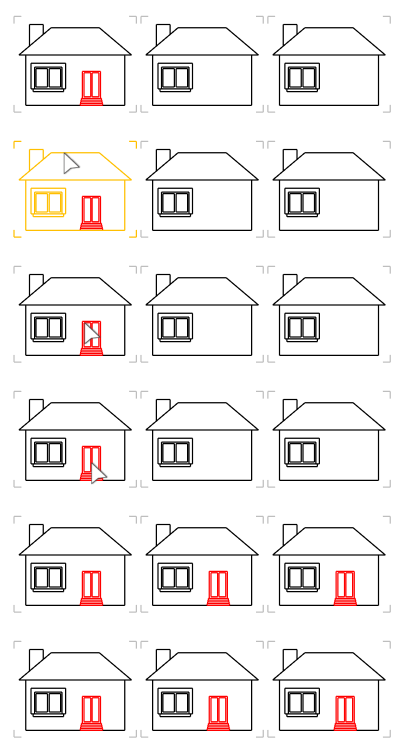
Der Befehl ObjekteBlockHinzufügen fügt Objekte einer vorhandenen, eingebetteten Blockdefinition hinzu.
Vorgehenweise
-
Wählen Sie eine Instanz einer eingebetteten Blockdefinition.
-
Wählen Sie die Objekte zum Hinzufügen zur Blockdefinition aus.
Um Objekte aus einer Blockdefinition zu entfernen, verwenden Sie den Befehl Blockbearbeitung.
| Werkzeugleiste | Menü |
|---|---|
|
|
Bearbeiten Blöcke > Block am Ort bearbeiten |


Mit dem Befehl BlockBearbeitung kann eine Blockinstanz ausgewählt und anschließend die Geometrie geändert und ihre Definition aktualisiert werden.
Vorgehenweise
- Wählen Sie eine Blockinstanz zum Bearbeiten aus.
Oder
Doppelklicken Sie auf eine Blockinstanz.
Die Blockgeometrie wird im Rhino-Fenster geöffnet. Alle anderen Objekte werden gesperrt.
Nun kann die Geometrie des Blocks nach belieben verändert werden. - Klicken Sie auf OK, um die Bearbeitung zu akzeptieren.
Zum Abbrechen klicken Sie auf die [X]-Schaltfläche in der oberen rechten Ecke.
Diese Befehlszeilenoptionen sind nur für den skriptfähigen Befehl -BlockBearbeitung verfügbar.
Öffnen
Fordert zur Auswahl einer zu bearbeitenden Blockinstanz auf.
SpeichernUndSchließen
Speichert alle in der Blockdefinition vorgenommenen Änderungen und schließt den Dialog.
VerwerfenUndAbbrechen
Verwirft alle in der Blockdefinition vorgenommenen Änderungen und schließt den Dialog.
-
SpeichernUndSchließen und VerwerfenUndAbbreche funktionieren nur zur Bearbeitung eingebetteter Blockdefinitionen. Für verlinkte Blockdefinitionen verwenden Sie den skriptfähigen Befehl -Beenden um das Schließen des zweiten Rhino-Fensters zu skripten.
Blockbearbeitungsoptionen
Das Dialogfenster Blockbearbeitung zeigt den Blocknamen und eine Liste aller verschachtelten Blöcke an.
Objekt hinzufügen
Fügt der Blockdefinition ausgewählte Objekte hinzu. Wenn das ausgewählte Objekt ein Block ist, wird daraus ein verschachtelter Block und wird bei der nächsten Ausführung des Befehls Blockbearbeitung im Verzeichnis angezeigt.
Das Objekt wird der Blockdefinition hinzugefügt und das Originalobjekt bleibt im Modell.
Objekt entfernen
Entfernt ausgewählte Objekte aus der Blockdefinition.
Wenn der Block aktualisiert wird, werden die entfernten Objekte als separate einzelne Objekte dem Modell hinzugefügt.
Basispunkt definieren
Positioniert den Blockeinfügungspunkt neu.
Wenn der Block aktualisiert wird, wird die Blockinstanz verschoben, so dass der neue Einfügungspunkt am Blockeinfügungsstandort platziert wird.
Bemerkungen
- Ausgeblendete oder gesperrte Objekte werden nicht in Blockdefinitionen unterstützt. Deshalb erscheint ein Warndialog, wenn Sie Objekte ausgeblendet oder gesperrt haben, das die Option enthält, Objekte ausgeblendet oder gesperrt zu belassen und sie aus der Blockdefinition zu entfernen oder die Objekte anzuzeigen oder zu entsperren, um weitere Bearbeitungen daran vorzunehmen.
- Verknüpfte Blöcke, die von einem anderen Benutzer verwendet werden, können nicht bearbeitet werden.
- Wenn der Blockbearbeitung-Dialog beim Speichern und Schließen des aktuellen Modells geöffnet ist, wird der Blockbearbeitung-Dialog beim erneuten Öffnen des Modells erscheinen. Die Blockbearbeitung kann fortgesetzt werden.
- Eigenschaften von Objekten (ausgewählt durch Teilobjektauswahl) in Blockinstanzen können direkt bearbeitet werden.
- Objekte in einer Blockinstanz (die durch Teilobjektauswahl ausgewählt sind) können direkt gelöscht werden und die Blockdefinition wird aktualisiert.

BlockSkalierungZurücksetzen
| Werkzeugleiste | Menü |
|---|---|
|
|
Bearbeiten Blöcke > Blockskalierung zurücksetzen |

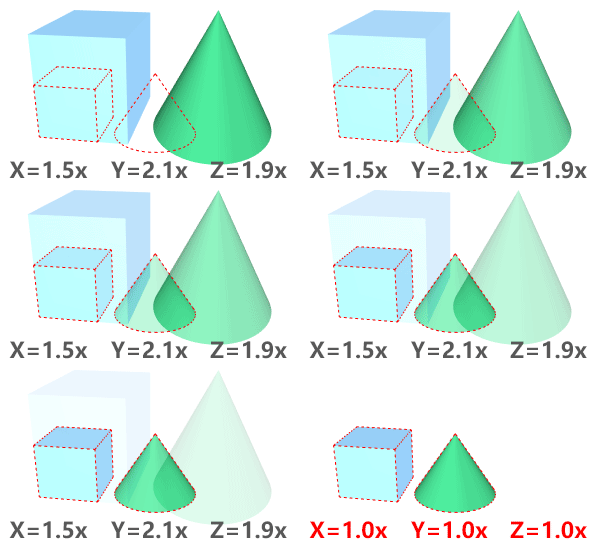
Der Befehl BlockSkalierungZurücksetzen setzt die x-, y-, and z-Skalierung einer Blockinstanz auf 1 zurück oder wendet die passendste Skalierung auf alle Achsen an.
Befehlszeilenoptionen
Modus
Ein
Setzt die x-, y- und z-Skalierung einer Blockinstanz auf 1 zurück.
Automatisch
Wenn zwei beliebige Achsen die gleiche Skalierung haben, wird die Skalierung auf die dritte Achse angewandt.
Wenn alle drei Achsen über unterschiedliche Skalierungen verfügen, wird auf alle Achsen die durchschnittliche Skalierung angewandt.
- Der Befehl wird keine Eingabeaufforderung zu den Optionen erteilen, wenn die Blockinstanzen vorausgewählt sind.
Siehe auch
VerknüpfteBlockdefinitionKopieren
| Werkzeugleiste | Menü |
|---|---|
|
|
|


Der Befehl VerknüpfteBlockdefinitionKopieren kopiert einen verknüpften Block mit Referenzstilebenen.
Um Ihr eigenes Beispiel zu erstellen:
- Erstellen Sie eine einfache Datei namens BlockDef.3dm, um sie als Blockdefinition zu verwenden.
- Starten Sie ein neues Modell namens "FancyModel.3dm".
- Verwenden Sie den Befehl Einsetzen zum erstellen einer verknüpften Blockdefinition mit "Referenzstil"-Ebenen.
- Benennen Sie diesen Block "A".
- Führen Sie den Befehl VerknüpfteBlockdefinitionKopieren aus und kopieren Sie "A" in einen neuen Block namens "B".
- Führen Sie den Befehl VerknüpfteBlockdefinitionKopieren aus und kopieren Sie "A" in einen neuen Block namens "C".
- Passen Sie die Ebeneneinstellungen für die drei Blöcke an.
- Führen Sie den Befehl BlockManager aus und überprüfen Sie das Vorhandensein drei verknüpfter Blöcke, die das gleiche "BlockDef.3dm“ referenzieren.
|
Werkzeugleiste |
Menü |
|---|---|
|
Neu in Version 8 |

Der Befehl EinzigenBlockErstellen dupliziert die Blockdefinition einer Blockinstanz und ändert die Blockinstanzen, um die neue Blockdefinition zu referenzieren.
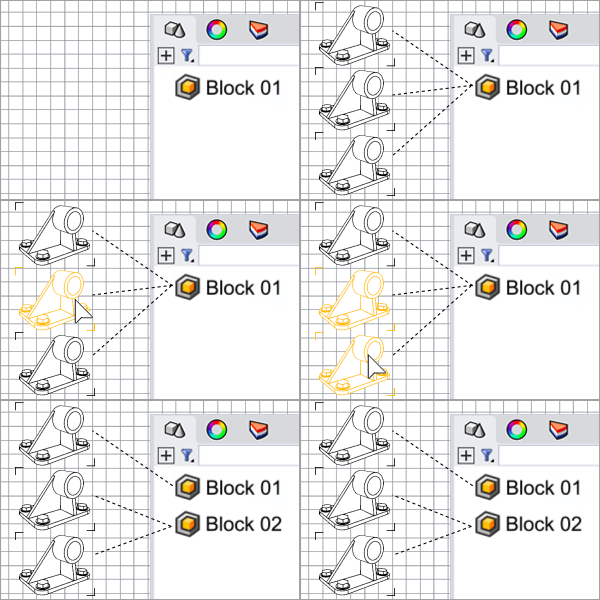
Vorgehenweise
-
Wählen Sie eine Blockinstnz oder mehrere Blockinstanzen der gleichen Blockdefinition.
| Werkzeugleiste | Menü |
|---|---|
|
|
|

Mit dem Befehl BlockErsetzen können Blockinstanzen mit einer anderen Blockdefinition neu definiert werden.
Vorgehenweise
- Wählen Sie in den Ansichtsfenstern zu ändernde Blockinstanzen.
Wenn Sie eine von mehreren Instanzen im Modell auswählen, zeigt eine Meldung in der Befehlszeile die Anzahl zusätzlicher Instanzen im Modell an. - Wählen Sie eine Blockinstanz aus, die die gewünschte Blockdefinition verwendet.
Befehlszeilenoptionen
AusBlockDefinitionsListeAuswählen
Zeigt eine Liste von Blockdefinitionen zur Auswahl im Modell an.
Alle
Wählt alle Instanzen der aktuellen Blockdefinition aus, einschließlich nicht ausgewählte, ausgeblendete und gesperrte Instanzen.
Nichts
Wählt keine zusätzlichen Instanzen aus. Es werden nur die ausgewählten Instanzen ausgewählt.
BlockDefinitionName
Wählt die Ersatzblockdefinition durch Eingabe ihres Namens.
|
Werkzeugleiste |
Menü |
|---|---|
|
Neu in Version 8 |
Bearbeiten Blöcke > Verknüpfte Blockdefinitionen exportieren |

Der Befehl ExportLinkedBlocks speichert alle verknüpften und eingebetteten und verknüpften Blockdefinitionen im aktuellen Modell in einer Zip-Datei.
|
Toolbar |
Menu |
|---|---|
|
|
Edit Blocks > Export Block Attributes |

Der Befehl BlockAttributeExportieren speichert Blockdefinitionseigenschaften und Attributbenutzertext ausgewählter Blockinstanzen in einer .csv-Datei.
Vorgehenweise
-
Wählen Sie eine oder mehrere Blockinstanzen.
-
Wählen Sie die Blockdefinition-Eigenschaften und den Attributbenutzertext, die sie exportieren möchten.
-
Halten Sie Strg (Cmd) oder die Umschalttaste gedrückt, um eine nicht-durchgängige oder Bereichsauswahl zu treffen.
-
Klicken Sie auf die Kopfzeile +/– um alle auszuwählen oder aus der Auswahl zu nehmen.
-
Klicken Sie auf die Kopfyeile Eigenschaft oder Attribut um die Liste in aufsteigender oder absteigender Reihenfolge zu aktualisieren.
-
Mehr unter
Arbeiten mit Blöcken, Gruppen und Arbeitsgruppen