Materialien
| Werkzeugleiste | Menü |
|---|---|
|
|
Fenster / Rendern Panels > Materialien |

Mit dem Befehl Materialien wird das Materialien-Panel geöffnet, in dem Einstellungen zu Farbe, Finish, Transparenz, Textur und Relief beim Rendern mit dem integrierten Rhino-Renderer vorgenommen werden können.
 Benutzerhandbuch - Grundlagen des Renderings
-
Materialien können per Drag&Drop auf jeder Material-, Textur- und Umgebungssteuerung abgelegt werden.
-
Farben können von einem Farbenrad gezogen und auf einem anderen Farbenrad abgelegt werden.
-
Ziehen Sie eine Textur von einem Texturfeld und legen Sie sie auf einem anderen Texturfeld zum Verschieben ab. Halten Sie die Strg-Taste gedrückt, um zu kopieren.
-
Material-Miniaturvorschau wird mit der in Optionen > Rhino-Renderer ausgewählten Rendermaschine gerendert.
-
Beim Zuweisen eines Materials an eine Blockinstanz erscheint eine Befehlsaufforderung in Form einer Frage. Die Materialzuweisung richtet sich danach, wie Sie die Frage beantworten.
Ja weist das Material allen Objekten in der Blockinstanz zu.
Nein weist das Material der Blockinstanz zu. Objekte in der Blockinstanz müssen auf Übergeordnetes Objekt verwenden gesetzt sein, um das Material der Blockinstanz zu übernehmen.
-
Renderinhalte (Materialien, Umgebung und Texturen) können durch Plug-ins oder Skripte ausgeblendet werden. Weitere Infos...
 Materialien-Panel
Panel-Werkzeugleiste Materialien
Das Materialien-Panel hat zusätzliche Werkzeuge zum Durchsuchen.
 Material hinzufügen
Klicken Sie um einen Vorgang zur Erzeugung eines neuen Materials auszuwählen.
 Aus Materialbibliothek importieren
Importiert ein Material (.rmtl) aus dem Renderinhalt-Bibliotheksordner.
 Physikalisch basiertes Material aus Textur-Dateien erstellen
Erstellt ein physikalisch basiertes Material aus Bilddateien oder einem Satz PBR-Texturen (.zip).
Vorgehensweise
-
Wählen Sie eine oder mehr Bilddateien oder einen Satz PBR-Texturen (.zip).
Kostenlose oder zahlungspflichtige PBR-Texturen können aus dem Internet heruntergeladen werden.
-
Legen Sie im Dialog Texturauswahl den Materialnamem, die Texturzuweisung, das Textur-Mapping und die Einheiten fest.
 Vorhandenes auswählen
Öffnet den Materialbrowser und erstellt ein neues material unter Verwendung eines vorhandenen Materials als Vorlage.
 Überblenden
Zur Erstellung eines neuen Überblendungssmaterials.
 Benutzerdefiniert
Zur Erstellung eines neuen benutzerdefinierten Materials.
Bei benutzerdefinierten Materialien stehen alle vorhandenen Einstellungsmöglichkeiten im Editor zur Verfügung.
 Doppelseitig
Zur Erstellung eines neuen doppelseitigen Materials.
 Emission
Zur Erstellung eines neuen Emissionsmaterials.
 Edelstein
Zur Erstellung eines neuen Edelsteinmaterials.
 Glas
Glas
Zur Erstellung eines neuen Glasmaterials.
 Metall
Zur Erstellung eines neuen Metallmaterials.
 Farbe
Farbe
Zur Erstellung eines neuen Farbmaterials.
 Physikalisch basiert
Zur Erzeugung eines neuen physikalisch basierten Materials.
 Bild
Bild
Zur Erstellung eines neuen Bildmaterials.
 Gips
Gips
Zur Erstellung eines neuen Gipsmaterials.
 Kunststoff
Zur Erstellung eines neuen Plastikmaterials.
 Weitere Typen...
Zur Erstellung eines neuen Materials anhand des Materialbrowser-Dialogs.
 Suche
Suche
- Klicken Sie auf das Suchfeld (Lupe) um ein Menü zur Suche von Namen, Bemerkungen oder Markierungen anzuzeigen.
 Namen suchen
Beschränkt die Suche auf Namen.
 Bemerkungen suchen
Beschränkt die Suche auf Bemerkungen.
 Markierungen suchen
Beschränkt die Suche auf Markierungen.
- Wenn Markierungen: ausgewählt ist, erscheint eine Liste ausgewählter Markierungen. Diese Markierungen werden von den Materialien, Umgbungen und Texturen im Dokument gesammelt.
- Die Markierungen-Liste wird mit den Pfeiltasten auf- und abwärts bewegt, und die ausgewählte Markierung wird in der Suche angehängt.
- Geben Sie ein Semikolon ein um die ausgewählte Markierung beizubehalten der Suche ein Semikolon hinzuzufügen.
- Mit der Rücktaste wird die letzte Markierung aus der Suche entfernt.
- Sobald die Markierungen-Liste fokusiert ist, können Sie unter Verwendung der Tastatur mit der Semikolon- und Rücktaste umhernavigieren und in der Suche Markierungen anhängen und entfernen, ohne die Maus verwenden zu müssen.
Info suchen
Zeigt an wie 'Name:', 'Bemerkung:', 'Markierung:', '?', '#' und '^' zur Suche von Elementen verwendet werden.
 Menü
Menü
Zeigt das Werkzeuge-Menü an.
 Hilfe
Hilfe
Miniaturanzeige-Indikatoren
Die Symbole in der unteren rechten Ecke einer Material-Miniaturanzeige zeigen den Status des Materials an.
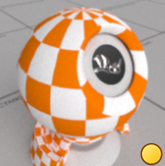
 Das Material wird durch nicht in der Auswahl befindliche Objekte verwendet.
 Das Material wird durch in der Auswahl befindliche Objekte verwendet.
 Wenigsten ein internes Bild, das vom Material verwendet wird, fehlt.
- Durch Ausrichten des Mauszeigers auf das Symbol werden Informationen über die fehlenden Bilder angezeigt.
- Sollte das Fehlen eines Bilds bemerkt werden, wenn Rhino ein Modell öffnet, erscheint der Dialog Fehlende Bilddateien.
- Die Option Texturen speichern Im Dialogfenster Speichern speichert Bilder in der 3dm-Datei, um das Fehlen von Bildern zu verhindern.
Miniaturansichtsaktionen
- Klicken Sie mit der rechten Maustaste auf eine Miniaturansicht, um ein Kontextmenü anzuzeigen.
- Klicken Sie mit der rechten Maustaste in den leeren Bereich des Miniaturansichtbrowsers, um ein Kontextmenü anzuzeigen.
- Klicken Sie mit der rechten Maustaste auf die Miniaturansicht und ziehen Sie sie, um die Ansicht zu ändern.
- Doppelklicken Sie auf eine Miniaturansicht, um sie in einem schwebenden Fenster zu bearbeiten.
Drag-and-Drop-Vorgänge im Listenbereich
- Zur Neuordnung ziehen Sie Elemente zur Ablage an einer anderen Stelle in der Liste.
- Ziehen Sie Elemente mit Strg zur Ablage an einem leeren Bereich, um eine Kopie zu erstellen.
- Ziehen Sie Elemente mit Alt zur Ablage an einem leeren Bereich, um eine instanzierte Kopie zu erstellen.
Der Name des Materials.
Der Typ des aktuellen Materials.
-
Wenn Sie ein Material von einem Typ zu einem anderen umändern, werden die zwischen dem aktuellen und dem neuen Materialtyp kompatiblen Einstellungen migriert.
Überblenden
Das Überblendungsmaterial enthält zwei Unter-Materialien, die mit einem Faktor überblendet sind.
 Einstellungen Überblendungsmaterial
 Ein neues Material hinzufügen
Wählen Sie ein neues Material nach Typen aus.
- Klicken Sie auf den Namen des Materials, um dieses zu bearbeiten.
- Wenn ein Material hinzugefügt wurde, klicken Sie mit der rechten Maustaste auf den Namen des Materials, um das Kontextmenü für das weitere Vorgehen anzuzeigen.
Einen Ordner durchsuchen
Fügen Sie einen neuen Materialtyp vom Materialtypbrowser hinzu.
 Material entfernen
Löscht das Material, das hinzugefügt wird.
 Material aktivieren/deaktivieren
Aktiviert oder deaktiviert das Material.
Überblendungsmenge
Der Wert der Überblendungsmenge steuert die Überblendungsratio beider Materialien.
 Eine neue Textur hinzuzufügen
Verwendet die Luminanzwerte einer Textur, um die Stärke der Überblendung zu steuern.
- Klicken Sie auf den Namen der Textur, um diese zu bearbeiten.
- Wenn eine Textur hinzugefügt wurde, klicken Sie mit der rechten Maustaste auf ihren Namen, um das Kontextmenü für das weitere Vorgehen anzuzeigen.
 Einen Ordner durchsuchen
Wählen Sie eine externe Bitmap-Bilddatei auf dem Computer.
- Klicken Sie auf den Namen der Textur, um diese zu bearbeiten.
- Wenn eine Textur hinzugefügt wurde, klicken Sie mit der rechten Maustaste auf ihren Namen, um das Kontextmenü für das weitere Vorgehen anzuzeigen.
Textur entfernen
Löschen Sie die Textur, die hinzugefügt wird.
Benutzerdefiniert
Das Standardmaterial ist weiß und matt, ohne Reflexionsvermögen oder Transparenz.
Benutzerdefinierte Einstellungen
Farbe
Definiert die Grundfarbe (auch diffuse Farbe genannt) des Materials.
-
Klicken Sie auf den Farbkreis, um eine Farbe aus dem Dialogfenster Farbe auswählen auszuwählen.
Glänzendes Finish
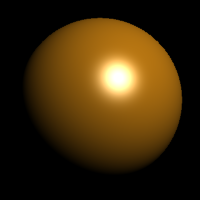
Mit der Option Glänzendes Finish kann das Glanzlicht von matt bis glänzend sowie die Farbe des glänzenden Bereichs eingestellt werden.
-
Sie können Glänzendes Finish im Anzeigemodus Gerendert sehen, im Rhino Render macht es jedoch keinen Unterschied. Einige Renderer von Drittentwicklern können es verwenden.
-
Verschieben Sie den Regler, um den Wert zu ändern.
-
Doppelklicken Sie auf den Schieberegler, um eine Zahl einzugeben.
Klicken Sie auf den Farbkreis, um eine Farbe aus dem Dialogfenster Farbe auswählen auszuwählen.
- Stellen Sie die Farbe so ein, dass sie mit der Grundfarbe für metallische Materialien übereinstimmt. Stellen Sie die Farbe für Plastikmaterialien auf weiß ein.
Reflexionsvermögen
Mit der Option Reflexionsvermögen wird der Umfang des Reflexionsvermögens sowie die Reflexionsfarbe des Materials eingestellt.
Verschieben Sie den Regler, um den Wert zu ändern.
Doppelklicken Sie auf den Schieberegler, um eine Zahl einzugeben.
Klicken Sie auf den Farbkreis, um eine Farbe aus dem Dialogfenster Farbe auswählen auszuwählen.
Transparenz
Diese Option passt die Transparenz eines Objekts im gerenderten Bild an.
Verschieben Sie den Regler, um den Wert zu ändern.
Doppelklicken Sie auf den Schieberegler, um eine Zahl einzugeben.
Klicken Sie auf den Farbkreis, um eine Farbe aus dem Dialogfenster Farbe auswählen auszuwählen.
Brechungsindex (IOR)
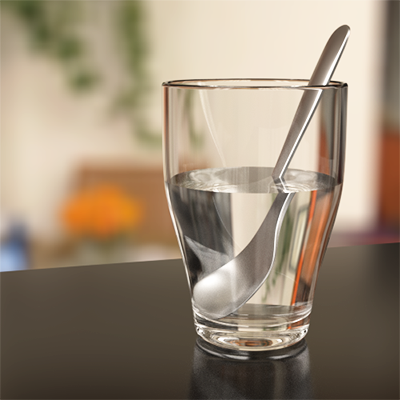
Dieser Wert bestimmt die Verformung eines Lichtstrahls, wenn er von einem transparenten Material in ein anderes fällt.
Die IOR-Einstellung ist ausgeblendet, wenn die Transparenz 0 % beträgt.
Klicken Sie
 um eine Liste vordefinierter Werte für verschiedene Materialien aufzurufen.
In der folgenden Tabelle werden als Beispiel Brechungsindexwerte aufgeführt:
Material | IOR |
|---|---|
| Vakuum | 1,0 |
| Luft | 1,00029 |
| Eis | 1,309 |
| Wasser | 1,33 |
| Glas | 1,52 bis 1,8 |
| Smaragd | 1,57 |
| Rubin/Saphir | 1,77 |
| Diamant | 2,417 |
Texturen (Bilder oder prozedurale Texturen) können für Farbe, Transparenz, Bump und Umgebung verwendet werden.
- Außerhalb von Rhino in Anwendungen zur Bildbearbeitung geänderte Bilder werden in Rhino automatisch aktualisiert.
- Materialien im Bibliotheken-Panel verwenden im Internet gespeicherte Texturbilder. Die Texturbilder werden bei der ersten Verwendung auf den Computer heruntergeladen.
Unterstützte Bildformate
In Rhino werden die folgenden Dateiformate unterstützt:
In diesen Formaten wird Transparenz nicht unterstützt:
- JPEG - JFIF-kompatibel (*.jpg, *.jpeg, *.jpe)
- Windows Bitmap (*.bmp)
In diesen Formaten wird Transparenz unterstützt:
- DDS-Dateien (.dds)
- HDRi-Dateien (*.hdr, *. hdri)
- OpenEXR-Dateien (*.exr)
- Portable Network Graphics (*.png)
- Tagged Image File Format (*.tif, *.tiff)
- Truevision Targa (*.tga)
Zur Verwendung einer Textur
Eine neue Textur hinzuzufügen
Wählen Sie eine neue Textur nach Typ aus.
- Klicken Sie auf den Namen der Textur, um diese zu bearbeiten.
- Wenn eine Textur hinzugefügt wurde, klicken Sie mit der rechten Maustaste auf ihren Namen, um das Kontextmenü für das weitere Vorgehen anzuzeigen.
Einen Ordner durchsuchen
Wählen Sie eine externe Bitmap-Bilddatei auf dem Computer.
- Klicken Sie auf den Namen der Textur, um diese zu bearbeiten.
- Wenn eine Textur hinzugefügt wurde, klicken Sie mit der rechten Maustaste auf ihren Namen, um das Kontextmenü für das weitere Vorgehen anzuzeigen.
Textur entfernen
Löschen Sie die Textur, die hinzugefügt wird.
Textur aktivieren/deaktivieren
Die Textur aktivieren oder deaktivieren.
 Wert
Wert
Sichtbarkeitsgrad der Textur steuern.
- Ziehen Sie den Mauszeiger, um den Wert zu ändern.
- Doppelklicken Sie, um einen Wert einzugeben.
Farbe
Definiert eine Textur, die als Materialfarbe verwendet wird.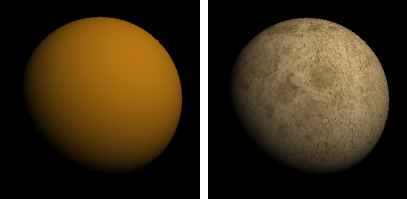
- Texturfarben überschreiben Polygonnetz-Scheitelpunktfarben. Durch Reduzierung der Textur-Opazität werden Texturfarben mit Scheitelpunktfarben gemischt.
Transparenz
Verwendet eine Textur, um die Materialtransparenz zu steuern.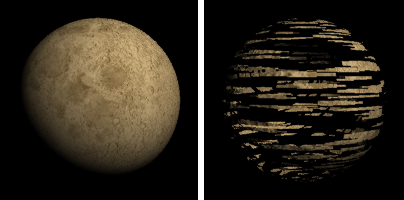
Bump / Normal
Verwendet eine Textur, um die Bump-Tiefe des Materials oder die Normalenrichtung des Objekts zu steuern.
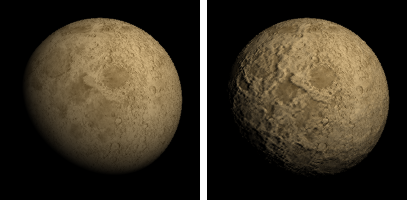
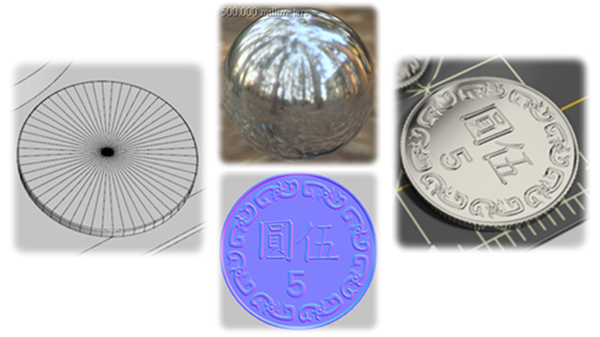
Bump- und Normalen-Maps fügen Flächen im Rendering Details hinzu, ohne die Form der Fläche zu verändern.
Bump-Map
Verwendet Graustufenwerte einer Textur, um eine Fläche uneben erscheinen zu lassen.
Normalen-Map
Verwendet RGB-Werte eines Bitmap-Bilds, um die Richtungen von Flächennormalen zu ändern.
Umgebung
Verwendet eine Textur als Umgebungsreflexion des Materials.
Das Bild sollte ein (kugelförmiges) Projektionsbild im Format Winkel-Map oder Reflektorkugel sein. Andere Bildprojektionen erzeugen den Reflexionseffekt, der aber verzerrt erscheint und nicht die realistische Umgebungsreflexion erzeugt.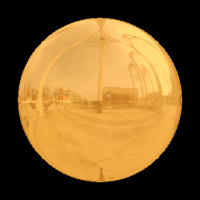
Weitere Einstellungen
 Selbstillumination
Damit kann die diffuse Farbe des Materials durch Aktivierung der diffusen Beleuchtung mit Abschattung und Schattierung gerendert werden.
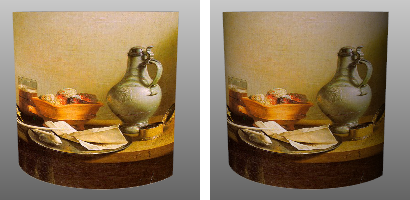
Diffuse Beleuchtung aus (links) und ein (rechts).
Ein
Bei Aktivierung dieser Option wird das Objekt mit Abschattung und Schattierung gerendert.
Aus
Wenn diese Einstellung deaktiviert ist, wird das Objekt die diffuse Farbe ohne Schatten oder Schattierung rendern. Durch die Deaktivierung der Einstellung wird sichergestellt, dass die Farbe der Textur eines Bildrahmens über die gesamte Fläche konstant bleibt.
 Fresnel-Reflexionsgrad
Damit kann eingestellt werden, dass Objekte mit zunehmendem Blickwinkel stärker spiegeln, während bei direkter Draufsicht auf das Objekt nahezu keine Spiegelung auftritt.
Dieser Effekt dient der Simulation zahlreicher transparenter oder halbtransparenter Materialien wie Glas oder Plastik sowie von Materialien wie laminiertem Papier, poliertem Holz oder Lackfarbe, die über eine dünne transparente Schicht verfügen.
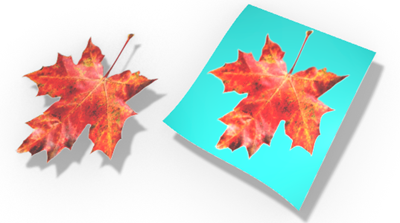
 Alpha-Transparenz
Steuert die Transparenz des Objekts mit dem Alpha-Kanal der Bitmap-Textur.
Glanzpolitur
Flächenreflexionen erscheinen unscharf. Verwenden Sie für Spiegel- und Chromflächen, die absolut reflektierend sind, 100 % Politur. Niedrigere Werte dienen beispielsweise der Modellierung von diversen Plastikarten oder Milchglas.
Eine Änderung dieser Einstellung kann die Renderzeit erhöhen.
Transparenzreinheit:
Zur Einstellung der Reinheit des Materials.
Mattglas
Zur Erzeugung matt durchsichtiger Materialien wie Transparentpapier oder Milchglas.
Eine Änderung dieser Einstellung kann die Renderzeit erhöhen.
Poliert
Zur Erzeugung klarer Materialien wie Wasser, Floatglas und Diamanten.
Emissionsfarbe
Fügt dem schattierten Resultat eine Farbe hinzu. Die Beleuchtung wird nicht beachtet, wenn also die Emissionsfarbe weiß ist, wird das Objekt immer weiß erscheinen. Wenn die Emissionsfarbe grau ist, erscheinen alle Teile des Objekts heller als sie sonst erscheinen würden.
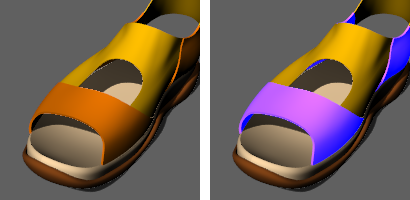
Emissionsfarbe schwarz auf orangem Material (links); Emissionsfarbe blau (rechts).
Doppelseitig
Das doppelseitige Material ermöglicht die Anzeige verschiedener Materialien auf der Vorder- und Rückseite eines "dünnen" Objekts, dem keine physische Dicke eigen ist, so wie eine einzelne Fläche oder ein Polygonnetz.
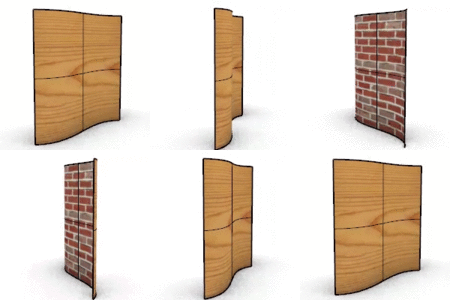
Doppelseitiges Material
Front
Das Material wird auf der Vorderseite eines Objekts angezeigt.
Rück
Das Material wird auf der Rückseite des selben Objekts angezeigt.
Emission
Das Emissionsmaterial kann einem Objekt zugewiesen werden, um das Objekt in eine Lichtquelle zu verwandeln.
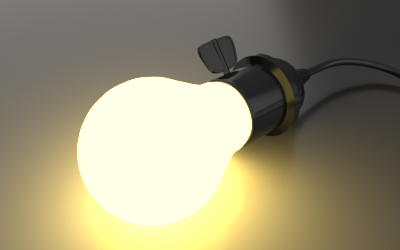
Emission
Farbe
Die Leuchtfarbe.
Der Dialog Farbe auswählen zeigt eine Liste von Kelvin-Farben an.
Klicken Sie auf den Farbkreis, um eine Farbe aus dem Dialogfenster Farbe auswählen auszuwählen.
Intensität
Die Helligkeit des Lichts.
Verschieben Sie den Regler, um den Wert zu ändern.
Doppelklicken Sie auf den Schieberegler, um eine Zahl einzugeben.
Das Emissionsmaterial wird schwarz gerendert, wenn die Intensität auf 0 gesetzt ist.
Edelsteine
Die Edelsteinmaterialien bieten einige voreingestellte Edelsteintypen. Die weiteren Einstellungen sind nach Edelsteintyp voreingestellt.
Edelsteine
Typ
Das Edelsteinmaterial bietet die Voreinstellungstypen:
Bernstein, Amethyst, Aquamarin, Blauer Saphir , Karneol, Diamant, Smaragd, Peridot, Rosa Saphir, Rubin, Rauchquarz und Gelber Diamant.
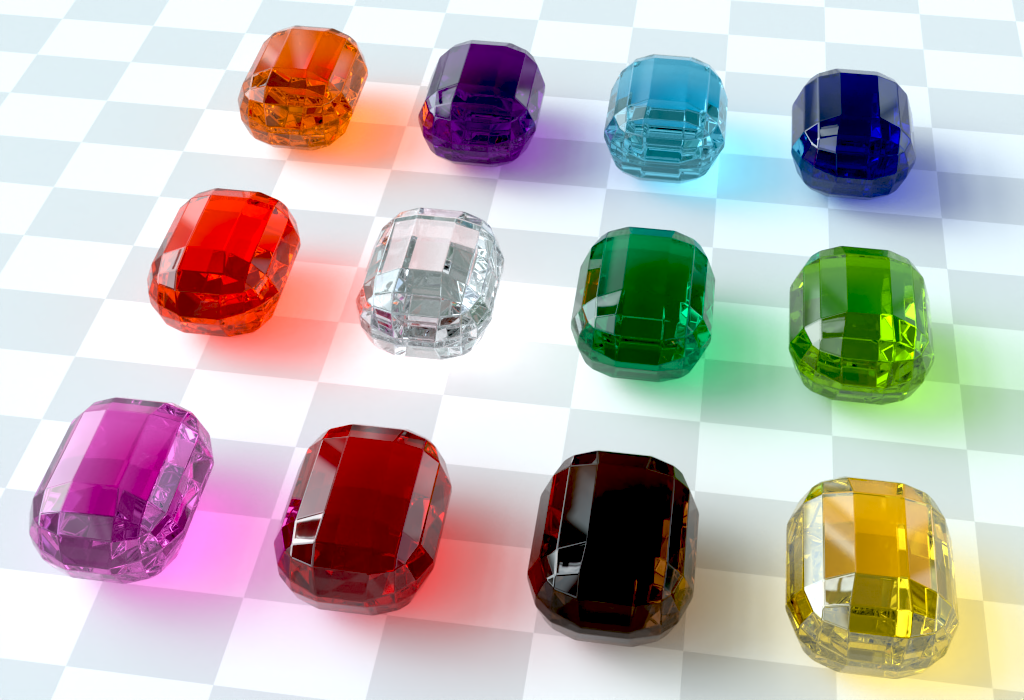
Glas
Beim voreingestellten Materialtyp Glas können Farbe, Milchglas und Brechungsindex eingestellt werden. Die anderen Einstellungen sind voreingestellt.
Glas
Glas
Farbe
Definiert die Glasfarbe.
Klicken Sie auf den Farbkreis, um eine Farbe aus dem Dialogfenster Farbe auswählen auszuwählen.
Reinheit
Zur Einstellung der Transparenzreinheit.
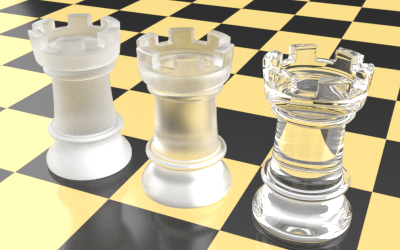
Verschieben Sie den Regler, um den Wert zu ändern.
Doppelklicken Sie auf den Schieberegler, um eine Zahl einzugeben.
IOR
Zur Einstellung des Brechungsindexes. Details...
Metall
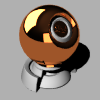
Beim voreingestellten Materialtyp Metall können die Farbe und die Politur verändert werden.
Die weiteren Einstellungen sind nach Metalltyp voreingestellt.
 Messing |  Bronze |  Chrom |
 Kupfer |  Gold |  Gelbgold |
 Platin |  Silber |  Edelstahl |
 Stahl |  Titan |
Metall
Farbe
Zur Einstellung der Metallfarbe.
Klicken Sie auf den Farbkreis, um eine Farbe aus dem Dialogfenster Farbe auswählen auszuwählen.
Einige häufig vorkommende Metallfarben sind im Dialog Farbe auswählen aufgelistet.
Glanzpolitur
Zur Einstellung der Reflexionsschärfe.
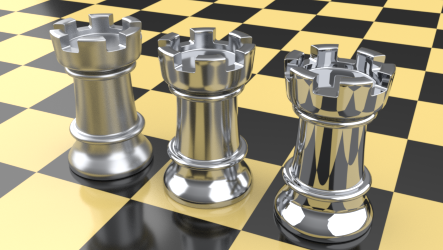
Niedrige (links) bis hohe (rechts) Glanzpolitur.
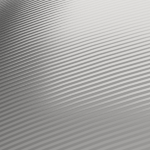
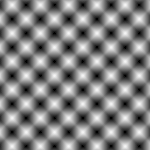
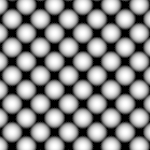
Bump-Textur
Definiert den Texturstil für den Bump anhand einer begrenzten Liste.
Schraffierungsstile erhältlich
Nichts
Schraffierung
Kreuzschraffur
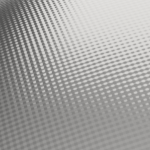
Gepunktet
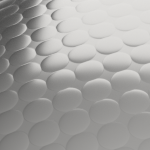
Granulös
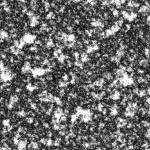
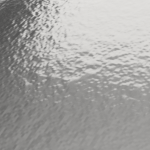
Leder
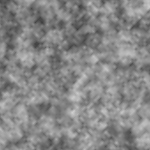
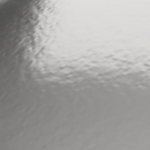
Fleck
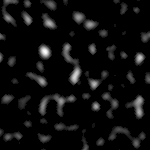
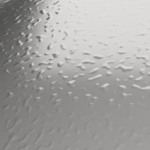
Skalierung
Stellt die Größe des Bump-Musters von XXXS auf XXXL um. Sie müssen eine geeignete Größe für Ihr Modell auswählen. Der Bump-Effekt ist im Rendering nicht sichtbar, wenn er zu groß oder zu klein ist.
Farbe
Beim voreingestellten Materialtyp Farbe können die Farbe und der Glanz verändert werden.
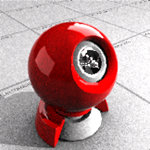
Roter Lack
Farbe
Zur Einstellung der diffusen Farbe.
Glanz
Zur Einstellung des Fresnel-Reflexionsgrads und der Glanzpolitur.
Physikalisch basiert
Physikalisch Basiertes Rendering (PBR) simuliert die Wechselwirkung zwischen Licht und Flächen in der wirklichen Welt, um fotorealistisches Rendering zu erzeugen. Verschiedene Materialtypen verwenden gewöhnlich verschiedene Methoden der Schattierung. Der physikalisch basierte Materialtyp integriert verschiedene Methoden der Schattierung in ein einziges Material.
Physikalisch Basiertes Material
Grundfarbe
Die diffuse Materialfarbe die angezeigt wird, wenn keine Textur zugeordnet ist.
Klicken Sie auf den Farbkreis, um eine Farbe aus dem Dialogfenster Farbe auswählen auszuwählen.
Rauheit
Zur Steuerung der Oberflächenglätte eines Objekts. Raue Flächen reflektieren Lichtstrahlen in einem breiteren Winkelspektrum, womit die Spiegelung verschwommen wird.
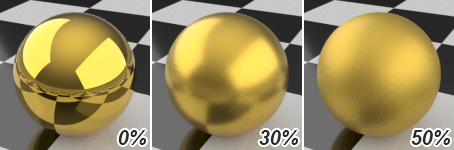
Verschieben Sie den Regler, um den Wert zu ändern.
Doppelklicken Sie auf den Schieberegler, um eine Zahl einzugeben.
Metallisch
Durch die Aktivierung erhält das Material ein metallisches Aussehen.
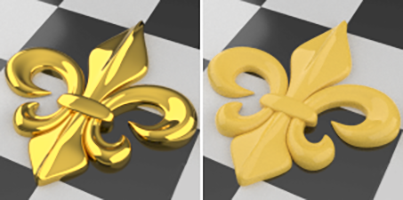
Opazität
Steuert die Transparenz des Objekts.
Verschieben Sie den Regler, um den Wert zu ändern.
Doppelklicken Sie auf den Schieberegler, um eine Zahl einzugeben.
Bewegen Sie den Schieberegler nach links, um die Transparenz zu erhöhen. Transparente Materialien erhöhen die Renderzeit.
IOR
Zur Einstellung des Brechungsindexes. Details...
- Die Transmissionseinstellung von Reflexionslinien limitiert, durch wie viele transparente Objekte im Rendering gesehen werden kann.
Klicken Sie auf diese Schaltfläche, um Schattierungsmethoden zu aktivieren oder zu deaktivieren.
 Hinzufügen von Texturen zum aktuellen Physikalisch Basierten Material
Wählen Sie weitere Bilddateien aus, um sie dem aktuellen PBR-Material hinzuzufügen. Der Texturauswahl-Dialog wird geöffnet, so dass Sie die Bilddateien den PBR-Materialeinstellungen hinzufügen können.
Detaillierte Einstellungen
Klicken Sie auf Detaillierte Einstellungen um Schattierungsmethoden zu aktivieren / deaktivieren.
Wenn irgendeine Einstellung über (Zur Texturzuweisung klicken) verfügt, kann die Einstellung durch die zugewiesene Textur gesteuert werden.
- Das Kontrollkästchen aktiviert oder deaktiviert die Textur.
- Der prozentuale Wert steuert den Einfluss der Textur.
Grundfarbe / Metallisch / Rauheit
Grundfarbe
Die diffuse Materialfarbe die angezeigt wird, wenn keine Textur zugeordnet ist.
Klicken Sie auf den Farbkreis, um eine Farbe aus dem Dialogfenster Farbe auswählen auszuwählen.
Alpha-Transparenz
Steuert die Transparenz des Objekts mit dem Alpha-Kanal der Bitmap-Textur.
Metallisch
Verleiht dem Material ein metallisches Aussehen. Details...
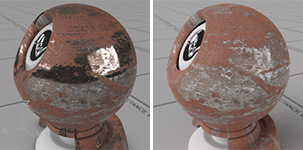
Rauheit
Zur Einstellung der Glätte des Materials. Details...
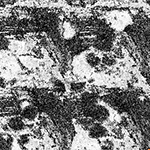
Das Bitmapmaterial für metallische Textur kann als Textur für die Rauheit verwendet werden, die Farben müssen jedoch umgekehrt werden, um die Rauheit dem rostigen statt dem nicht rostigen Teil zuzuweisen.
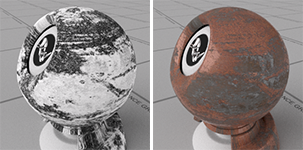
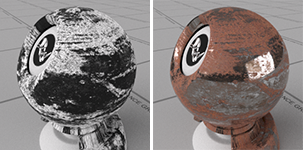
Unterfläche-Parameter steuern, wie Lichtstrahlen die Oberfläche eines lichtdurchlässigen Objekts durchdringen und innerhalb des Objekts gestreut werden.

Menge
Streuung der Farbe
Streuung des Radius
Die Streuung des Radius basiert auf Modelleinheiten.
Die Parameter der Spiegelung skalieren den Reflexionseffekt auf nicht-metallischen Objekten.
F0
Skaliert die Helligkeit des Reflexionseffekts.
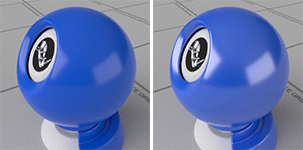
Nuance
Der Sättigungsgrad der Spiegelung mit der Grundfarbe.
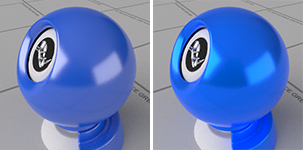
Anisotropie-Parameter steuern das Seitenverhältnis und die Ausrichtung des Spiegelung-Glanzes, um in eine bestimmte Richtung gebürstete Metallmaterialien zu simulieren.
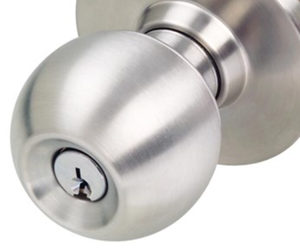
Menge
Ändert das Seitenverhältnis des Spiegelung-Glanzes.
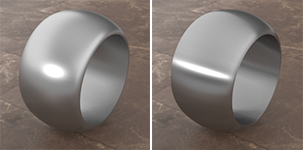
Rotation
Ändert den Winkel des Spiegelung-Glanzes. Der Wert kann von 0 (0°) bis 1.0 (360°) betragen.
- Anisotropie basiert auf dem UV-Parameterbereich der Textur. Das Glanzlicht der Spiegelung kann durch Bearbeitung der Texturmapping-Eigenschaften ausgerichtet werden.
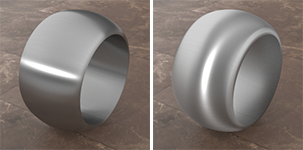
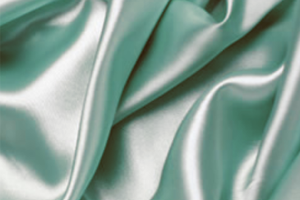
Die Glanz-Parameter imitieren den gewöhnlich auf Stoffen wie Seide zu sehenden Rand-Glanzeffekt.
Durch Erhöhen der Rauheit wird der Spiegeleffekt an den Rändern verschwommener.

Menge
Steuert die Breite der Rand-Spiegelung.
Nuance
Der Sättigungsgrad der Rand-Spiegelung mit der Grundfarbe.

Die Klarlack-Parameter simulieren die hoch reflektierende Deckschicht eines Auto-Basislacks.
Menge
Steuert die Reflexionsintensität des Klarlacks.
Bump / Normal
Bump verwendet Graustufenwerte eines Bilds, um eine Fläche uneben erscheinen zu lassen. Normal verwendet RGB-Werte einer Textur, um Flächennormalen abzuändern.
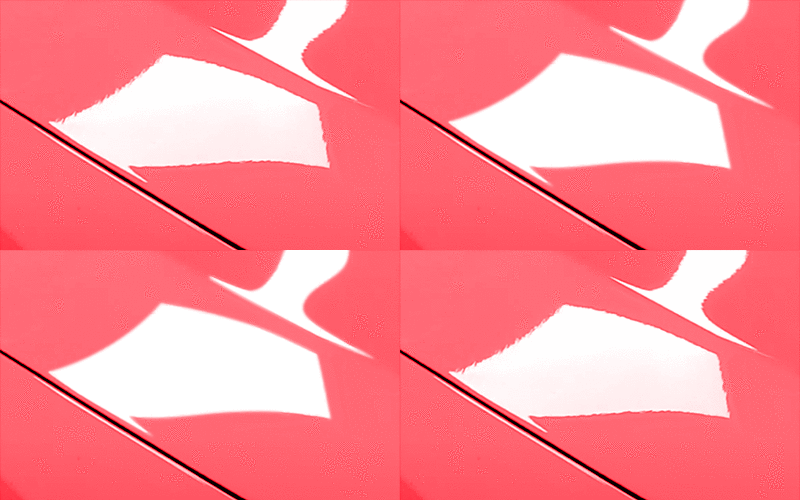
Rauheit
Steuert die Rauheit des Klarlacks.
Die Rauheit des Basislacks wird über die Grundeinstellungen der Rauheit gesteuert.
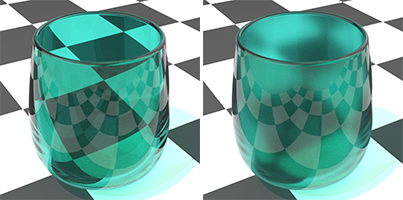
Die Opazität-Parameter steuern die Transparenz des Materials.
Menge
Ändert das Transparenz-Niveau des Objekts.
- Brechung wird effektiv wenn der Wert kleiner ist als 1.0.
- Wenn Sie Teile eines Objekts unsichtbar machen wollen, verwenden Sie die Alpha-Textur.
IOR
Zur Einstellung des Brechungsindexes.
Rauheit
Steuert die Rauheit der Brechung.
- Die Rauheit der Brechung wird über die Grundeinstellungen der Rauheit gesteuert.
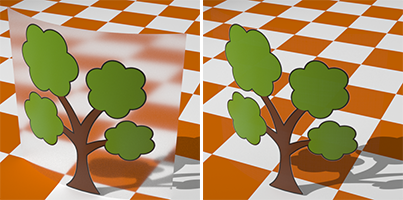
Alpha
Ändert die Sichtbarkeit des Objekts. Eine Verringerung des Alpha-Werts reduziert auch den Brechungs-Effekt.
Wenn der Wert auf 0 gesetzt ist, wird das Objekt vollkommen unsichtbar.

Emissionsparameter verwandeln ein Objekt in eine Lichtquelle.
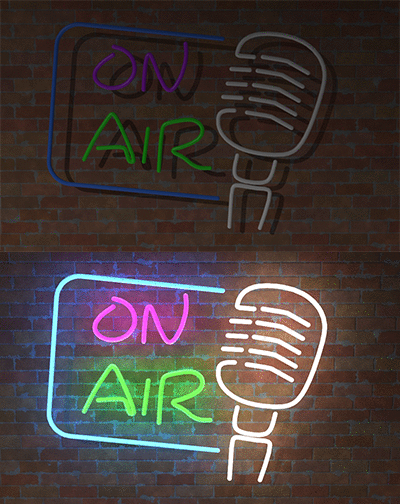
Farbe
Die Leuchtfarbe.
- Wenn eine Textur zugewiesen ist, werden die Farben der Texturen zu Leuchtfarben.
Multiplikator
Verstärkt oder vermindert die Leuchtkraft.
Das Material wird mit der Grundfarbe gerendert, wenn der Multiplikator auf 0 gesetzt ist.
Bump / Normal und Displacement
Bump- / Normalen- und Displacement-Parameter verwenden Texturen, um der Fläche eines Objekts Details hinzuzufügen.
Bump / Normal Map
Eine Bump Map verwendet Graustufenwerte eines Bilds, um eine Fläche uneben erscheinen zu lassen.
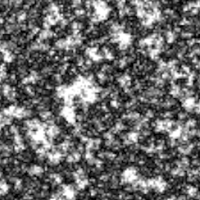
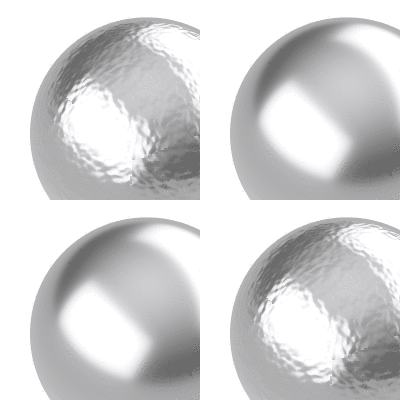
Eine Normal Map verwendet RGB-Werte eines Bitmap-Bilds, um die Richtungen von Flächennormalen zu ändern.
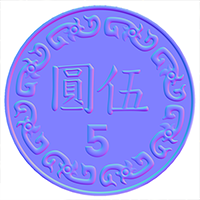
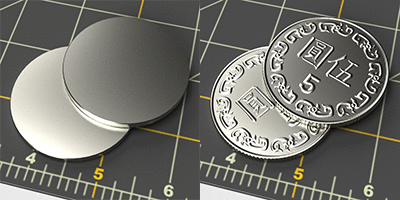
Zwei flache Zylinder (rechts) verwenden ein metallisches Material mit / ohne die Normal Map (links).
Displacement-Map
Displacement verwendet die Graustufenwerte einer Textur, um die Scheitelpunkte eines Objekt-Rendernetzes zu verschieben.
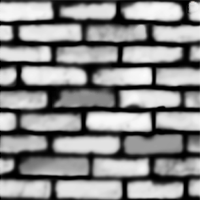
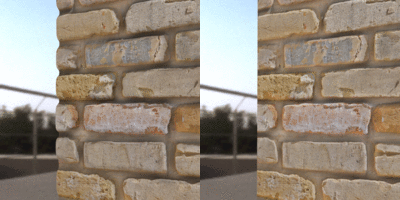
Verschiebung basiert auf Modelleinheiten.
- Möglicherweise müssen Sie benutzerdefinierte Polygonnetze in Objekteigenschaften zur Erzeugung von Rendernetzen verwenden, deren Dichte für den Erhalt eines guten Displacements ausreichend ist.
- Verwenden Sie die Displacement-Eigenschaften des Objekts zur Kontrolle der PBR-Displacementqualität.
Umgebungsverschluss-Parameter verwenden ein Bitmap-Bild, um dem Objekt falsche Schatten eines Umgebungslichts hinzuzufügen.
Umgebungsverschluss-Map
Eine Umgebungsverschluss-Map ist ein aus einem 3D-Modell in einem Rendering "gebackenes" Bitmap-Bild zum Abspeichern der Information über indirekte Beleuchtung durch ein Umgebungslicht, wenn das Modell gerendert wird.
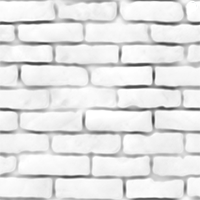
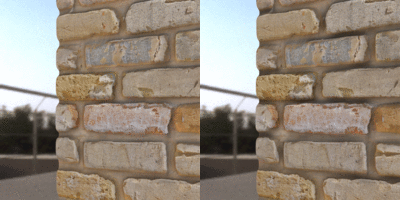
Bild
Name
Der Name des Materials.
- Wenn eine Bilddatei auf ein Rhino-Objekt gezogen wird, wird ein Bildmaterial erzeugt und dem Objekt zugewiesen. Der Name der Bilddatei wird zum Materialnamen.
- Die Kachelung kann nicht für eine Bildtextur geändert werden.
Bild
Das Bild enthält eine einfache Bitmap.
Textur
Name
Pfad und Name der Bitmap-Datei.
Siehe auch Bitmap-Textur.
Selbstillumination
Die Option SelbstBeleuchtung bewirkt, dass das Bild immer mit voller Intensität angezeigt und nicht durch Licht oder Schatten beeinflusst wird.
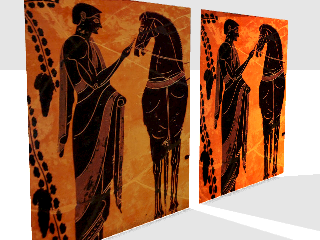
SelbstBeleuchtung aus (links) und ein (rechts).
 Graustufen
Mit der Option Graustufen definieren Sie die Bildfarbe auf 256-Grau.
Einen Ordner durchsuchen
Wählen Sie eine externe Bitmap-Bilddatei auf dem Computer.
Textur entfernen
Löschen Sie die Textur, die hinzugefügt wird.
Transparenz
Zur Bestimmung der Transparenzeinstellungen des Bildes. Wenn im Bild kein Alphakanal definiert ist, können Sie eine Transparenzfarbe bestimmen, die als Alphakanal verwendet wird.
Transparenz wird nicht unterstützt bei Verwendung der Formate JPEG (.jpg; .jpeg) oder Windows Bitmap (.bmp)
Alphakanal verwenden
Zur Einstellung, dass der Alphakanal des Bilds zur Bestimmung der Transparenz verwendet wird.
 Farbmaske verwenden
Zur Einstellung, dass eine Farbe des Bildes zur Bestimmung der Transparenz verwendet wird.
Farbwähler
Toleranz:
Die zu verwendende Toleranz bei der Bestimmung, ob die Farbe der Textur noch der Transparenzfarbe entspricht.
Objekttransparenz
Bestimmt den Transparenzgrad des ganzen Objekts.
Anmerkungen
Zusätzliche im Material gespeicherte Textinformation, die im Tooltip erscheint, wenn Sie den Mauszeiger über der Miniaturansicht verschieben.
Gips
Der voreingestellte Materialtyp Gips ist ein mattes, nicht reflektierendes und nicht texturiertes Standardmaterial. Es kann nur die Farbe geändert werden.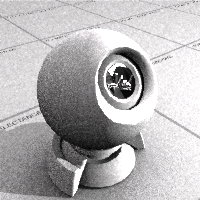
Farbe
Zur Einstellung der diffusen Farbe.
Kunststoff
Beim voreingestellten Materialtyp Plastik können die Einstellungen zu Farbe, Reflexionsvermögen, Politur, Transparenz und Reinheit verändert werden.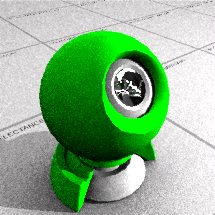
Farbe
Zur Einstellung der diffusen Farbe.
Reflexionsvermögen
Zur Einstellung des Reflexionsvermögens.
Transparenz
Zur Einstellung des Transparenzwerts.
Transparenzreinheit:
Zur Einstellung der Reinheit der Transparenz.
Bump-Textur
Definiert den Texturstil für den Bump anhand einer begrenzten Liste.
Schraffierungsstile erhältlich
Nichts
Schraffierung
Kreuzschraffur
Gepunktet
Granulös
Leder
Fleck
Skalierung
Stellt die Größe des Bump-Musters von XXXS auf XXXL um. Sie müssen eine geeignete Größe für Ihr Modell auswählen. Der Bump-Effekt ist im Rendering nicht sichtbar, wenn er zu groß oder zu klein ist.
Renderinhalt speichern und teilen
Renderinhalt (Materialien, Umgebungen und Texturen) werden in Modellen gespeichert. Sie können auch in Dateien gespeichert und modellübergreifend geteilt werden. Das Bibliotheken-Panel zeigt den standardmäßigen Inhaltsordner an. Der Inhalt kann zwischen Rhino-Sitzungen oder einem Rhino-Fenster und einem Festplattenordner gezogen und abgelegt werden.
Zugriff auf die versteckten Befehlszeilenoptionen
- Geben Sie vor dem Befehlsnamen einen Bindestrich ein: -Materialien.
| Befehlszeilenoptionen | |
|---|---|
PanelAnzeigen=Ja/Nein/Umschalten | Zeigt das Materialienpanel an. |
Optionen | Zeigt Befehlszeilenoptionen an. HinzufügenLöschenUmbenennenÄndernDuplizierenAusDateiLadenInDateiSpeichernObjektenZuweisen |
Siehe auch

Schnappschüsse
Der Befehl Schnappschuss dient zum Speichern und Wiederherstellen Benannter Ansichten, Benannter Positionen, Ebenenstatus sowie Rendereinstellungen, Objekteinstellungen einschließlich gesperrtem/ausgeblendetem Status, Anzeigemodus, Material, Position, Licht-Einstellungen, Kurven-Piping, Displacement, Kantenverrundung, Schließlinien und Dicke.
Materialien und Texturen verwenden
Renderkonflikte bereinigen
Rhino entdeckt Namenskonflikte mit Material, Umgebung und Textur in folgenden Datei-Operationen:
- Ein Modell importieren.
- Ein Modell einsetzen.
- Objekte aus einem anderen Modell einfügen
- Ein Arbeitsgruppenmodell anhängen oder aktivieren.
Wenn ein Renderinhalt-Elementname im aktuellen Modell bereits vorhanden ist, die Inhaltseinstellungen jedoch verschieden sind, werden die konfliktiven Elemente aufgrund der diesbezüglichen erweiterten Einstellungen gelöst werden.
Suchen Sie PasteConflictOption (zum Einfügen) und ImportRenameConflictingEx (zum Importieren und Einsetzen) in Erweiterte Einstellungen und ändern Sie die Werte wie unten beschrieben.
0 = Keine eingehenden konfliktiven Renderinhalte importieren.
1 = Eingehende konfliktive Renderinhalte mit [importierter] Nachhinein-Lösung importieren und umbenennen..
2 = Eingehende konfliktive Renderinhalte importieren und vorhandene überschreiben.
3 = Den Dialog Namenskonflikt mit Renderinhalt öffnen, um eine Entscheidung zur Lösung des Konflikts zu ermöglichen.
Materials and texture mapping in Rhino for Windows
Werkzeugleiste | Menü |
|---|---|
|
|

Der Befehl RenderMaterialObjektenZuweisen weist ein Material von der Befehlszeile aus den ausgewählten Objekten zu.
Schritte
Wählen Sie ein oder mehrere Objekte aus.
Wählen Sie ein Material durch Eingabe seines Namens oder seiner ID aus.
Befehlszeilenoptionen
MaterialienProSeite
Wenn das ausgewählte Objekt den Unterseiten zugewiesene Materialien hat:
Beibehalten weist Materialien dem Objekt zu und behält vorhandene Materialien pro Seite bei.
Entfernen weist das Material dem Objekt zu und entfernt Materialien pro Seite.
Fragen zeigt ein Dialogfenster an, damit Sie eine Entscheidung treffen.
RekursivInBlöcke
Wenn eine Blockinstanz ausgewählt ist:
Ja weist das Material den Objekten in der Blockinstanz zu.
Nein weist das Material der Blockinstanz zu.
Fragen zeigt ein Dialogfenster an, damit Sie eine Entscheidung treffen.
Siehe auch
RenderMaterialEbeneZuordnen
Ordnet einer Ebene von der Befehlszeile aus ein Material zu.
RenderMaterialObjektebenenZuweisen
Weist der Ebene des ausgewählten Objekts ein Material aus der Befehlszeile zu.