投影
| 工具列 | 功能表 |
|---|---|
|
|
曲線 從物件建立曲線 投影 |


Project 指令可將 輸入物件在定義的方向上投影到目標物件。
附註
- 您可以在指令啟動前預選所有要投影的曲線與目標曲面。
- 將曲線往曲面選取完成時使用中作業視窗工作平面 Z 軸的方向投影至曲面上。
- 如果曲線在投影方向上與選取的物件沒有交集將無法建立投影曲線,請確定您在選取接受投影的物件時使用中作業視窗的工作平面是否正確。
- Pull 指令會將曲線以最近點拉回到曲面上,當要投影的曲線環繞著目標曲面時,Project 指令無法適用這種情形,請使用 Pull 指令代替。
- 以 Project 指令投影至曲面上的曲線結構非常複雜,您可以使用 Rebuild 指令將曲線簡化,您必需以較多的控制點數重建曲線,避免曲線變形過大。
- 以 Project 指令建立的投影曲線修剪或分割物件比將曲線擠出為曲面再修剪或分割其它物件的速度快。
- 平滑的曲線投影至曲面得到的曲線也會較平滑,形狀簡單的橢圓、圓、直線、自由造型曲線比較適合投影。
指令行選項
鬆弛
將編輯點往指定的方向投影至曲面上。
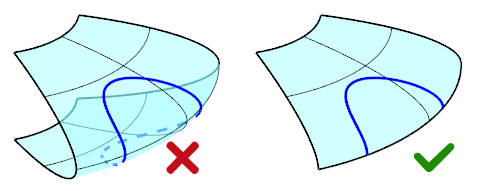
如果結果繞到目標曲面的另一側,鬆弛投影將會失敗。
刪除輸入物件
控制是否刪除原始幾何圖形。
目的圖層
設定指令建立物件的圖層。
方向
設定投影的方向,此設定在 Rhino 重開以後會回復為預設值。
工作平面Z
將曲線往工作平面 Z 軸的方向投影至物件上。
視圖
將曲線往視圖的方向投影至物件上。
自訂
以兩點指定曲線的投影方向。
隱藏的指令行選項
IP
輸入 "IP" 可使用無限平面選項。
子曲線
輸入 subcrv 可選取一條曲線的某部分。