Zebra
| 工具列 | 功能表 |
|---|---|
|
|
分析 曲面 > 斑馬紋 |

Zebra 指令使用條紋貼圖分析曲面的平滑度與連續性。
Zebra 指令是許多以視覺分析曲面的指令之一,它使用 NURBS 曲面評估與彩現技術協助您以視覺分析曲面的平滑度、曲率和其它重要的內容。
步驟
- 設定斑馬紋的方向、寬度、顏色。
- 您可以將班馬紋的顏色與底色設成高對比的顏色,使班馬紋顯示更清楚。
斑馬紋分析的第一步是設定分析網格的密度,分析網格不夠精細而無法達到分析的要求時,可以提高分析網格的密度。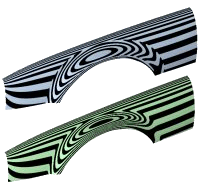
 斑馬紋面板

 新增物件
選取其它要分析的物件。
 移除物件
選取要移除分析的物件。
 移除所有物件
從分析中移除所有物件。
 調整網格
開啟分析網格選項以變更分析網格的密度。提高網格密度可提升分析的精確度。
 還原預設值
將設定重設為預設值。
 說明
開啟說明主題。
 切換斑馬紋分析顯示
顯示或隱藏已評估物件上的斑馬紋分析顯示。
模式
用於曲面評估的圖案樣式。
條紋
兩種顏色交替的條紋。

放射狀
向中心點匯聚的細條紋。

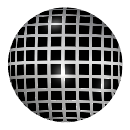
格線
矩形單元格的圖案。
斑點
圓點的圖案。

彩虹
彩虹色的條紋。

 靜態
將圖案鎖定在原位,避免隨視角方向移動。
指定兩點以定義靜態方向。
將世界座標的 X、Y 或 Z 設為靜態方向。
頻率
控制圖案的密度。
旋轉
將圖案方向調整 ±90 度。
大小
調整圖案的比例或寬度。
數值為 100% 時會盡可能覆蓋背景色。
模糊
控制背景色與前景色之間過渡的柔和程度。
背景
圖案後方的顏色。
前景
圖案的顏色。
顯示線框
顯示物件的邊緣、結構線或線框。
斑馬紋形狀的意義
位置連續 (G0)
如果條紋在從一個曲面跨越到下一個曲面的連接處出現銳角點或橫向錯開,表示曲面相接,但在斑馬紋鋸齒處有銳角或摺痕。這表示曲面之間為 G0 (僅位置) 連續性。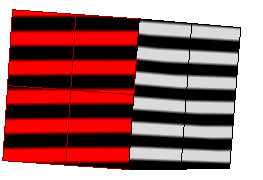
正切相同,曲率不同 (G1)
如果兩個曲面相接邊緣處的斑馬紋相接但有銳角,兩個曲面的相接邊緣位置相同,切線方向也一樣,代表兩個曲面以 G1 (位置 + 正切) 連續性相接。以 FilletSrf 指令建立的曲面有這樣的特性。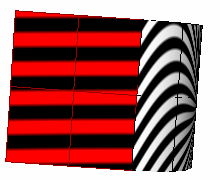
位置、曲率與正切相同 (G2)
如果兩個曲面相接邊緣處的斑馬紋平順地連接,兩個曲面的相接邊緣除了位置和切線方向相同以外,曲率也相同,代表兩個曲面以 G2 (位置 + 正切 + 曲率) 連續性相接。BlendSrf、MatchSrf 與 NetworkSrf 指令可以建立有這樣特性的曲面。NetworkSrf 指令只有在以曲面的邊緣為邊緣曲線時才可以選擇 G1 與 G2 連續。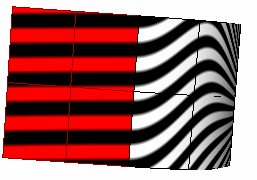
如果您要使用 Zebra 指令分析的曲面沒有分析網格存在,Rhino 會以網格選項對話框裡的設定建立在作業視窗中不可見的分析網格。
曲面分析網格會儲存在 Rhino 的檔案裡,這些網格可能會讓檔案變的很大。RefreshShade 指令與 Save、SaveAs 指令的僅儲存幾何圖形選項可以清除檔案中的分析網格。
分析自由造型的 NURBS 曲面必需使用較精細的網格才能得到較準確的分析結果。
| 工具列 | 功能表 |
|---|---|
|
|
|


ZebraOff 指令可關閉斑馬紋分析與斑馬紋選項對話框。
步驟
- 關閉斑馬紋選項對話框。