SubDQuader
|
Werkzeugleiste |
Menü |
|---|---|
|
|
SubD Primitive > Quader |

Der Befehl SubDQuader erzeugt ein SubD-Quaderobjekt.
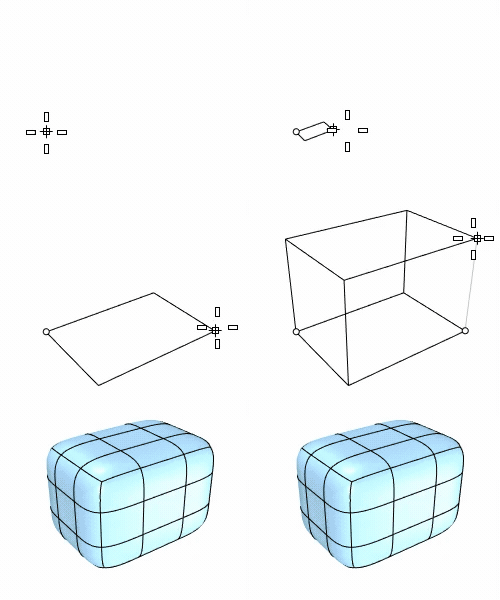
Vorgehen
-
Geben Sie die Anzahl Seiten in den X-, Y-, und Z-Richtungen an.
-
Wählen Sie zwei Punkte für die entgegengesetzten Eckpunkte des Grundrechtecks.
Halten Sie die Umschalttaste gedrückt, um ein Quadrat zu zeichnen.
Oder wählen Sie eine der Optionen aus, um das Rechteck auf andere Weise zu zeichnen.
-
Wählen Sie die Höhe.
Drücken Sie die Eingabetaste, um den Wert für die Breite auch für die Höhe zu verwenden.
Befehlszeilenoptionen
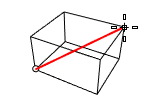
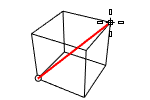
Diagonal
Erzeugt einen Quader aus diagonal gegenüberliegenden Eckpunkten. Wenn Sie die beiden Eckpunkte auf der KEbene auswählen, erhalten Sie eine Eingabeaufforderung zur Auswahl der Höhe.
(Standard)
Zeichnet das Rechteck von zwei gegenüberliegenden Eckpunkten aus.
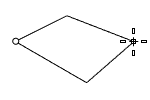
3Punkte
Zeichnet das Rechteck anhand von zwei angrenzenden Eckpunktstandorten und einem Standort auf der gegenüber liegenden Seite.
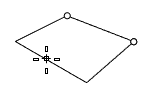
KanteMittelpunkt
Zeichnet das Rechteck aus dem Mittelpunkt der ersten Kante, einem Ende der Kante und einem Standort auf der gegenüberliegenden Seite.
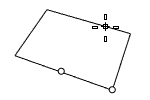
Vertikal
Zeichnet das Rechteck rechtwinklig zur Konstruktionsebene.
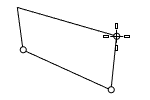
Zentrum
Zeichnet das Rechteck aus dem Mittelpunkt und einem Eckpunkt.
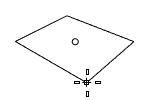
UmKurve
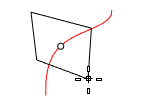
Zeichnet ein orthogonal zu einer Kurve liegendes Rechteck.
Vorgehensweise
- Wählen Sie eine Kurve und anschließend den Mittelpunkt des Rechtecks auf der Kurve.
X-Zählung/Y-Zählung/Z-Zählung
Die Anzahl der Seiten in x-/y-/z-Richtung.
-
Geben Sie eine andere Zahl als 0 ein und drücken Sie die Eingabetaste, um die gleiche Zahl für alle Richtungen einzustellen. Durch die Eingabe von 0 wird ein Punkt am aktuellen Ursprung der Konstruktionsebene gewählt.
|
Werkzeugleiste |
Menü |
|---|---|
|
|
SubD Primitive > Kegel |

Der Befehl SubDKegel erzeugt ein SubD-Kegelobjekt.
Befehlszeilenoptionen
RichtungsBeschränkung
Durch Richtungsbeschränkungen wird die Richtung des Kegels beschränkt.
Nichts
Wählen Sie eine Zahl zur Bestimmung der Höhe oder geben Sie eine ein.
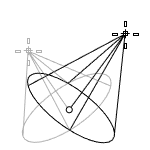
- Verwenden Sie den Aufzugmodus, Objektfänge oder andere Modellierhilfen als Hilfe bei der Positionsauswahl.
- Die Position des Mauszeigers ist die positive Richtung, wenn Sie eine Zahl zur Einstellung der Höhe eingeben.
Vertikal
Erzeugt einen Kegel rechtwinklig zur Konstruktionsebene.
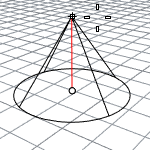
- Die Richtung KEbene + Z ist die positive Richtung, wenn Sie eine Zahl zur Einstellung der Höhe eingeben.
UmKurve
Zeichnet den Grundkreis rechtwinklig zu dem auf einer Kurve ausgewählten Punkt. Die Mittellinie des Kegels wird tangential zur Kurve verlaufen.
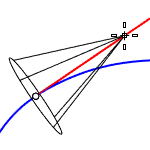
- Die Kurvenrichtung ist die positive Richtung, wenn Sie eine Zahl zur Einstellung der Höhe eingeben.
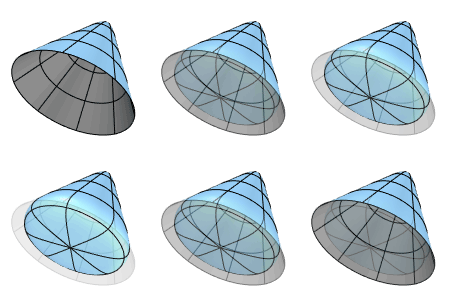
Volumenkörper (Ja/Nein)
Bestimmt ob die Unterseite zur Erzeugung eines Volumenkörpers geschlossen oder ein offener Kegel erzeugt wird.
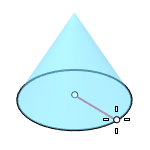
Radius
Zeichnet den Basiskreis durch Festlegen des Mittelpunkts und eines Radiuspunkts.
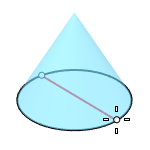
2Punkte
Zeichnet den Grundkreis von zwei entgegengesetzten Punkten aus.
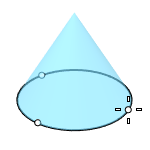
3Punkte
Zeichnet den Basiskreis durch drei Punkte auf dem Umfang.
Tangente
Zeichnet den Basiskreis tangential zu einer, zwei oder drei Kurven.
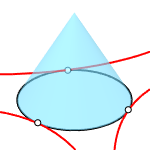
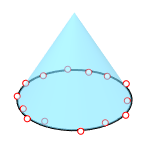
PunkteAnpassen
Zeichnet den Grundkreis durch Anpassung an ausgewählte Punkte, Kontrollpunkte oder Polygonnetzscheitelpunkte.
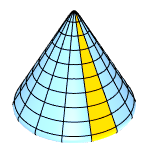
VertikaleSeiten
Stellt die Seitenzahl zwischen Unterseite und Spitze ein.
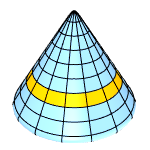
UmSeiten
Stellt die Seitenzahl in Ost-West-Richtung ein.
DeckFlächenStil (Dreieck/Quad)
Wählt die Verwendung drei- oder viereckiger Seiten, um die untere Öffnung zu füllen.
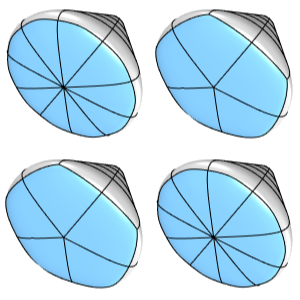
- Diese Option ist nur sichtbar wenn UmSeiten eine gerade Zahl ist (4, 6, 8...) und Volumenkörper=Ja.
- Dreieck wird immer dann verwendet, wenn UmSeiten eine ungerade Zahl ist.
Mehr unter

Kegel
Erzeugt einen Flächenkegel.

NetzKegel
Erzeugt einen Polygonnetzkegel.
SubDZylinder
|
Werkzeugleiste |
Menü |
|---|---|
|
|
SubD Primitive > Zylinder |

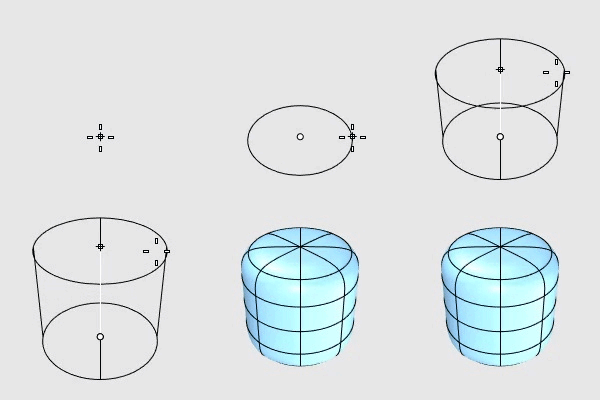
Der Befehl SubDZylinder erzeugt ein SubD-Zylinderobjekt.
Vorgehen
-
Zeichnen Sie den Grundkreis.
-
Wählen Sie einen Standort oder geben Sie eine Zahl zur Bestimmung der Höhe ein.
Die RichtungsBeschränkung-Optionen definieren die positive Höhe in verschiedener Weise.
Befehlszeilenoptionen
RichtungsBeschränkung
Durch Richtungsbeschränkungen wird die Richtung des Zylinders beschränkt.
Nichts
Wählen Sie eine Zahl zur Bestimmung der Höhe oder geben Sie eine ein.
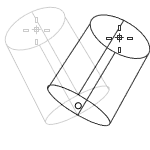
- Verwenden Sie den Aufzugmodus, Objektfänge oder andere Modellierhilfen als Hilfe bei der Positionsauswahl.
- Die Position des Mauszeigers bestimmt die positive Richtung, wenn Sie eine Zahl zur Einstellung der Höhe eingeben.
Vertikal
Zeichnet einen Zylinder rechtwinklig zur Konstruktionsebene.
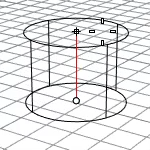
- Die Richtung KEbene + Z bestimmt die positive Richtung, wenn Sie eine Zahl zur Einstellung der Höhe eingeben.
UmKurve
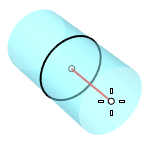
Zeichnet den Grundkreis rechtwinklig zu dem auf einer Kurve ausgewählten Punkt. Die Mittellinie des Zylinders wird tangential zur Kurve verlaufen.
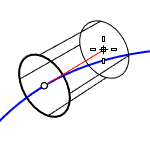
- Die Kurvenrichtung definiert die positive Richtung, wenn Sie eine Zahl zur Einstellung der Höhe eingeben.
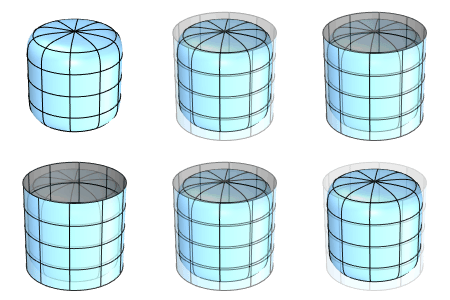
Volumenkörper
Schließt die obere und untere Öffnung oder lässt sie offen.
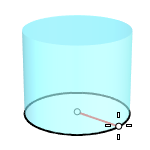
Radius
Zeichnet den Basiskreis durch Festlegen des Mittelpunkts und eines Radiuspunkts.
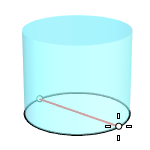
2Punkte
Zeichnet den Grundkreis von zwei entgegengesetzten Punkten aus.
3Punkte
Zeichnet den Basiskreis durch drei Punkte auf dem Umfang.
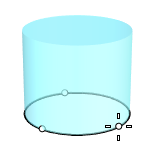
Tangente
Zeichnet den Basiskreis tangential zu einer, zwei oder drei Kurven.
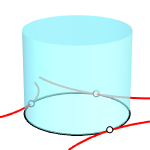
PunkteAnpassen
Zeichnet den Grundkreis durch Anpassung an ausgewählte Punkte, Kontrollpunkte oder Polygonnetzscheitelpunkte.
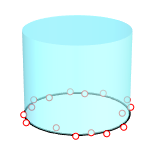
UmSeiten
Die Anzahl Seiten um den Umfang herum.
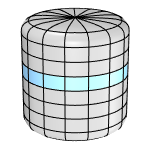
VertikaleSeiten
Die Anzahl der Seiten in vertikaler Richtung.
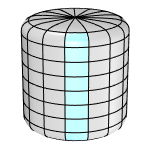
BeideSeiten
Erzeugt einen Zylinder symmetrisch über dem Grundkreis. Die Höhe des Zylinders ist doppelt so viel wie von Ihnen angegeben.
DeckFlächenStil (Dreieck/Quad)
Wählt die Verwendung drei- oder viereckiger Seiten, um die unteren und oberen Öffnungen zu füllen.
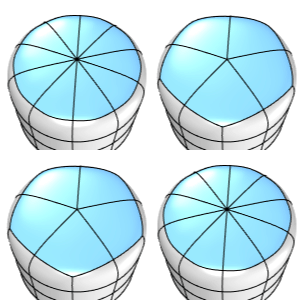
- Diese Option ist nur sichtbar wenn UmSeiten eine gerade Zahl ist (4, 6, 8...) und Volumenkörper=Ja.
- Dreieck wird immer dann verwendet, wenn UmSeiten eine ungerade Zahl ist.
Mehr unter

Zylinder
Zeichnet einen Polygonnetzzylinder.

NetzZylinder
Zeichnet einen Polygonnetzzylinder.
Mit dem Befehl SubDEllipsoid wird eine ellipsoide SubD erzeugt.
|
Werkzeugleiste |
Menü |
|---|---|
|
|
SubD Primitive > Ellipsoid |

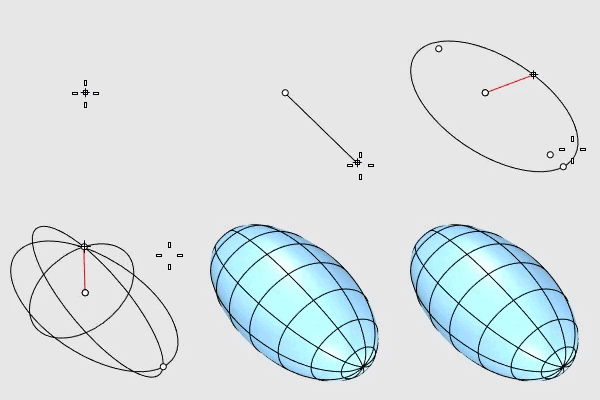
Befehlszeilenoptionen
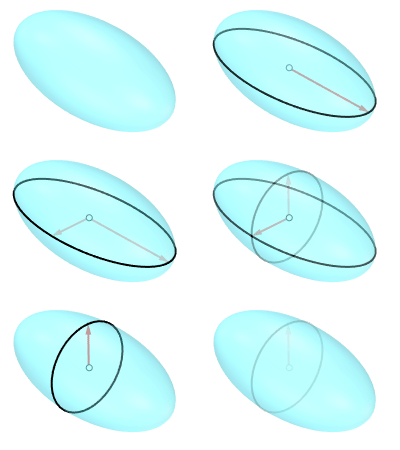
Radius
Erzeugt ein Ellipsoid durch Festlegen der halben Länge jeder Achse.
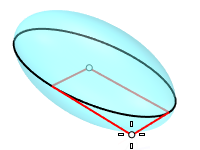
Eckpunkt
Zeichnet die Grundellipse aus dem Mittelpunkt und einer Ecke des eingeschlossenen Rechtecks.
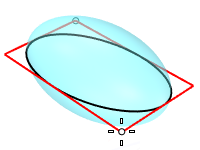
Eckpunkt
Zeichnet die Grundellipse aus zwei gegenüberliegenden Eckpunkten des eingeschlossenen Rechtecks.
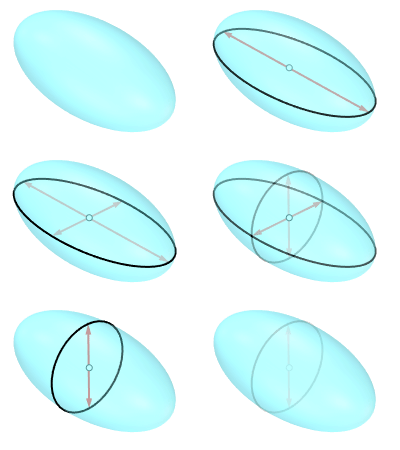
Durchmesser
Erzeugt ein Ellipsoid durch Festlegen der Länge jeder Achse.
Vertikal
Zeichnet die Grundellipse rechtwinklig zur Konstruktionsebene.
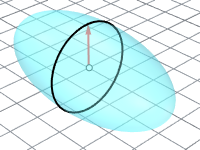
AusBrennpunkten
Zeichnet die Ellipse aus Brennpunkten und einem Punkt auf der Kurve.
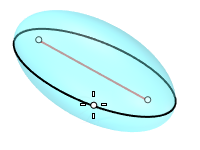
BrennpunkteMarkieren
Platziert ein Punktobjekt an den Brennpunktstandorten.
UmKurve
Zeichnet die Grundellipse rechtwinklig zu dem auf einer Kurve ausgewählten Punkt. Die dritte Achse wird tangential zur Kurve verlaufen.

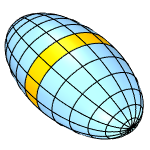
VertikaleSeiten
Zahl der Seiten entlang der ersten Achse.
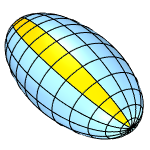
UmSeiten
Zahl der Seiten um die erste Achse.
DeckFlächenStil (Dreieck/Quad)
Auswählen, um die Dreieck- oder Viereckseiten an den Polen zu verwenden.
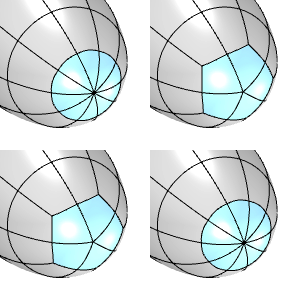
- Diese Option ist nur sichtbar wenn UmSeiten eine gerade Zahl ist (4, 6, 8...).
- Dreieck wird immer dann verwendet, wenn UmSeiten eine ungerade Zahl ist.
Mehr unter

Ellipsoid
Zeichnet ein solides Ellipsoid.

NetzEllipsoid
Zeichnet einen Polygonnetzellipsoid.
|
Werkzeugleiste |
Menü |
|---|---|
|
|
SubD Primitive > EbeneFläche |

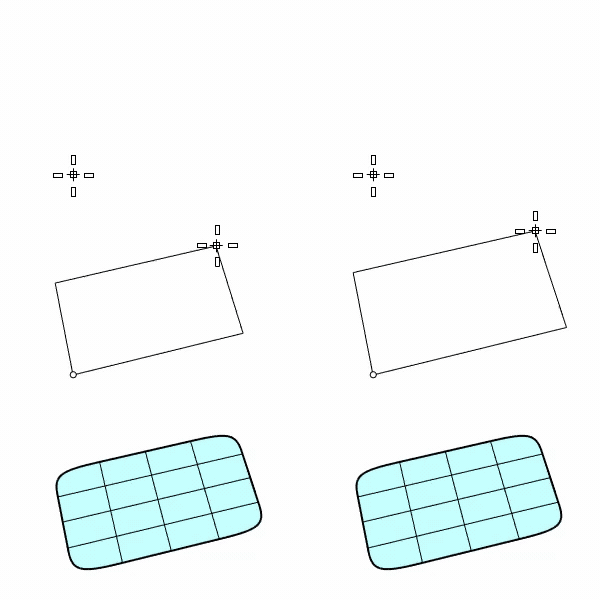
Der Befehl SubDEbene erzeugt ein SubD-Ebenenobjekt.
Vorgehen
-
Wählen Sie zwei Punkte für die entgegengesetzten Eckpunkte eines Rechtecks.
Oder wählen Sie eine der Optionen aus, um das Rechteck auf andere Weise zu zeichnen.
-
Geben Sie die Anzahl Seiten in den X- und Y-Richtungen an.
Befehlszeilenoptionen
(Standard)
Zeichnet das Rechteck von zwei gegenüberliegenden Eckpunkten aus.
3Punkte
Zeichnet das Rechteck anhand von zwei angrenzenden Eckpunktstandorten und einem Standort auf der gegenüber liegenden Seite.
KanteMittelpunkt
Zeichnet das Rechteck aus dem Mittelpunkt der ersten Kante, einem Ende der Kante und einem Standort auf der gegenüberliegenden Seite.
Vertikal
Zeichnet das Rechteck rechtwinklig zur Konstruktionsebene.
Zentrum
Zeichnet das Rechteck aus dem Mittelpunkt und einem Eckpunkt.
X-Zählung
Die Anzahl der Seiten in x-Richtung.
Y-Zählung
Die Anzahl der Seiten in y-Richtung.
-
Geben Sie eine andere Zahl als 0 ein und drücken Sie die Eingabetaste, um die gleiche Zahl für beide Richtungen einzustellen. Durch die Eingabe von 0 wird ein Punkt am aktuellen Ursprung der Konstruktionsebene gewählt.
|
Werkzeugleiste |
Menü |
|---|---|
|
|
SubD Primitive > Kugel |

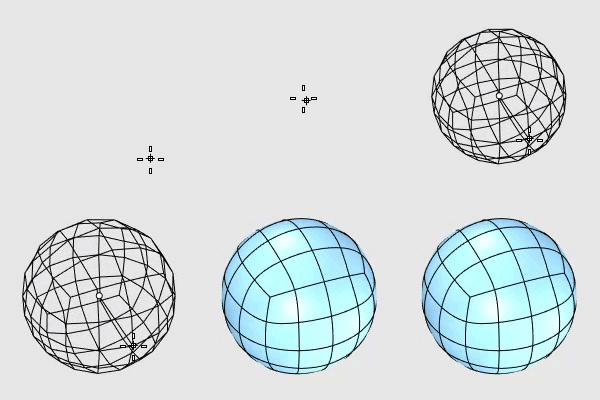
Der Befehl SubDKugel erzeugt ein SubD-Kugelobjekt mit drei verschiedenen Stilen.
Befehlszeilenoptionen
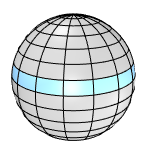
Stile
UV
Erzeugt eine UV-SubD-Kugel aus Viereckseiten und mit einem Dreiecksfächer an den Polen.
VertikaleSeiten
Die Seitenzahl in vertikaler Richtung.
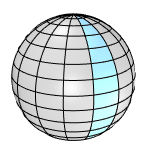
UmSeiten
Die Seitenzahl in horizontaler Richtung.
Vierecke
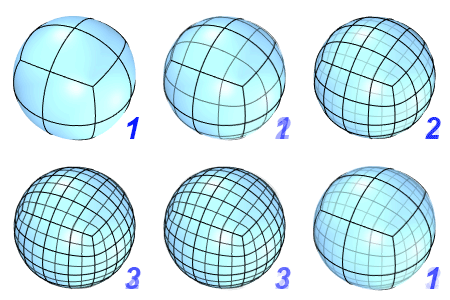
Erzeugt eine Viereck-SubD-Kugel mit gleichmäßig verteilten Scheitelpunkten. Eine Viereck-SubD-Kugel wird aus einem Würfel begonnen (einem regelmäßigen Polyeder mit 6 Seiten). Dann wird er so oft aufgeteilt, wie in der Unterteilungen-Option definiert ist.
SubDs
Verfeinert die Viereck-SubD-Kugel durch Unterteilung jedes Rechtecks in jeweils vier 4 kleinere Rechtecke. Der Unterteilungs-Intervall reicht von 0 (6 Seiten) bis 6 (24576 Seiten).
Dreiecke
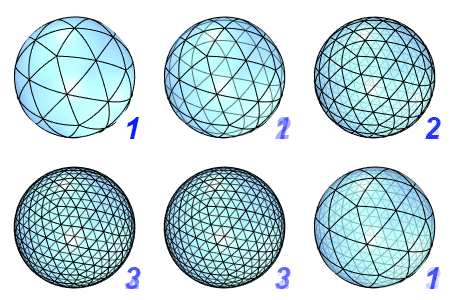
Erzeugt eine ikosasphärische SubD mit gleichmäßig verteilten Scheitelpunkten. Eine SubD-Ikosasphäre wird aus einem Ikosaeder begonnen (einem regelmäßigen Polyeder mit 20 gleichseitigen Dreiecken). Dann wird er so oft aufgeteilt, wie in der Unterteilungen-Option definiert ist.
SubDs
Verfeinert die ikosasphärische SubD durch Unterteilung jedes Dreiecks in jeweils 4 kleinere Dreiecke. Der Unterteilungs-Intervall reicht von 0 (20 Seiten) bis 5 (20480 Seiten).
SubDTorus
|
Werkzeugleiste |
Menü |
|---|---|
|
|
SubD Primitive > Torus |

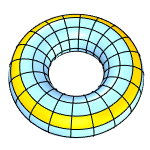
Der Befehl SubDTorus zeichnet ein SubD-Torusobjekt.
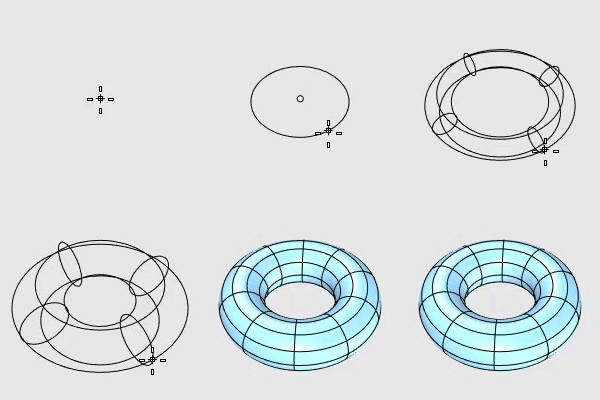
Optionen für den Grundkreis
Radius
Zur Auswahl eines Punkts oder zur Eingabe eines Radius, um die Größe des Grundkreises zu bestimmen.
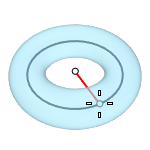
Vertikal
Zeichnet den Grundkreis vertikal zur Konstruktionsebene.
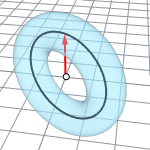
2Punkte
Zur Auswahl zwei gegenüberliegender Punkte auf dem Grundkreis.
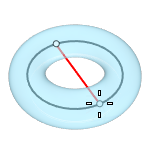
3Punkte
Zeichnet den Basiskreis durch drei Punkte auf dem Umfang.
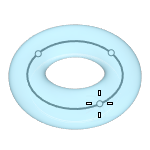
Tangente
Zeichnet den Basiskreis tangential zu einer, zwei oder drei Kurven.
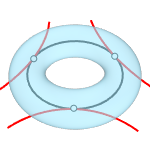
UmKurve
Zeichnet den Grundkreis rechtwinklig zu dem auf einer Kurve ausgewählten Punkt. Die Mittellinie des Torus wird tangential zur Kurve verlaufen.
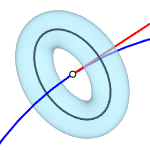
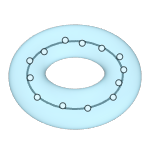
PunkteAnpassen
Zeichnet den Grundkreis durch Anpassung an ausgewählte Punkte, Kontrollpunkte oder Polygonnetzscheitelpunkte.
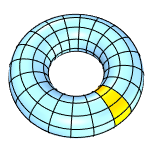
VertikaleSeiten
Die Anzahl der Seiten entlang des zweiten Kreises.
UmSeiten
Die Anzahl der Seiten entlang des Grundkreises.
Optionen für den zweiten Kreis
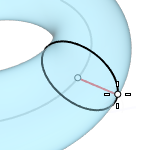
Radius
Zur Auswahl eines Punkts oder zur Eingabe eines Radius, um die Größe des zweiten Kreises zu bestimmen.
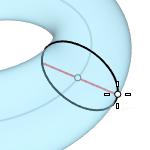
Durchmesser
Wählen Sie einen Punkt oder geben Sie einen Durchmesser ein, um die Größe des zweiten Kreises zu bestimmen.
FixerInnererDurchmesser
Der erste ausgewählte Radius definiert den internen Durchmesser des Rings und der zweite Radius wird darauf beschränkt, sich außerhalb des ersten Radius zu befinden.

Mehr unter

Polygonnetztorus
Zeichnet einen Polygonnetzring.

Torus
Zeichnet einen NURBS-Torus (in Form eines Donuts).
SubDKegelstumpf
|
Werkzeugleiste |
Menü |
|---|---|
|
|
SubD Primitive > Kegelstumpf |

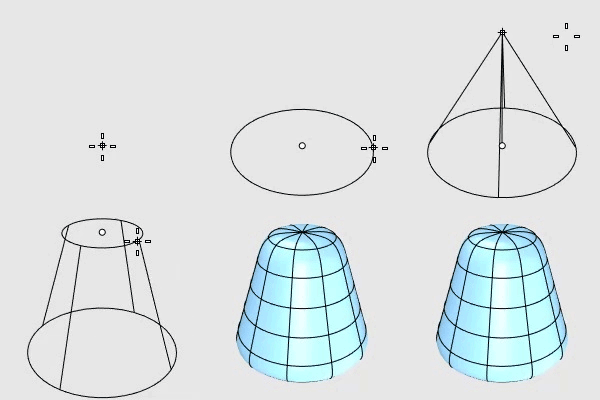
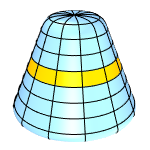
Der Befehl SubDKegelstumpf erzeugt ein SubD-Kegelstumpfobjekt.
Vorgehensweise
-
Zeichnen Sie den Grundkreis.
-
Wählen Sie einen Standort oder geben Sie eine Zahl zur Bestimmung der Höhe ein.
Die positive Höhenrichtung ist verschieden, basierend auf der ausgewählten Option RichtungsBeschränkung.
-
Zeichnen Sie den Endkreis
Optionen für den Grundkreis
RichtungsBeschränkung
Durch Richtungsbeschränkungen wird die Richtung des Kegelstumpfs beschränkt.
Nichts
Wählen Sie eine Zahl zur Bestimmung der Höhe oder geben Sie eine ein.
- Verwenden Sie den Aufzugmodus, Objektfänge oder andere Modellierhilfen als Hilfe bei der Positionsauswahl.
- Die Position des Mauszeigers ist die positive Richtung, wenn Sie eine Zahl zur Einstellung der Höhe eingeben.
Vertikal
Erzeugt einen Kegelstumpf rechtwinklig zur Konstruktionsebene.
- Die Richtung KEbene + Z ist die positive Richtung, wenn Sie eine Zahl zur Einstellung der Höhe eingeben.
UmKurve
Zeichnet den Grundkreis rechtwinklig zu dem auf einer Kurve ausgewählten Punkt. Die Mittellinie des Kegelstumpfs wird tangential zur Kurve verlaufen.
- Die Kurvenrichtung ist die positive Richtung, wenn Sie eine Zahl zur Einstellung der Höhe eingeben.
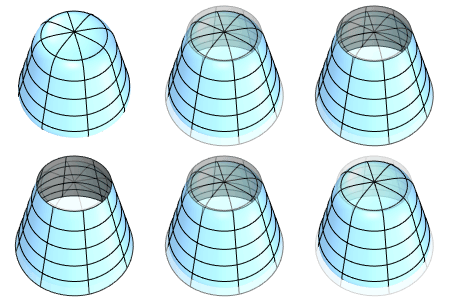
Volumenkörper
Schließt die obere und untere Öffnung oder lässt sie offen.
Radius
Zeichnet den Basiskreis durch Festlegen des Mittelpunkts und eines Radiuspunkts.

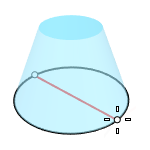
2Punkte
Zeichnet den Grundkreis von zwei entgegengesetzten Punkten aus.
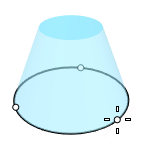
3Punkte
Zeichnet den Basiskreis durch drei Punkte auf dem Umfang.
Tangente
Zeichnet den Basiskreis tangential zu einer, zwei oder drei Kurven.

PunkteAnpassen
Zeichnet den Grundkreis durch Anpassung an ausgewählte Punkte, Kontrollpunkte oder Polygonnetzscheitelpunkte.

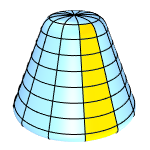
VertikaleSeiten
Die Anzahl der Seiten in vertikaler Richtung.
UmSeiten
Die Anzahl Seiten um den Umfang herum.
DeckFlächenStil (Dreieck/Quad)
Wählt die Verwendung drei- oder viereckiger Seiten, um die unteren und oberen Öffnungen zu füllen.
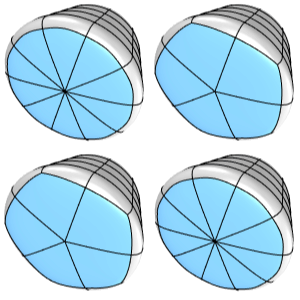
- Diese Option ist nur sichtbar wenn UmSeiten eine gerade Zahl ist (4, 6, 8...) und Volumenkörper=Ja.
- Dreieck wird immer dann verwendet, wenn UmSeiten eine ungerade Zahl ist.
Optionen des Endkreises
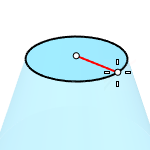
Radius
Zur Auswahl einer Position oder Eingabe einer Zahl, um den Radius des Endkreises zu bestimmen.
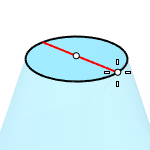
Durchmesser
Zur Auswahl einer Position oder Eingabe einer Zahl, um den Durchmesser des Endkreises zu bestimmen.
Mehr unter

PolygonnetzKegelstumpf
Zeichnet einen Polygonnetzkegelstumpf.

Kegelstumpf
Zeichnet einen NURBS-Kegelstumpf.