CPlane
| 工具列 | 功能表 |
|---|---|
|
|
視圖 / 作業視窗標題 設定工作平面 |

CPlane 指令可設定使用中作業視窗的工作平面原點與定位。
工作平面就像是滑鼠游標在其上移動的桌面,工作平面上有原點、XY 軸及格線,工作平面的位置可以任意變更,不同作業視窗的工作平面各自獨立,不會相互影響。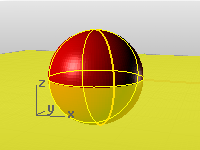
工作平面座標是每一個作業視窗自己的座標系統,可以與世界座標不同。
Rhino 標準作業視窗的工作平面依作業視窗而定,預設的 Perspective 作業視窗使用的工作平面與 Top 作業視窗相同。

步驟
- 指定新工作平面的原點,或選擇選項。
| 指令行選項 | |
|---|---|
|
將所有作業視窗的工作平面原點移至指定的位置。 |
|
|
|
曲線選項可設定工作平面與曲線垂直。 曲線選項的步驟
|
|
|
垂直高度選項可在 Z 軸上移動工作平面。 垂直高度選項的步驟
附註
|
|
操作軸 |
操作軸選項可將工作平面對應至選取的物件的操作軸。 |
|
|
物件選項可將使用中作業視窗的工作平面定位至物件上。 |
|
|
旋轉選項可將工作平面旋轉。 旋轉的步驟
|
|
|
曲面選項可將工作平面設定至曲面上的指定點,並與曲面正切。 曲面的次選項反轉反轉方向。 不論修剪與否以整個未修剪曲面為範圍。 |
|
在目前作業視窗的工作平面 Z 軸方向移動工作平面原點,XY 平面會通過指定的點並交叉。 通過選項的步驟
通過的次選項全部將所有作業視窗的工作平面原點移至同一個位置,XY 平面會通過指定的點並交叉。 |
|
|
|
將使用中的作業視窗的工作平面正對視圖。 視圖選項
|
|
復原至指定的預設工作平面。 世界選項的步驟
|
|
|
|
三點選項以指定新工作平面的 X 與 Y 軸的方向設定使用中作業視窗的工作平面。 三點的次選項垂直設定新的工作平面與目前的工作平面垂直。 Z軸以 Z 軸的方向設定工作平面。 |
|
|
將目前作業視窗的工作平面回復至上一個工作平面。 復原選項的步驟
快速鍵Shift + Home |
|
|
還原在使用復原選項之前的工作平面。 重做選項的步驟
快速鍵Shift + End |


 後面
 下
 前面
 左
 右
 上



|
工具列 |
功能表 |
狀態列 |
|---|---|---|
|
|
自動工作平面 |


AutoAlignCPlane 指令可開啟/關閉自動工作平面並管理相關選項。
-
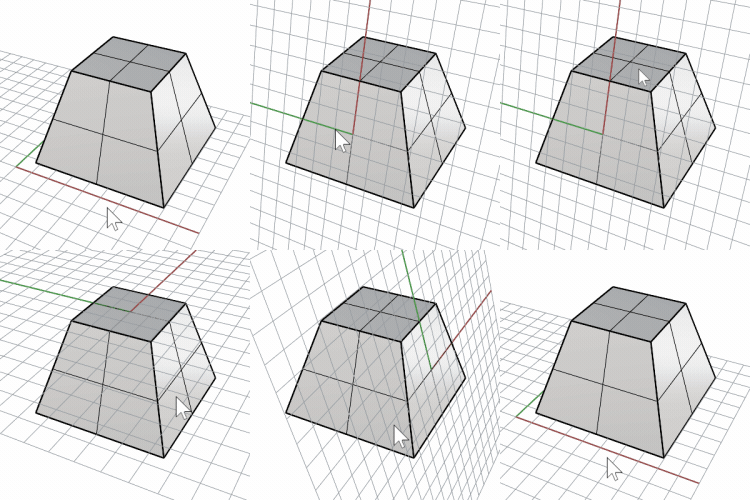
啟用自動工作平面後,目前作業視窗中的工作平面會自動與選取的幾何物件對齊。適用於平面曲線或曲面邊緣,以及曲面或次曲面(可以是平面或非平面)。
開啟自動工作平面後,目前作業視窗中的工作平面會自動與選取的曲線、曲面邊緣、曲面或次曲面對齊。曲線和曲面邊緣必須是平面的,而曲面或次曲面可以是平面或非平面。
-
按狀態列上的自動工作平面面板可以開啟/關閉自動工作平面。
-
如果選取的曲線或曲面與目前工作平面共平面,或曲面有接縫,那麼自動工作平面將不會啟動。
-
在平行視窗中,如果工作平面的視角低於 15 度,則自動工作平面將不會啟動。
-
AutoAlignCPlane 指令可以嵌套在其他指令中運行,以更改指令行中的選項。
-
自動工作平面的方向預設與視圖相關。如果希望自動工作平面在物件上維持一致的方向,可以在進階設定中停用 OrientAutoCPlaneToView。
指令行選項
啟用
開啟/關閉自動工作平面。
- 按狀態列上的自動工作平面面板可開啟和關閉此選項。
模式
也可以透過右鍵點擊狀態列上的自動工作平面面板設定對齊模式。
物件
將工作平面與選取曲線或曲面的平面對齊。
世界
嘗試將工作平面的 X 軸和 Y 軸與世界座標對齊。
視圖
嘗試將工作平面的 Y 軸與與視圖攝影機的朝上方向對齊。
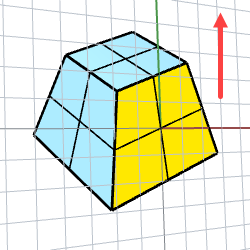
循環
透過物件、世界和視圖變更對齊模式。
鍵盤快速鍵: Ctrl(CMD)+R
鎖定
將工作平面鎖定在目前位置和方向。
鍵盤快速鍵: Ctrl(CMD)+1
-
只有當自動工作平面在 AutoAlignCPlane 指令執行之前處於使用狀態時,"鎖定"選項才可用。
-
自動工作平面面板上的鎖定
 /
 圖示表示目前的鎖定狀態。
-
按一下鎖定圖示可切換鎖定狀態。
-
固定
工作平面停留在先前選取的平面物件/次物件上,直到選取另一個平面物件/次物件。
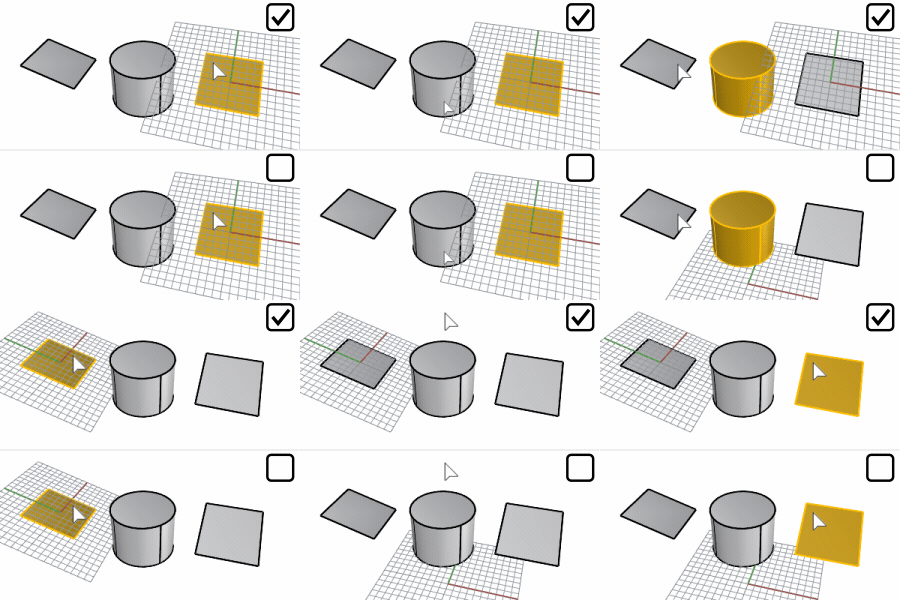
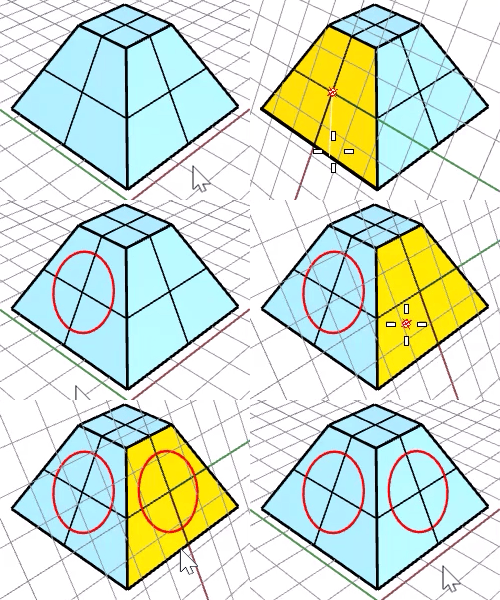
使用自動工作平面的範例
-
按狀態列上的自動工作平面以啟用自動對齊工作平面。
-
透過 Ctrl(CMD)+Shift+點擊,使用次物件選取以選取多重曲面上的面。
-
繪製一個圓形。
圓形和面共平面。
-
取消選取該面。
-
選取多重曲面上的另一個面。
-
繪製一個圓形。
第二個圓形和第二個面共平面。
| 工具列 | 功能表 |
|---|---|
|
|
|

CopyCPlaneToAll 指令可將選取的作業視窗的工作平面複製到所有作業視窗。
| 工具列 | 功能表 |
|---|---|
|
|
|
CopyCPlaneSettingsToAll 指令可將選取的作業視窗的工作平面設定 (格線設定、鎖定間距) 套用至所有作業視窗。
請參考

MPlane
將工作平面附加至物件,讓工作平面可以跟著物件移動。

NamedCPlane
開啟已命名工作平面面板。