 Décalcomanies
|
Barre d’outils |
Menu |
Raccourci |
|---|---|---|
|
|
Édition Propriétés de l'objet Fenêtre Panneaux > Propriétés |
F3 |

Les propriétés des décalcomanies gèrent les propriétés objet des décalcomanies sélectionnées.
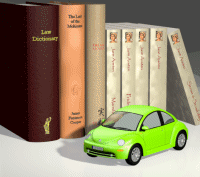
Les décalcomanies sont des textures appliquées une fois sur la surface d’un objet avec une projection donnée. Elles permettent d’assigner facilement des images ou des textures à des objets sans passer par le procédé complexe de placage de texture.
Les décalcomanies sont des textures placées directement sur une zone spécifique d’un ou de plusieurs objets. Utilisez les décalcomanies pour modifier une partie limitée de la couleur d’un objet.
Les décalcomanies sont composées d’une seule application de texture, elles ne sont pas disposées en mosaïque comme les matériaux.
Les décalcomanies peuvent être utilisées pour :
- Accrocher des illustrations sur des murs intérieurs.
- Placer des étiquettes ou des logos sur un produit.
- Ajouter des marques au modèle.
- Créer des vitraux.
Propriétés des décalcomanies
Placage
Sélectionnez un type de placage dans le menu déroulant.
 Ajouter une décalcomanie à l’objet sélectionné
Place une nouvelle décalcomanie sur l’objet.
 Visibilité
  Afficher/Masquer l’application de décalcomanie
Active l’application de décalcomanie pour permettre de changer la décalcomanie de place et de modifier sa taille. Vous pouvez utiliser l’application à partir des commandes de Rhino comme Déplacer, Rotation, Échelle, mais aussi avec le Manipulateur.
 Supprimer une décalcomanie
Supprime la décalcomanie sélectionnée.
 Déplacer vers le haut
Déplace la décalcomanie sélectionnée vers le haut dans la liste.
 Déplacer vers le bas
Déplace la décalcomanie sélectionnée vers le bas dans la liste.
Style de placage de décalcomanie
Le style de placage indique comment projeter la décalcomanie sur l’objet. Utilisez les accrochages aux objets pour positionner les décalcomanies avec précision.
Plan
Utilisez le placage Plan sur des objets plats ou présentant une légère courbure.
Si vous utilisez un placage plan sur un objet courbé, toute la texture doit se trouver derrière la surface de l’objet. Les portions de la texture qui se trouvent devant la surface ne seront pas visibles.
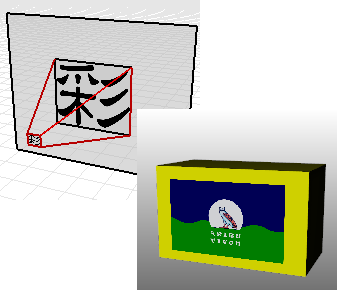
Pour placer une décalcomanie plane
- L’action permettant de placer une décalcomanie plane est la même que la commande Rectangle. Dessinez un rectangle pour définir le placage plan.
Remarque
- Le rectangle aura le même rapport image que la texture. Maintenez la touche Maj enfoncée pour déverrouiller cette contrainte de rapport image.
- Une fois le rectangle défini, la décalcomanie plane est créée. La position XYZ peut être modifiée directement dans la boîte de dialogue de la décalcomanie ou en utilisant le bouton Choisir à droite des cases d’édition XYZ pour cliquer dans le modèle.
Propriétés des placages plans
Position XYZ
Position du sommet de départ de l’application de la décalcomanie plane.
Indiquer une position
Cliquez pour changer la position de l'application de la décalcomanie.
Transparence
Définit le niveau de visibilité du placage de décalcomanie.
Direction
Définit la direction de la projection de la décalcomanie.
Avant et arrière
Projette la décalcomanie à partir de la face avant ou arrière de la texture de la décalcomanie.

Projection avant (gauche) et projection arrière (droite).
LesDeux
Projette la décalcomanie à partir des deux faces (avant et arrière) de la texture de la décalcomanie.

Projection dans les deux directions.
Champ Texture
Cliquez pour créer une nouvelle texture, importer une texture interne ou sélectionner une texture existante dans le modèle.
 Modifier
Cliquez pour modifier les propriétés de la texture.
UV
Utilisez le placage UV pour les objets où la décalcomanie doit glisser et s’étirer pour s’adapter à la surface.
La décalcomanie couvre tout l’objet ; il n’est pas possible de contrôler le placement.
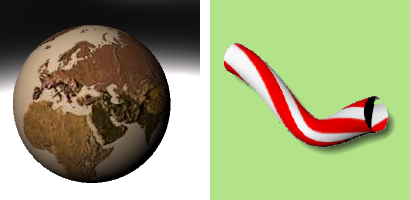
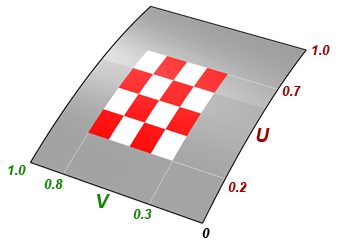
Le placage UV utilise la paramétrisation U et V de la surface pour courber et étirer la texture.
Propriétés du placage UV
Min
U/V : début de l’intervalle d’affichage de la décalcomanie dans la direction U/V.
Max
U/V : fin de l’intervalle d’affichage de la décalcomanie dans la direction U/V.
Transparence
Définit le niveau de visibilité du placage de décalcomanie.
Champ Texture
Cliquez pour créer une nouvelle texture, importer une texture interne ou sélectionner une texture existante dans le modèle.
Modifier
Cliquez pour modifier les propriétés de la texture.
Cylindrique
Utilisez le placage Cylindrique pour placer des décalcomanies sur des objets qui sont courbés dans une seule direction, par exemple une étiquette sur une bouteille de vin.
Lorsque la texture est plaquée sur le cylindre, son axe vertical est placé le long de l’axe du cylindre et son axe horizontal autour de celui-ci.
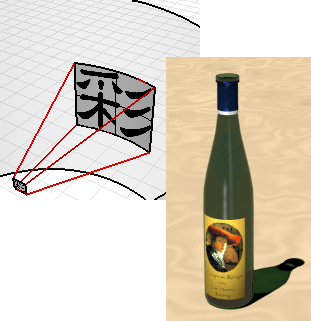
Pour placer une décalcomanie cylindrique
- L’action permettant de placer une décalcomanie cylindrique est la même que la commande Cylindre.
Propriétés du placage cylindrique
Position XYZ
Position du centre de la boîte de contour du cylindre de l’application de la décalcomanie.
Indiquer une position
Cliquez pour changer la position de l'application de la décalcomanie.
Angles de balayage
Début/Fin
Horz : Angle de départ/final de l'intervalle d'affichage de la décalcomanie dans la direction circulaire.
Rayon/Hauteur
Rayon/hauteur du cylindre de l’application de la décalcomanie.
Transparence
Définit le niveau de visibilité du placage de décalcomanie.
 Mapper sur l'intérieur
Plaque la texture sur l'extérieur (convexe) ou l'intérieur de la sphère ou du cylindre, en appliquant une épaisseur.
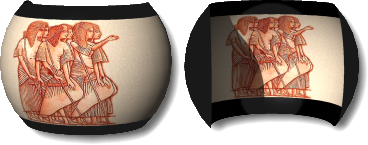
Extérieur (gauche), intérieur (droite)
Champ Texture
Cliquez pour créer une nouvelle texture, importer une texture interne ou sélectionner une texture existante dans le modèle.
Modifier
Cliquez pour modifier les propriétés de la texture.
Sphérique
Utilisez le placage Sphérique pour placer des décalcomanies sur des objets qui sont courbés dans deux directions. Lorsque la texture est plaquée sur la sphère, son axe vertical (hauteur) rejoint les deux pôles et son axe horizontal suit l’équateur.
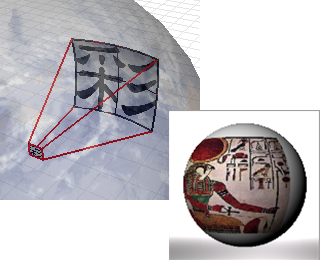
Pour placer une décalcomanie sphérique
- L’action permettant de placer une décalcomanie sphérique est la même que la commande Sphère.
Pour plaquer des objets couvrant entièrement une sphère, l’image d’un globe par exemple, utilisez le placage UV.
Placage sphérique
Position XYZ
Position du centre de la boîte de contour de la sphère de l’application de la décalcomanie.
Indiquer une position
Cliquez pour changer la position de l'application de la décalcomanie.
Angles de balayage
Début/Fin
Horz : Angle de départ/final de l'intervalle d'affichage de la décalcomanie dans la direction circulaire.
Sommet : Angle de départ/final de l’intervalle d’affichage de la décalcomanie dans la direction verticale.
Rayon
Rayon de la sphère de l’application de la décalcomanie.
Transparence
Définit le niveau de visibilité du placage de décalcomanie.
Mapper sur l'intérieur
Plaque la texture sur l'extérieur (convexe) ou l'intérieur de la sphère ou du cylindre, en appliquant une épaisseur.
Extérieur (gauche), intérieur (droite)
Champ Texture
Cliquez pour créer une nouvelle texture, importer une texture interne ou sélectionner une texture existante dans le modèle.
Modifier
Cliquez pour modifier les propriétés de la texture.
 Texte de l’utilisateur pour l’attribut
 Occurrence de bloc
 Marque de centre
 Plan de coupe
 Gaine
Gaine Décalcomanie
 Cotes
Cotes Déplacement
 Point d’annotation
 Adoucissement des bords
 Hachures
 Ligne de repère
 Lumière
 Matériau
 Objet
Objet Ligne de fermeture
 Texte
Texte Placage de texture
 Épaisseur