VueDétaillée
| Barre d’outils | Menu |
|---|---|
|
|
Vue Mise en page > Ajouter une vue détaillée |

La commande VueDétaillée permet de gérer les fenêtres détaillées de la mise en page.
Les fenêtres détaillées sont des fenêtres de modélisation qui peuvent être placées dans une fenêtre de mise en page.
Les vues détaillées sélectionnées peuvent être copiées avec la commande Copier.
Options de la ligne de commande
Ajouter
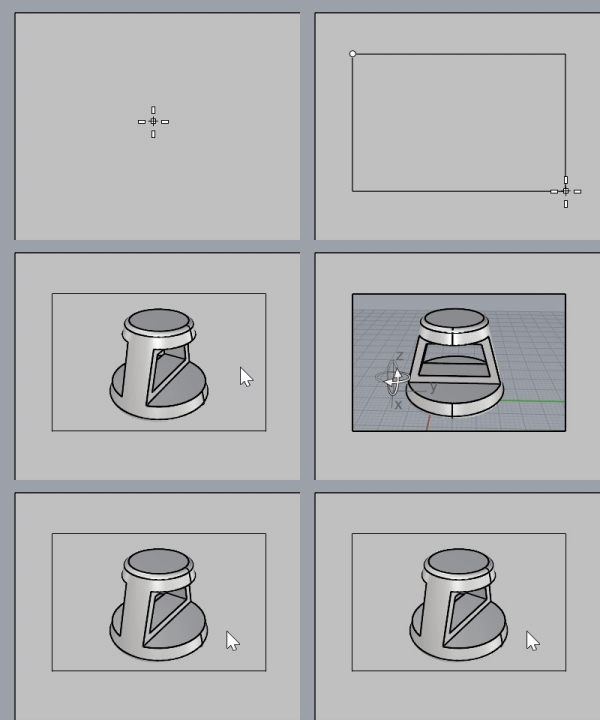
Dessine un rectangle pour ajouter une vue détaillée.
Centre
Dessine le rectangle à partir de son point central.
Projection
Définit la projection de la vue détaillée. Il peut s’agir de Dessus, Dessous, Gauche, Droite, Face, Arrière, Perspective ou VueNommée .
.
Lorsque l’option VueNommée est sélectionnée, vous devez saisir le nom d’une vue nommée existante ou cliquer sur Navigateur pour en choisir une à partir d’une boîte de dialogue.
Activer
Vous pouvez aussi double cliquer sur la vue détaillée pour l'activer. Double-cliquez sur une autre partie de l'écran pour la désactiver.
- Dans les zones superposées des vues détaillées, double cliquez près du centre de la vue détaillée pour l'activer.
DepuisVueDétaillée
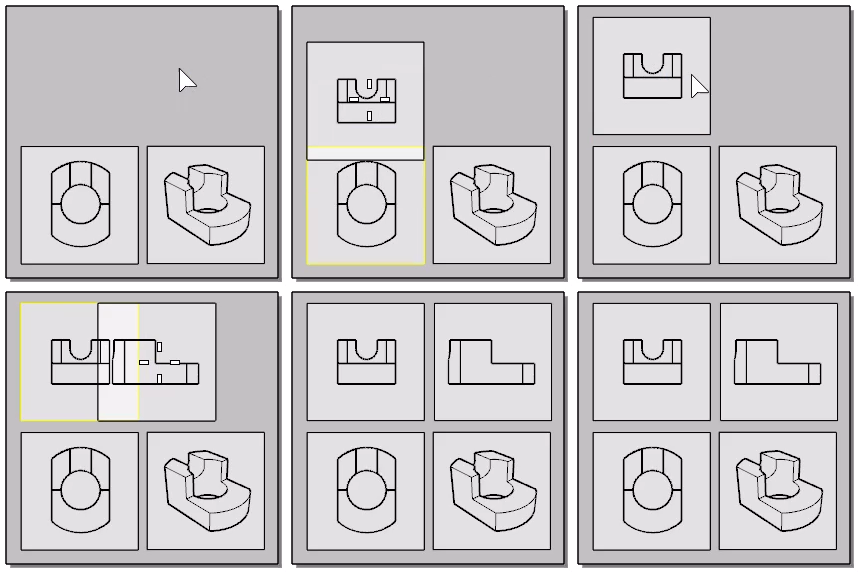
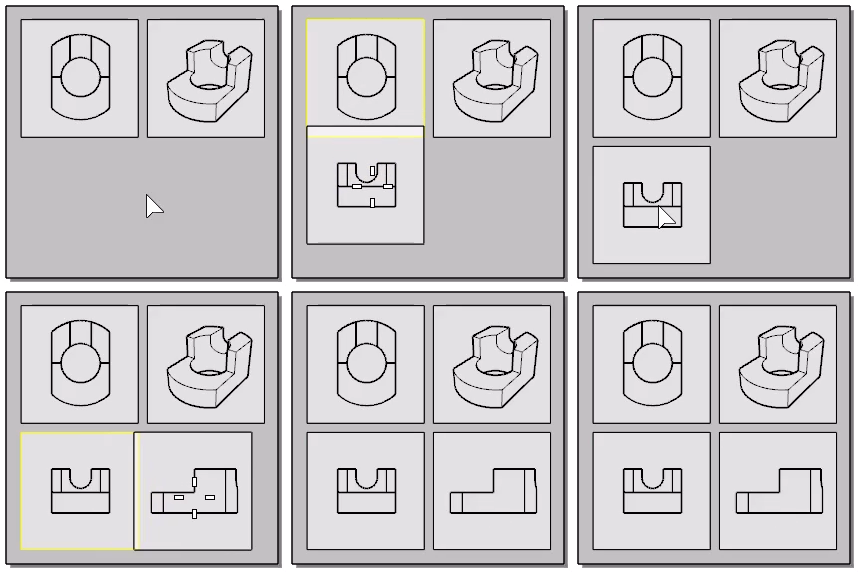
Ajoute une nouvelle vue détaillée dont la direction est définie à partir de la position relative de la vue détaillée sélectionnée.
Projection (ProjectionEuropénne/ProjectionAméricaine)
Crée les nouvelles vues détaillées avec une projection européenne ou américaine.
|
Projection du premier dièdre
|
Projection du troisième dièdre
|
ÀPartirDeCourbe 
Utilise une courbe fermée existante sur une mise en page comme frontière d’une nouvelle vue détaillée.
Projection
Définit la projection de la vue détaillée. Il peut s’agir de Dessus, Dessous, Gauche, Droite, Face, Arrière, Perspective ou VueNommée.
Lorsque l’option VueNommée est sélectionnée, vous devez saisir le nom d’une vue nommée existante ou cliquer sur Navigateur pour en choisir une à partir d’une boîte de dialogue.
Échelle
Définit la correspondance entre une distance sur la mise en page et une distance dans le modèle.
Verrouiller
La vue détaillée est verrouillée afin de ne pas pouvoir la déplacer ou zoomer.
Déverrouiller
Les vues détaillées verrouillées sont déverrouillées.
ActiverPage
Active ou désactive la vue détaillée et replace le contrôle dans la fenêtre de mise en page. Vous pouvez aussi double cliquer ailleurs dans l'écran.
 Propriétés de la vue détaillée
Gère les propriétés objet des vues détaillées sélectionnées.
Options
Nom
Titre de la fenêtre de la vue détaillée.
Verrouiller fenêtre
La vue détaillée est verrouillée afin de ne pas pouvoir la déplacer ou zoomer.
Mode d’affichage
Choisit un mode d'affichage pour la vue détaillée sélectionnée.
Valeur d'échelle
Définit le facteur d’échelle de la vue détaillée.
___ <unités> sur la mise en page
___ <unités> dans le modèle
Coter des distances dans des mises en page
Dans les fenêtres de mise en page, les objets dans les vues détaillées sont annotés avec la distance de l'espace de modélisation.
Dans cet exemple, le cercle bleu est dans la fenêtre de mise en page. Son rayon est marqué comme étant de 10 unités (la distance dans l'espace de mise en page). Le cercle rouge est dans la vue détaillée. Son rayon est marqué comme étant de 100 unités (la distance dans l'espace de modélisation) que la cote de rayon soit créée dans la vue détaillée ou dans la fenêtre de mise en page.
Pour sélectionner des objets dans les fenêtres de vue détaillée
- Double-cliquez dans une vue détaillée pour la rendre active.
- Sélectionnez des objets dans la vue détaillée.
- Maintenez la touche enfoncée et double-cliquez dans une autre vue détaillée.
L’objet sélectionné dans la première vue détaillée reste sélectionné.
Pour faire pivoter le contenu d’une vue détaillée
-
Double-cliquez sur une vue détaillée pour la rendre active.
-
Utilisez la commande RotationVue pour faire pivoter le contenu de la vue.
Pour maintenir la direction de la vue, utilisez la commande InclinerVue ou maintenez les touches Maj + Alt enfoncées et faites glisser la souris en appuyant sur le bouton de droite.
Pour faire pivoter le cadre d’une vue détaillée
-
Sélectionnez la frontière de la vue détaillée.
-
Utilisez le Manipulateur ou la commande Rotation.
Commandes liées
| Barre d’outils | Menu |
|---|---|
|
CopierVueDétailléeDansFenêtre |
|


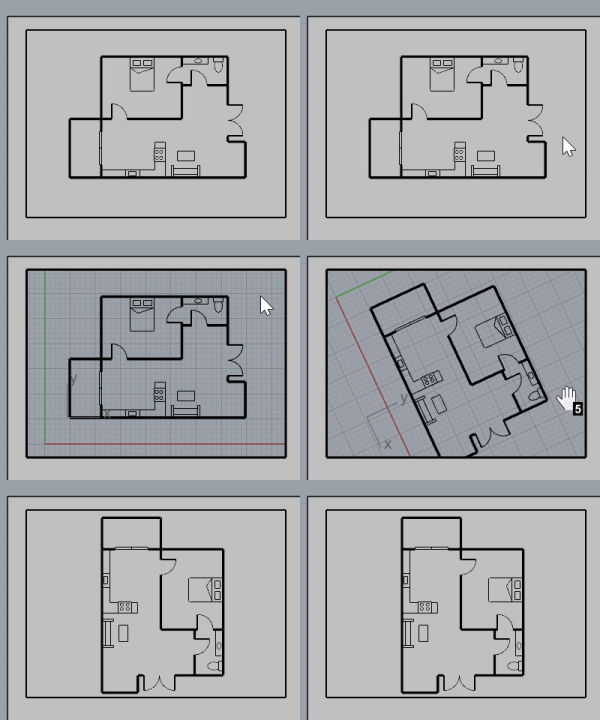
La commande CopierVueDétailléeDansFenêtre copie la vue détaillée sélectionnée dans une fenêtre de modélisation.
Étapes
- Cliquez dans la vue détaillée pour la copier.
| Barre d’outils | Menu |
|---|---|
|
|
|

La commande CopierFenêtreDansVueDétaillée copie ou déplace une fenêtre de modélisation dans une nouvelle mise en page sous forme de vue détaillée.
Étapes
- Cliquez dans la fenêtre pour la copier.
| Options de la ligne de commande | |
|---|---|
|
Transfert |
CopierCopie la fenêtre de modélisation sélectionnée dans une nouvelle mise en page et conserve la fenêtre de modélisation. DéplacerCopie la fenêtre de modélisation sélectionnée dans une nouvelle mise en page et supprime la fenêtre de modélisation. |
| Barre d’outils | Menu |
|---|---|
|
|
|

La commande CacherDansVueDétaillée dissimule les objets sélectionnés dans une vue détaillée.
Options de la ligne de commande
VueDétaillée (Active/Inactive)
Cache les objets sélectionnés uniquement dans la vue détaillée Active ou dans toutes les vues détaillées Inactives de la mise en page.
|
Barre d’outils |
Menu |
|---|---|
|
|

La commande VueDétailléeSuivante active la vue détaillée suivante dans une mise en page.
S’il n’y a pas de vue détaillée active, la première vue détaillée est activée. Si la dernière vue détaillée est active, la mise en page est activée.
La vue détaillée la plus récemment créée ou modifiée est considérée comme la première.
|
Barre d’outils |
Menu |
|---|---|
|
|
La commande VueDétailléePrécédente active la vue détaillée précédente dans une mise en page.
S’il n’y a pas de vue détaillée active, la dernière vue détaillée est activée. Si la première vue détaillée est active, la mise en page est activée.
La première vue détaillée créée ou modifiée est considérée comme la dernière.
|
Barre d’outils |
Menu |
|---|---|
|
|

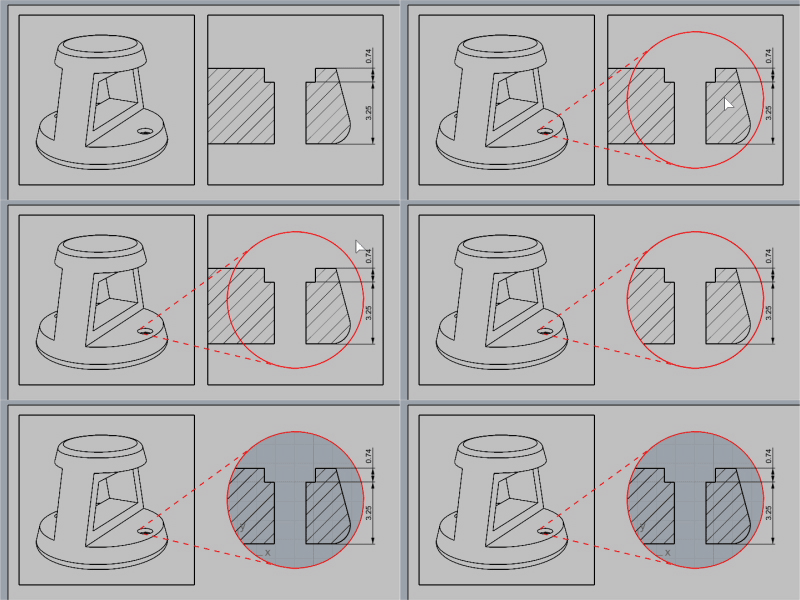
La commande DéfinirFrontièreVueDétaillée remplace la frontière d’une vue détaillée, qui est en général rectangulaire, par une courbe fermée.
Étapes
-
Sélectionnez la frontière d’une vue détaillée.
-
Sélectionnez une courbe fermée.
| Barre d’outils | Menu |
|---|---|
|
|
|


La commande AfficherDansVueDétaillée permet de réafficher tous les objets cachés dans une vue détaillée.
| Barre d’outils | Menu |
|---|---|
|
|
|

La commande AfficherSélectionDansVueDétaillée réaffiche les objets cachés sélectionnés dans une vue détaillée.
| Barre d’outils | Menu |
|---|---|
|
|
|

La commande CacherCalquesDansVueDétaillée dissimule des calques dans une vue détaillée.
| Barre d’outils | Menu |
|---|---|
|
|
|

La commande AfficherCalquesDansVueDétaillée réaffiche les calques cachés dans une vue détaillée.
Voir aussi

Mise en page
Créer une fenêtre de mise en page pour l’impression.

SélVueDétaillée
Sélectionner tous les rectangles des vues détaillées dans une fenêtre de mise en page.