 Propriétés des hachures
|
Barre d’outils |
Menu |
Raccourci |
|---|---|---|
|
|
Édition Propriétés de l'objet Fenêtre Panneaux > Propriétés |
F3 |

Les propriétés des hachures gèrent les propriétés objet des hachures sélectionnées.
Propriétés des hachures
Menu déroulant du motif de hachures
 Rechercher d’autres motifs
Permet d’ajouter l’un des motifs de hachures prédéfinis dans le modèle.
 Chercher
Liste tous les motifs de hachures dont le nom contient le texte saisi.
Liste des motifs
Miniatures des motifs de hachures disponibles dans le modèle.
Glisseur d’échelle
Déplacez le glisseur pour modifier la taille des miniatures des motifs de hachures.
 Mosaïque
Affiche les motifs de hachures sous la forme de miniatures dans une grille.
 Affichage en liste
Affiche les motif de hachures sous la forme d’une liste verticale avec des aperçus plus petits.
Type d’échelle
Les onglets des types d’échelle vous permettent de filtrer les motifs de hachures en fonction du type d’échelle.
 Toutes
Liste toutes les hachures, quel que soit le type d’échelle.
 Mise en page
Liste uniquement les motifs de hachures qui utilisent les unités de la mise en page.
 Modèle
Liste uniquement les motifs de hachures qui utilisent les unités du modèle.
Si un motif de hachures est défini comme utilisant les unités du modèle, il ne sera pas concerné par l’option utiliser l’échelle des hachures.
Menu contextuel du bouton de droite de la souris
Cliquez avec le bouton de droite de la souris dans la liste des motifs pour afficher un menu contextuel.
 Rechercher d’autres motifs
Permet d’ajouter l’un des motifs de hachures prédéfinis dans le modèle.
 Importer des motifs de hachures
Importe des motifs de hachures à partir d’un fichier .3dm ou .pat.
Couleur du contour des miniatures selon le type d’unités du motif
Distingue les types d’échelle des motifs de hachures grâce à la couleur du contour des miniatures : rouge pour les unités de mise en page et bleu pour les unités du modèle.
Icône sur les miniatures selon le type d’unités du motif
Distingue les types d’échelle des motifs de hachures grâce aux icônes superposées sur les miniatures : pour les unités de mise en page et pour les unités du modèle.
Point de référence
Affiche les coordonnées de départ du motif de hachures.
-
Cliquez sur le bouton
 pour indiquer la nouvelle position avec la souris.
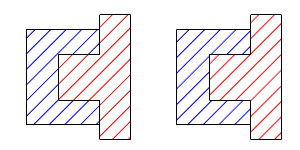
Rotation
Angle de rotation du motif.
Cliquez sur le bouton
 pour indiquer l’angle de rotation dans la fenêtre au moyen de la souris avec une application interactive dans la fenêtre.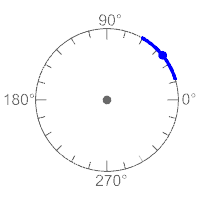
Pour utiliser l’application interactive dans la fenêtre
Faites glisser le point central pour déplacer le point de référence des hachures.
Faites glisser le point sur le cadran de rotation pour modifier l’angle de rotation.
Maintenez la touche Maj enfoncée pour effectuer une rotation par tranches de 5 degrés.
Double-cliquez sur le point bleu pour taper un angle spécifique.
Zoomez pour afficher les marques de repère plus petites sur le cadran de rotation.
Hachures avec Historique :
- La modification de l’angle de rotation du motif ne rompra pas l’historique.
- La rotation des hachures avec la courbe frontière d’origine ne rompra pas l’historique. L’angle de rotation du motif sera actualisé.
- La rotation des hachures seules causera une rupture de l’historique.
Hachures sans historique :
- La rotation des hachures actualisera l’angle de rotation du motif.
Échelle
Le facteur d’échelle du motif de hachures.
Largeur d’impression du motif
Largeur d’impression des lignes du motif. Les options disponibles sont : par calque, par parent, valeur spécifique ou Ne pas imprimer.
Frontière
Montrer la frontière
Affiche la courbe de frontière autour du motif de hachures.
Type de ligne
Définit le type de ligne utilisé pour afficher la frontière des hachures.
Échelle du type de ligne
Définit le facteur d’échelle du type de ligne de la frontière.
Largeur d’impression de la frontière
Définit la largeur d’impression utilisée pour la frontière des hachures.
Couleurs
Couleur du motif
Couleurs appliquées au motif de hachures lorsque le Style de remplissage est défini sur Uni.
Affichage
La couleur d’affichage peut être définie par calque, par parent, utiliser la couleur d’impression sélectionnée ou utiliser une couleur spécifique.
Impression
La couleur d’impression peut être définie par calque, par parent, utiliser la couleur d’affichage sélectionnée ou utiliser une couleur spécifique.
Couleur de l’arrière-plan
Les couleurs remplissent la frontière des hachures.
Affichage
La couleur d’affichage peut être nulle (transparente), utiliser la couleur d’impression sélectionnée ou utiliser une couleur spécifique.
Impression
La couleur d’impression peut être nulle (transparente), utiliser la couleur d’affichage sélectionnée ou utiliser une couleur spécifique.
Couleur de la frontière
Couleurs appliquées à la courbe frontière des hachures.
Affichage
La couleur d’affichage peut être définie par calque, par parent, par couleur d’affichage du motif, utiliser la couleur d’impression sélectionnée ou utiliser une couleur spécifique.
Impression
La couleur d’impression peut être définie par calque, par parent, par couleur d’impression du motif, utiliser la couleur d’affichage sélectionnée ou utiliser une couleur spécifique.
Si l’option Synchroniser la couleur d’impression est sélectionnée, c’est la couleur d’affichage qui contrôle la couleur d’impression.
Remplissage
Style de remplissage
Détermine si le motif utilisera une seule couleur ou différents dégradés de couleurs.
Permet de copier les propriétés de hachures existantes pour les hachures sélectionnées.