Échelle
| Barre d'outils | Menu |
|---|---|
|
|
Transformer Échelle > Échelle 3D |

La commande Échelle change la taille des objets sélectionnés uniformément dans les directions x, y et z.
Étapes
- Sélectionnez des objets.
- Sélectionnez un point de base ou appuyez sur Entrée pour utiliser le centre de la boîte de contour de tous les objets sélectionnés comme point de base.
- Tapez un facteur d'échelle ou sélectionnez deux points de référence.
Pour donner à un objet d'une taille arbitraire une taille spécifique
- Utilisez l'origine et le premier point de référence pour définir la taille originale de l'objet.
- Tapez la nouvelle taille pour le deuxième point de référence.
Quand la mise à l'échelle est effectuée en faisant glisser les objets, le facteur d'échelle obtenu est défini par défaut pour la prochaine utilisation de la commande.
 Manuel de l’utilisateur - Manipulateur : Guide technique
Manuel de l’utilisateur - Les commandes de transformation
| Options de la ligne de commande | |
|---|---|
|
Copier |
Indique si les objets sont copiés ou non. Un signe plus La commande EnregistrerOptionsCopie détermine si l’option sélectionnée est utilisée ensuite par défaut. |
|
Rigide |
Indique que les objets ne seront pas déformés individuellement lors de la transformation. L'illustration montre l'option Rigide de la commande Courber. OuiLes objets individuels ne seront pas modifiés, seule leur position le sera. NonLes objets individuels sont transformés ainsi que leur position. 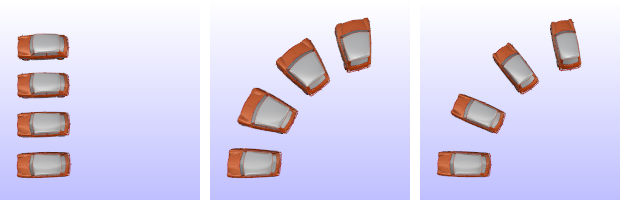 Objets originaux (gauche), Rigide=Non (centre), Rigide=Oui (droite). |
|
Tapez SousCourbe pour sélectionner une partie d’une courbe. |
|

| Barre d'outils | Menu |
|---|---|
|
|
Transformer Échelle > Échelle 1D |


La commande Échelle1D change la taille des objets sélectionnés dans une direction.
Étapes
- Sélectionnez des objets.
- Sélectionnez un point de base ou appuyez sur Entrée pour utiliser le centre de la boîte de contour de tous les objets sélectionnés comme point de base.
-
Tapez un facteur d'échelle et une direction ou sélectionnez deux points de référence.
Si vous tapez 0, l'objet est aplati dans la direction indiquée.
Les objets sont agrandis ou réduits dans une seule direction.
Quand la mise à l'échelle est effectuée en faisant glisser les objets, le facteur d'échelle obtenu est défini par défaut pour la prochaine utilisation de la commande Échelle1D.
Manuel de l’utilisateur - Les commandes de transformation
| Options de la ligne de commande | |
|---|---|
|
Copier |
Indique si les objets sont copiés ou non. Un signe plus La commande EnregistrerOptionsCopie détermine si l’option sélectionnée est utilisée ensuite par défaut. |
|
Rigide |
Indique que les objets ne seront pas déformés individuellement lors de la transformation. L'illustration montre l'option Rigide de la commande Courber. OuiLes objets individuels ne seront pas modifiés, seule leur position le sera. NonLes objets individuels sont transformés ainsi que leur position. Objets originaux (gauche), Rigide=Non (centre), Rigide=Oui (droite). |
|
Tapez SousCourbe pour sélectionner une partie d’une courbe. |
|
| Barre d'outils | Menu |
|---|---|
|
|
Transformer Échelle > Échelle 2D |


La commande Échelle2D change la taille des objets sélectionnés dans deux directions uniformément.
Étapes
- Sélectionnez des objets.
- Sélectionnez un point de base ou appuyez sur Entrée pour utiliser le centre de la boîte de contour de tous les objets sélectionnés comme point de base.
- Tapez un facteur d'échelle ou sélectionnez deux points de référence.
- Les objets sont agrandis ou réduits uniformément dans les deux directions des axes du plan de construction de la fenêtre active où vous avez défini le facteur d'échelle.
Quand la mise à l'échelle est effectuée en faisant glisser les objets, le facteur d'échelle obtenu est défini par défaut pour la prochaine utilisation de la commande Échelle2D.
Manuel de l’utilisateur - Les commandes de transformation
| Options de la ligne de commande | |
|---|---|
|
Copier |
Indique si les objets sont copiés ou non. Un signe plus La commande EnregistrerOptionsCopie détermine si l’option sélectionnée est utilisée ensuite par défaut. |
|
Rigide |
Indique que les objets ne seront pas déformés individuellement lors de la transformation. L'illustration montre l'option Rigide de la commande Courber. OuiLes objets individuels ne seront pas modifiés, seule leur position le sera. NonLes objets individuels sont transformés ainsi que leur position. Objets originaux (gauche), Rigide=Non (centre), Rigide=Oui (droite). |
|
Tapez SousCourbe pour sélectionner une partie d’une courbe. |
|
| Barre d'outils | Menu |
|---|---|
|
|
Transformer Échelle > Échelle Non Uniforme |

La commande ÉchelleNU change la taille des objets sélectionnés dans trois directions en utilisant des longueurs différentes dans chaque direction.
Étapes
- Sélectionnez des objets.
- Indiquez une origine.
- Tapez le facteur d'échelle x ou indiquez deux points de référence.
(Appuyez sur Entrée pour une échelle de 1.0). - Tapez le facteur d'échelle y ou indiquez deux points de référence.
(Appuyez sur Entrée pour une échelle de 1.0). - Tapez le facteur d'échelle z ou indiquez deux points de référence.
(Appuyez sur Entrée pour une échelle de 1.0).
Les objets sont agrandis ou réduits dans les trois directions en fonction des facteurs indiqués.
| Options de la ligne de commande | |
|---|---|
|
Copier |
Indique si les objets sont copiés ou non. Un signe plus La commande EnregistrerOptionsCopie détermine si l’option sélectionnée est utilisée ensuite par défaut. |
|
Rigide |
Indique que les objets ne seront pas déformés individuellement lors de la transformation. L'illustration montre l'option Rigide de la commande Courber. OuiLes objets individuels ne seront pas modifiés, seule leur position le sera. NonLes objets individuels sont transformés ainsi que leur position. Objets originaux (gauche), Rigide=Non (centre), Rigide=Oui (droite). |
|
CoordonnéesRepèreGénéral |
Utilise les coordonnées du repère général pour définir la direction de l’échelle. |
|
Tapez SousCourbe pour sélectionner une partie d’une courbe. |
|
| Barre d'outils | Menu |
|---|---|
|
|
|


La commande ÉchelleParPlan change la taille d’objets dans deux directions non uniformément sur le plan indiqué.
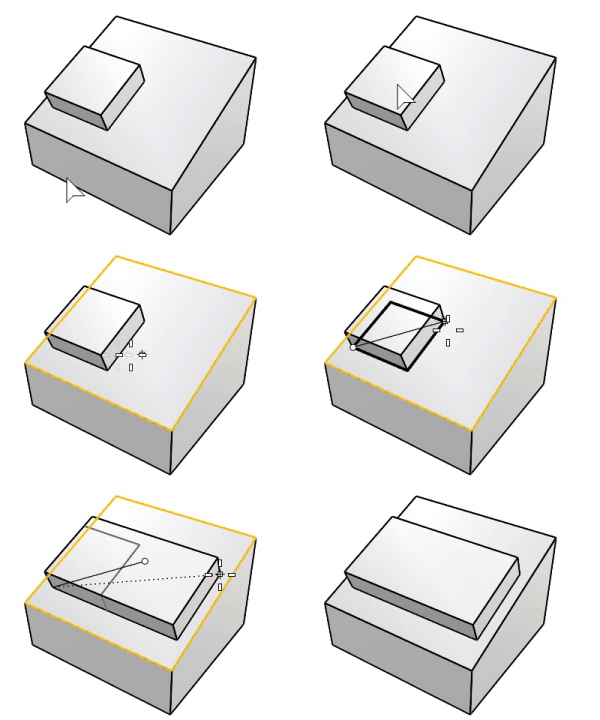
Étapes
- Sélectionnez des objets.
- Choisissez l’option Plan.
- Indiquez une origine.
- Indiquez deux points de référence.
Les objets sont étirés ou contractés, dans deux directions, le long des axes du plan indiqué.
Options de la ligne de commande
Copier
Indique si les objets sont copiés ou non. Un signe plus  apparaît au niveau du curseur lorsque le mode Copier est activé.
La commande EnregistrerOptionsCopie détermine si l’option sélectionnée est utilisée ensuite par défaut.
Plan
Définit le plan.
PlanCActif
Utilise le plan de construction actif comme plan de référence.
3Points
Utilise trois points pour définir le plan de référence.
Objet
Sélectionnez un objet plat pour définir le plan de référence.
ÀPartirDeVue
Utilise le plan de la vue indiquée comme plan de référence.
DessusGénéral
Utilise le plan x,y du repère général comme plan de référence.
DroiteGénéral
Utilise le plan y,z du repère général comme plan de référence.
FaceGénéral
Utilise le plan x,z du repère général comme plan de référence.
Rigide
Indique que les objets ne seront pas déformés individuellement lors de la transformation.
L'illustration montre l'option Rigide de la commande Courber.
Oui
Les objets individuels ne seront pas modifiés, seule leur position le sera.
Non
Les objets individuels sont transformés ainsi que leur position.
Objets originaux (gauche), Rigide=Non (centre), Rigide=Oui (droite).

|
Barre d’outils |
Menu |
|---|---|
|
|
Transformer Échelle > Échelle de plusieurs objets |

La commande ÉchellePlusieursObjets modifie l’échelle de plusieurs objets indépendamment du point d’origine de chaque objet et selon différentes méthodes de mise à l’échelle.
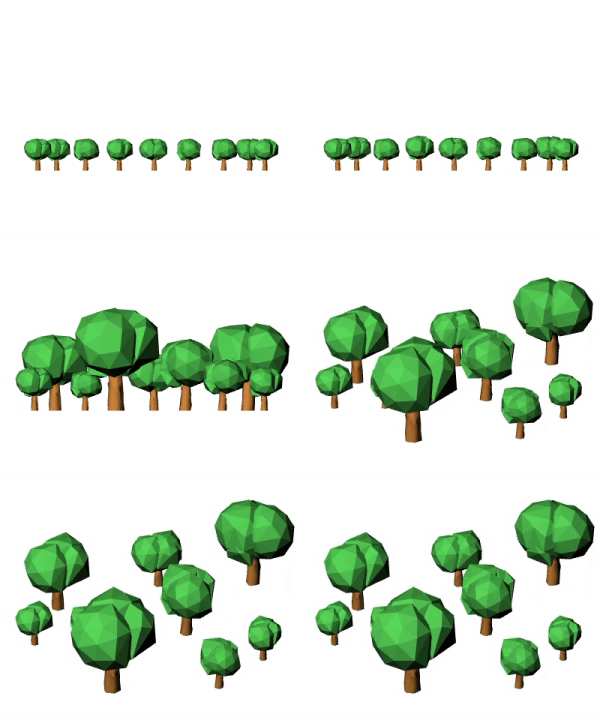
Étapes
-
Sélectionnez les objets dont vous souhaitez modifier l’échelle.
-
Indiquez les options du facteur d’échelle.
-
Ajustez le glisseur dans la fenêtre.
-
Double-cliquez sur le glisseur pour saisir une valeur.
-
Vous pouvez augmenter la valeur maximale en déplaçant le glisseur au-delà de l’extrémité droite.
-
Options de la ligne de commande
Copier
Conserve les objets de départ.
CacherOriginal
L’objet d’origine est caché lors de l’aperçu du résultat.
De
Définit le point d’origine utilisé pour la mise à l’échelle de chaque objet.
Centroïde
Chaque objet est mis à l’échelle à partir du centroïde de son aire.
CentreMilieuBoîteDeContour
Chaque objet est mis à l’échelle à partir du centre de sa boîte de contour.
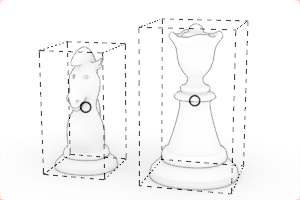
CentreBasBoîteDeContour
Chaque objet est mis à l’échelle à partir du bas de sa boîte de contour.
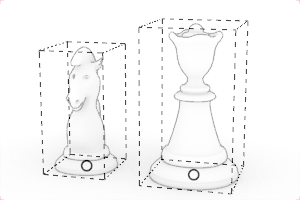
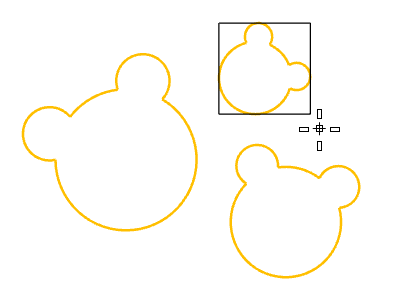
ToutPointBoîteDeContour
Chaque objet est mis à l’échelle à partir d’un point par rapport à sa boîte de contour.
-
Sélectionnez un point à proximité de la boîte de contour affichée pour indiquer le point de référence.
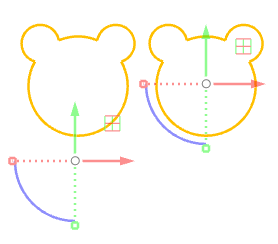
AncrageManipulateur
Chaque objet est mis à l’échelle à partir de son origine en utilisant la fonction aligner sur l’objet du Manipulateur.
AxesNU
Contraint la mise à l’échelle aux axes sélectionnés pour chaque objet.
Les axes de référence sont ceux du plan de construction actif. Vérifiez que vous exécutez bien la commande ÉchellePlusieursObjet dans la fenêtre souhaitée.
Tous
Chaque objet est mis à l’échelle le long de tous les axes.
AxeX/AxeY/AxeZ
Chaque objet est mis à l’échelle uniquement le long de l’axe sélectionné.
PlanXY/PlanYZ/PlanXZ
Chaque objet est mis à l’échelle le long des deux axes du plan sélectionné.
Facteur
Définit la manière dont les facteurs d’échelle sont assignés aux objets sélectionnés.
Uniforme
Un facteur d’échelle est appliqué à tous les objets sélectionnés.
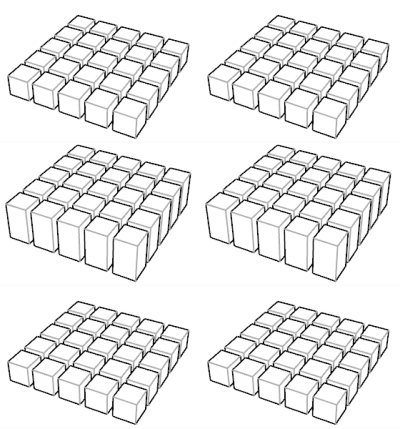
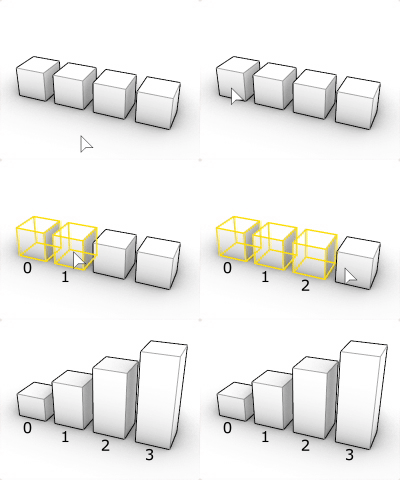
OrdreSélection
Les objets sont mis à l’échelle progressivement selon l’ordre dans lequel ils ont été sélectionnés.
Si les objets sont sélectionnés avec une fenêtre ou qu’ils ont été présélectionnés, celui qui a été créé ou modifié le plus récemment sera le dernier dans l’ordre de sélection.
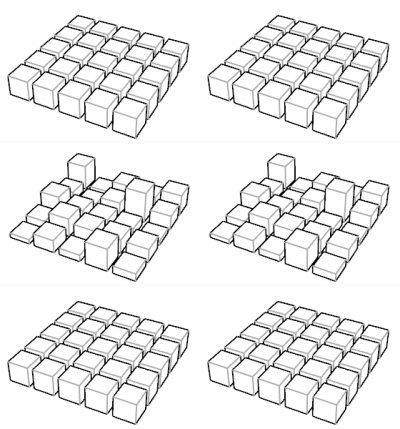
Aléatoire
Les objets sont mis à l’échelle selon des facteurs aléatoires dans la fourchette comprise entre deux valeurs définies.
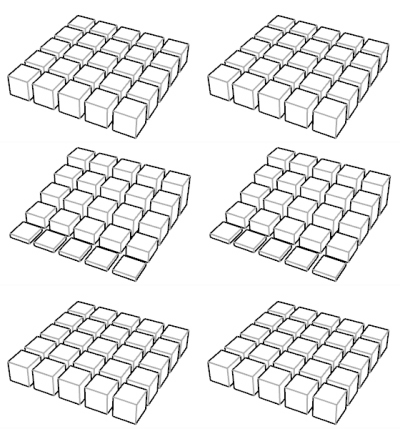
Dégradé
Les objets sont mis à l’échelle selon des facteurs d’échelle contrôlés par un dégradé linéaire entre deux valeurs.
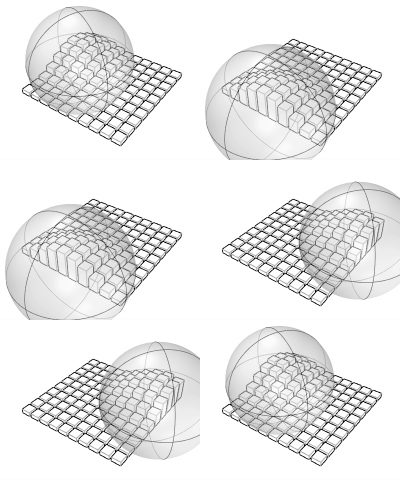
PointAttraction
Applique des valeurs d’échelle évoluant radialement entre le centre et la circonférence d’une sphère d’attraction.
| Barre d'outils | Menu |
|---|---|
|
|
|

La commande ÉchellePositions change l'échelle des centres des boîtes de contour d'objets afin de changer leur position et de déplacer les objets.
Étapes
- Sélectionnez des objets.
- Indiquez une origine.
- Tapez un facteur d'échelle ou sélectionnez deux points de référence.
Les objets sont agrandis ou réduits dans une, deux ou trois directions.
Remarque : Si un facteur d'échelle est indiqué, la commande demande de choisir un point pour définir la direction de l'échelle. La direction de l'échelle a une importance pour les modes 1D et 2D mais pas pour le mode 3D.
| Options de la ligne de commande | |
|---|---|
|
Copier |
Indique si les objets sont copiés ou non. Un signe plus La commande EnregistrerOptionsCopie détermine si l’option sélectionnée est utilisée ensuite par défaut. |
|
Mode |
Définit les directions dans lesquelles l'échelle est appliquée. 1DEspace les objets dans une direction. 2DEspace les objets dans deux directions. 3DEspace les objets dans trois directions. |
Voir aussi

Manipulateur
Afficher l’application du manipulateur sur un objet afin de faciliter la modification de la position, de l’échelle et de l’orientation de l’objet autour de l’origine du manipulateur.

Historique
Enregistre la connexion entre la géométrie de départ et le résultat d'une commande afin de pouvoir actualiser le résultat lorsque que la géométrie de départ est modifiée.

EnregistrerOptionsCopie
Définir si l'option Copier des commandes de transformation est enregistrée.