PlanDeCoupe
| Barre d’outils | Menu |
|---|---|
|
|
Vue / Titre de la fenêtre Plan de coupe |
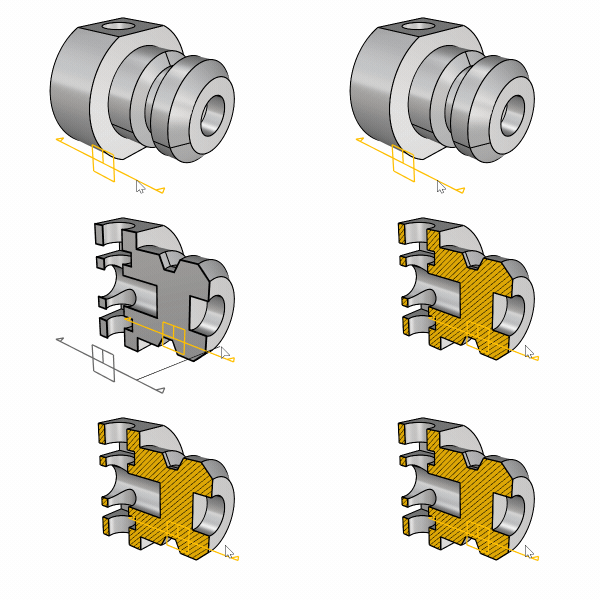
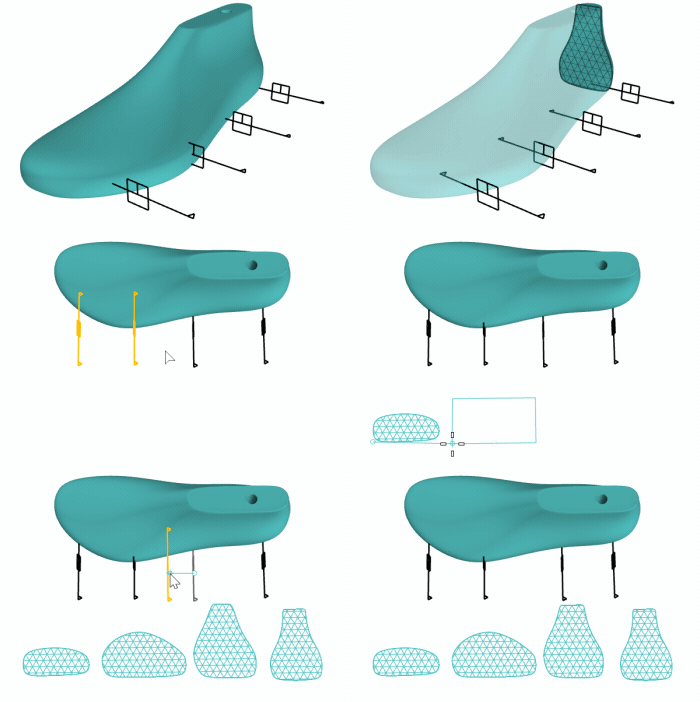
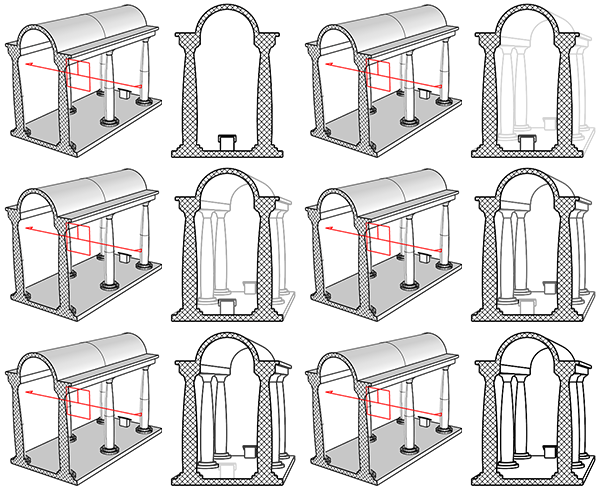
La commande PlanDeCoupe crée un plan de coupe qui dissimule toute la géométrie se trouvant derrière dans certaines fenêtres.
 Manuel de l’utilisateur - Dessins d’architecture
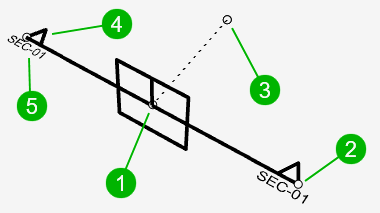
Composants d’un widget de plan de coupe
-
Point de translation
Permet de déplacer le plan de coupe avec les accrochages aux objets dans une fenêtre non coupée.
-
Faites glisser un point d’échelle pour changer la taille du widget.
-
Visible uniquement lorsque l’option Profondeur personnalisée est activée. La longueur de la ligne en pointillés définit la profondeur.
-
Le triangle pointe vers le côté visible du plan de coupe.
-
Étiquette
Indique le nom du plan de coupe dans les fenêtres. Plus d’informations...
Étapes
-
Sélectionnez deux points représentant les sommets opposés d’un rectangle.
Ou, sélectionnez une des options pour dessiner le rectangle d’une autre façon.
Options de la ligne de commande
(Défaut)
Dessine le rectangle en utilisant deux sommets opposés.
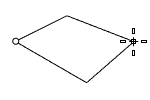
3Points
Dessine le rectangle de base à partir de deux sommets adjacents et d'un point sur le côté opposé.
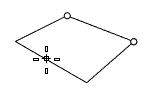
MilieuBord
Dessine le rectangle à partir du milieu du premier bord, une extrémité du bord et la position sur le bord opposé.
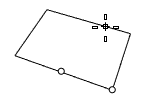
Verticale
Le rectangle est dessiné perpendiculairement au plan de construction.
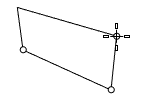
Centre
Dessine le rectangle à partir de son centre et d'un sommet.
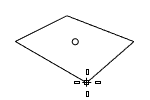
AutourCourbe
Dessine un rectangle perpendiculaire à une courbe.
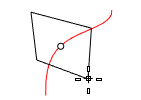
Étapes
- Sélectionnez une courbe puis indiquez le centre du rectangle sur la courbe.
ProfondeurPersonnalisée
Coupe les objets au-delà du point de profondeur.
Profondeur
Épaisseur de la portion visible d’un objet coupé dans les unités du modèle.
 Propriétés d’un plan de coupe
Nom
Nom du plan de coupe.
Des numéros de suffixe incrémentiels sont attribués aux noms des copies d’un plan de coupe ayant un nom.
Étiquette
Si le plan de coupe possède un nom, l’étiquette permet de l’afficher dans les fenêtres.
Aucun
Le nom n’est pas affiché.
PointAnnotation
Affiche le nom sous forme d’un point d’annotation.
La police et la taille des étiquettes ne peuvent pas être modifiées.
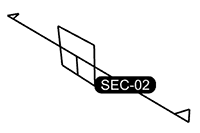
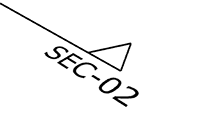
Texte
Affiche le nom sous forme de texte près des indicateurs de direction.
La police, la hauteur de la police et l’écart du style d’annotation actuel sont appliqués aux plans de coupe.
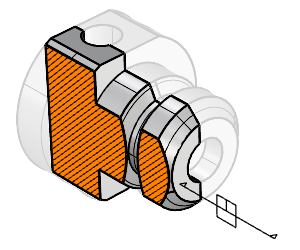
Profondeur personnalisée
Activez la profondeur personnalisée pour limiter la partie visible de la géométrie coupée à une distance spécifique du plan.
Lorsque les points de contrôle sont activés sur un plan de coupe disposant d’une profondeur personnalisée, le point de profondeur est affiché en plus des points de contrôle habituels. La profondeur personnalisée peut être ajustée interactivement en déplaçant ce point.
Profondeur (Unités du modèle)
Définit l’épaisseur de la portion visible d’un objet coupé.
Lorsque la profondeur est égale à 0, des sections fines seront dessinées.
Style de section
Indique comment remplir la section de coupe sur un objet lorsque l’option Style de section = Par plan de coupe est définie dans les propriétés de l’objet.
Les couleurs des styles de section prévalent sur les couleurs d’impression.
Par calque
Utilise le même style de section que le calque du plan de coupe.
Personnalisé
Utilise le style de section du plan de coupe défini dans la boîte de dialogue Style de section.
Inverse la direction de coupe.
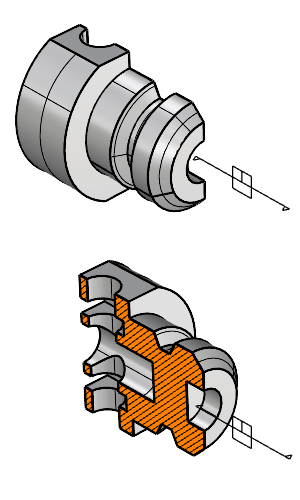
Objets coupés
Le statut de coupe peut être défini par objet ou par calque, indépendamment de la vue.
Tous
Coupe tous les objets dans les vues coupées.
Inclure la sélection
Coupe uniquement les objets sélectionnés.
Exclure la sélection
Coupe uniquement les objets non sélectionnés.
Cliquez sur le bouton pour ajouter des objets dans l’ensemble de coupe personnalisé.
Le nombre indique combien d’objets ont été sélectionnés.
Cliquez sur le bouton
 pour vider la liste.
Cliquez sur le bouton pour ajouter des calques dans l’ensemble de coupe personnalisé.
Le nombre indique combien de calques ont été sélectionnés.
Cliquez sur le bouton
pour vider la liste.
Vues découpées
Affiche une liste de toutes les fenêtres du modèle. Les cases permettent d’activer ou de désactiver le statut de coupe du plan sélectionné dans les fenêtres.
- Vous pouvez aussi double-cliquer sur un plan de coupe dans une fenêtre pour inverser son statut de coupe dans cette fenêtre.
- La commande SélPlanDeCoupeDansFenêtre sélectionne les plans de coupe qui coupent le modèle actuel ou la vue détaillée.
Espace de modélisation
Affiche la liste des vues de modélisation disponibles.
Espace de mise en page
Affiche la liste des vues de mise en page et détaillées.
- Les vues détaillées sont regroupées par pages.
- L’icône
 indique la vue détaillée actuellement activée.
 - Double-cliquez sur le nom d’une mise en page pour en faire la fenêtre actuelle.
- Double-cliquez sur une vue détaillée dans la liste pour l’activer.
Désactive le plan de coupe actuel dans toutes les fenêtres.
Copie les paramètres d’un autre plan de coupe.
Commandes liées
Barre d’outils | Menu |
|---|---|
| Mise en plan Sections > Créer des sections |
La commande SectionsDeCoupe crée des plans de coupe qui traversent les objets sélectionnés avec la possibilité de définir la direction, la profondeur, une étiquette et d’enregistrer les vues de section en tant que Vues nommées.
Étapes
Sélectionnez les objets à couper (appuyez sur Entrée pour créer la section à travers tous les objets).
Placez une ou plusieurs sections de coupe dans les fenêtres.
À ce moment le widget de coupe devient rouge s'il ne coupe pas la boîte de contour général des objets éligibles dans le repère général.
Les options de la ligne de commande peuvent être définies pour chaque section de coupe avant son placement.
Manuel de l’utilisateur - Dessins d’architecture
Options de la ligne de commande
Dir
Définit la direction de la section de coupe.
PlanC 
La section de coupe est parallèle au plan de construction actuel.
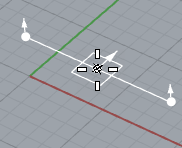
X 
La section de coupe est verticale sur le plan de construction actuel et parallèle à l'axe des X.
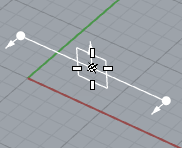
Y 
La section de coupe est verticale sur le plan de construction actuel et parallèle à l'axe des Y.
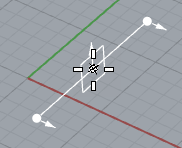
Personnalisé 
La section de coupe est verticale sur le plan de construction actuel et parallèle à la direction définie par deux points.
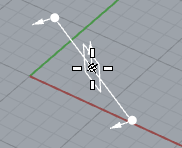
ProfondeurPersonnalisée
Lorsque cette option est définie sur Non, la profondeur du plan de coupe est infinie. Si elle est définie sur Oui, l'option Profondeur apparaît dans la ligne de commandes afin de définir une valeur personnalisée.
Profondeur
Définit l'épaisseur de la portion visible d'un objet coupé. La valeur par défaut de la profondeur est égale à zéro.
Découper
Active ou désactive la coupe dans la vue active au moment où la commande est lancée. Les vues devant être coupées peuvent être définies ou modifiées dans les propriétés du plan de coupe à tout moment.
Nom
Définit le préfixe utilisé pour les noms des sections. Les noms des sections sont suivis d'un chiffre incrémental, par exemple, si vous définissez Nom=SEC, les sections seront nommées ainsi : SEC_01, SEC_02, SEC_03, etc.
ModeÉtiquette
Définit comment afficher les noms des sections dans les fenêtres. Le mode Texte est défini par défaut.
Aucun
Le nom n’est pas affiché.
PointAnnotation
Affiche le nom sous forme d’un point d’annotation.
La police et la taille des étiquettes ne peuvent pas être modifiées.
Texte
Affiche le nom sous forme de texte près des indicateurs de direction.
La police, la hauteur de la police et l’écart du style d’annotation actuel sont appliqués aux plans de coupe.
EnregistrerDansVueNommée
Crée une vue nommée qui correspond à la vue de la section.
Remarque : Les sections placées dans une fenêtre en perspective généreront des vues nommées avec des projections en perspective et non en parallèle.
Inverser
Inverse la direction de la section de coupe.
Voir aussi

PlanDeCoupe
Créer un plan qui cache certains objets.

DessinsDeCoupe
Extraire des sections et la géométrie en arrière-plan des plans de coupe afin de générer des dessins 2D et de les projeter sur le plan de dessus du repère général aux positions indiquées.
Barre d’outils | Menu |
|---|---|
| Mise en plan Sections > Annuler les coupes sur toutes les vues |

La commande SupprimerSectionsDeCoupe efface le statut de coupe d'un ou plusieurs widgets de coupe dans une ou plusieurs vues.
Étapes
Sélectionnez un ou plusieurs widgets de coupe.
Utilisez l'option Tout pour sélectionner tous les widgets de coupe visibles.
Cliquez dans la fenêtre pour qu'elle ne soit plus coupée par les widgets de coupe sélectionnés.
Utilisez l’option Tout pour désactiver la coupe dans toutes les fenêtres.
Barre d’outils | Menu |
|---|---|
| Mise en plan Sections > Créer des dessins |

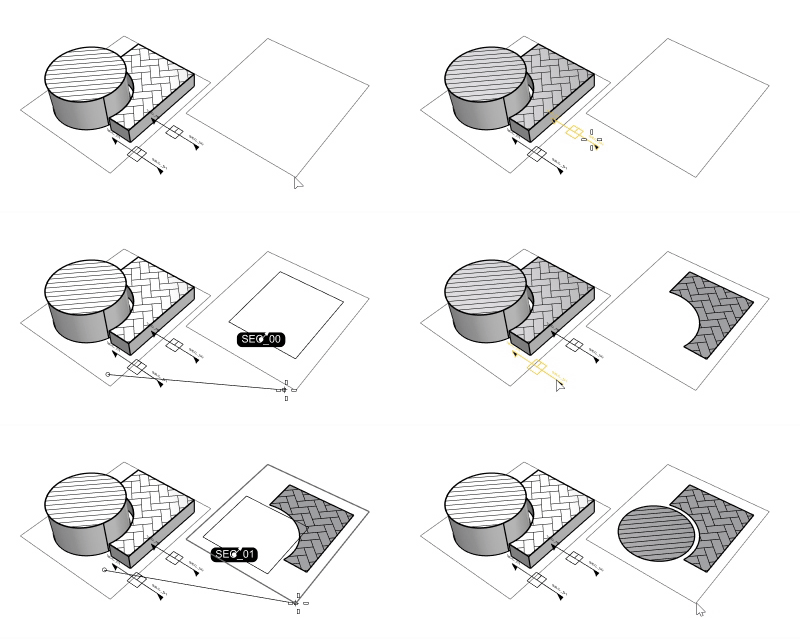
La commande DessinsDeCoupe extrait les sections et la géométrie en arrière-plan des plans de coupe afin de générer des dessins 2D et de les projeter sur le plan XY du repère général à la position indiquée.
Chaque dessin de coupe est créé en tant qu’occurrence de définition de bloc.
Un texte de l’utilisateur pour l’attribut est assigné aux objets dans des blocs de dessins de coupe pour le nom du plan de coupe et le type de dessin, comme Visible ou Caché.
Les dessins générés sont organisés sur des calques afin de mieux contrôler leur visibilité dans les espaces de modélisation et de mise en page. Lorsqu’un plan de coupe est supprimé, la définition de bloc, les dessins et les calques associés sont également supprimés.
Les plans de coupe sont actualisés interactivement lorsque les plans de coupe associés sont déplacés. Si les objets découpés ou leurs propriétés sont modifiés, vous devez utiliser la commande ActualiserDessinsDeCoupe pour mettre à jour les dessins. Décomposez les blocs de dessins de coupe pour supprimer le lien entre les dessins et les objets de départ.
Étapes
Sélectionnez un ou plusieurs plans de coupe.
L'option Tous permet de créer des dessins pour tous les plans de coupe visibles.
Indiquez la position des dessins.
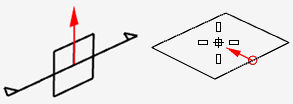
La flèche sur le retour d'affichage représente la direction "vers le haut" du plan de coupe.
Des objets ponctuels sont créés lorsque les plans de section croisent des courbes.
Le rectangle est la boîte de contour de la section actuelle pour faciliter le placement.
Pour les plans de coupe dont la coupe est paramétrée de sorte à Inclure la sélection ou Exclure la sélection, la visibilité des objets et des calques n’a pas d’influence sur les dessins de coupe. La visibilité des objets et des calques n’est prise en compte que lorsque les plans de coupe sont définis pour couper Tous les objets.
Manuel de l’utilisateur - Dessins d’architecture
Options
Options des dessins
Actualisation automatique
Détermine si le dessin de coupe est actualisé lorsque le plan de coupe est déplacé ou que le style de section est modifié.
Projeter sur place
Crée le dessin sur la section de l’objet.
Créer sur le calque des dessins de coupe
Crée tous les dessins de coupe sur les mêmes calques, sous le calque parent Dessins de coupe. Si cette option n’est pas cochée, chaque dessin de coupe est créé dans son propre groupe de calques.
Étiquette
Permet de choisir si les dessins de coupe doivent inclure une étiquette et le cas échéant, quel type d’étiquette.
Aucune
Aucune étiquette n’est créée.
Point d’annotation
Des étiquettes de points d’annotation seront créées.
Les étiquettes de point d’annotation s’alignent toujours horizontalement.
Texte
Des étiquettes de texte seront créées.
Les étiquettes de texte peuvent être alignées sur les dessins pivotés.
Propriétés
Indique comment les propriétés de l’objet (couleur d’affichage, type de ligne, largeur d’impression, etc.) des dessins de coupe sont définies.
À partir des objets d’origine
Les dessins de coupe sont créés dans une nouvelle structure de calques réservée aux dessins, mais les propriétés sont attribuées « Par objet ». Cela signifie qu’ils conservent le propriétés de l’objet source (vous obtenez ce que vous voyez). Modifier les propriétés des calques de sortie n’a AUCUN EFFET sur les dessins de coupe (sauf pour les objets placés sur les calques « Caché », « Tangentes cachées » ou « Silhouette »).
Pour que les dessins soient créés sur les calques modèles, la case Créer sur le calque des dessins de coupe doit être cochée.
À partir des calques de sortie
Les dessins sont créés sur une nouvelle structure de calques réservée aux dessins et les propriétés sont attribuées « Par calque ». Modifier les propriétés des calques de sortie modifie les dessins.
Pour que les dessins soient créés sur les calques modèles, la case Créer sur le calque des dessins de coupe doit être cochée.
Pour prédéfinir les propriétés du calque
Utilisez la commande CréerModèleDessinDeCoupe pour créer des « calques modèles » dans lesquels les propriétés des calques de sortie des dessins de coupe sont prédéfinies. Lorsque l’option Créer sur le calque des dessins de coupe est cochée, les dessins de coupe sont créés sur les calques modèles. Lorsque cette option est désactivée, chaque dessin de coupe est créé sur son propre groupe de calques en utilisant les propriétés des calques modèles.
Utiliser les calques d’origine
Les dessins de coupe sont créés sur le même calque que les objets de départ au lieu de créer de nouvelles structures de calques pour chaque dessin.
PointRéférence
Définit un point utilisé pour aligner plusieurs dessins de coupe créés séparément ou pour maintenir la position d’un dessin de coupe lorsqu’il est recréé après une modification des objets coupés.
Cliquez sur le bouton pour choisir un point directement sur le dessin.
Options de sortie
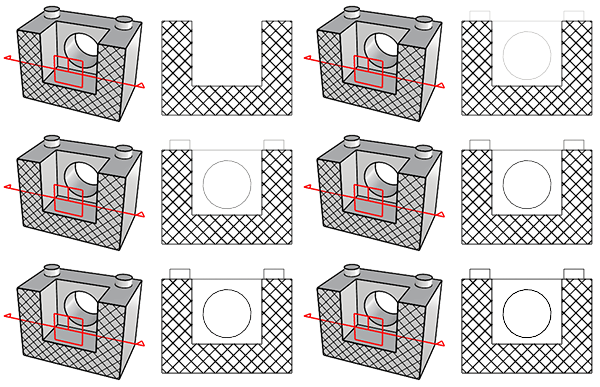
Créer des hachures de section
Permet de contrôler si des hachures sont créées à partir de sections de coupe quand le style de section de l’objet est défini sur afficher des hachures.
Créer une surface de section
Permet de contrôler si des surfaces planes sont créées à partir de sections de coupe d’objets solides.
Ajouter un arrière-plan
Projette les courbes de silhouette visibles et cachées devant le plan de coupe.
L’option Ajouter un arrière-plan ne dessinera pas les objets exclus ou les objets situés sur des calques exclus définis dans les propriétés du plan de coupe.
Cachées
Dessine les courbes cachées sur l’arrière-plan.
Tangents
Dessine les bords tangents sur l’arrière-plan.
Silhouette
Dessine les courbes de silhouette sur l’arrière-plan.
Projection
Définit le type de projection de la caméra sur Parallèle ou Perspective ou Réfléchie (parallèle réfléchie).
La position de la caméra est définie au niveau du point le plus proche sur le plan de coupe à partir du centre de la boîte de contour des objets coupés.
La projection réfléchie crée un ensemble de calques « Réfléchi » pour des éléments du plafond. Désactiver ces calques affiche les dessins de la projection parallèle.
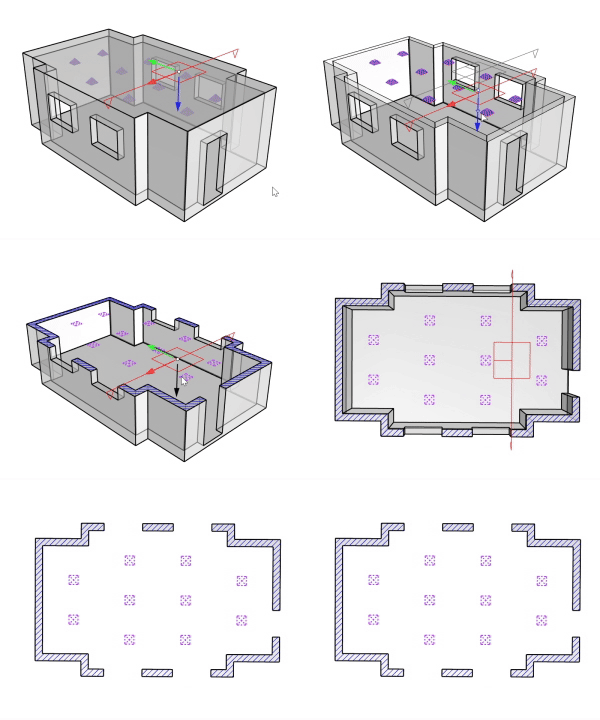
La projection réfléchie projette des éléments du plafond, des luminaires dans cet exemple, sur le dessin de coupe.
Le plan de coupe doit être orienté vers le bas pour dessiner les éléments du plafond.
Voir aussi
PlanDeCoupe
Créer un plan qui cache certains objets.

SectionsDeCoupe
Créer des plans de coupe traversant les objets sélectionnés en définissant la direction, la profondeur et l’étiquette, puis enregistrer les vues de section dans des Vues nommées.
Barre d'outils | Menu |
|---|---|
|


La commande PropriétésPlanDeCoupe gère les propriétés d’un plan de coupe dans la ligne de commande.
Barre d’outils | Menu |
|---|---|
| Mise en plan Sections > Créer des calques modèles |

La commande CréerModèleDessinDeCoupe crée un ensemble de calques de référence pour la commande DessinsDeCoupe afin que les calques de résultat héritent des propriétés telles que la couleur, le type de ligne et la largeur d’impression.
Les calques modèles vous permettent de définir des normes de dessin une seule fois et de les appliquer à tous les dessins de coupe du document.
Lorsque vous créez des dessins de coupe et que l’option Créer sur le calque des dessins de coupe est activée, les dessins de coupe sont créés sur les calques modèles. Lorsque cette option est désactivée, chaque dessin de coupe est créé sur son propre groupe de calques en utilisant les propriétés des calques modèles. Dans ce cas, les modifications effectuées sur les calques modèles ne modifient pas les calques des dessins de coupe.
Ne changez pas le nom des calques modèles car les dessins de coupe y font référence.
Étapes
Exécutez la commande CréerModèleDessinDeCoupe pour créer des calques modèles dans le panneau Calques.
Paramétrez les propriétés des calques modèles pour définir votre norme de dessin.
Exécutez la commande DessinsDeCoupe. Pour l’option Propriétés, choisissez À partir des calques du résultat afin que les calques des dessins héritent des propriétés des calques modèles.
| Barre d’outils | Menu |
|---|---|
|
|

La commande DésactiverPlanDeCoupe désactive les plans de coupe sélectionnés dans la fenêtre active.
| Barre d’outils | Menu |
|---|---|
|
|
La commande ActiverPlanDeCoupe active les plans de coupe sélectionnés dans la fenêtre active.
Voir aussi
Définir les modes d'affichage des fenêtres
Barre d’outils | Menu |
|---|---|
| Mise en plan Sections > Modifier des dessins |

La commande ModifierDessinsDeCoupe permet de mettre à jour les paramètres des dessins de coupe existants.
Étapes
Sélectionnez un plan de coupe ou un dessin de coupe
à modifier. Ou double-cliquez sur le dessin de coupe.
Options
Options des dessins
Actualisation automatique
Détermine si le dessin de coupe est actualisé lorsque le plan de coupe est déplacé ou que le style de section est modifié.
Projeter sur place
Crée le dessin sur la section de l’objet.
Créer sur le calque des dessins de coupe
Crée tous les dessins de coupe sur les mêmes calques, sous le calque parent Dessins de coupe. Si cette option n’est pas cochée, chaque dessin de coupe est créé dans son propre groupe de calques.
Étiquette
Permet de choisir si les dessins de coupe doivent inclure une étiquette et le cas échéant, quel type d’étiquette.
Aucune
Aucune étiquette n’est créée.
Point d’annotation
Des étiquettes de points d’annotation seront créées.
Les étiquettes de point d’annotation s’alignent toujours horizontalement.
Texte
Des étiquettes de texte seront créées.
Les étiquettes de texte peuvent être alignées sur les dessins pivotés.
Propriétés
Indique comment les propriétés de l’objet (couleur d’affichage, type de ligne, largeur d’impression, etc.) des dessins de coupe sont définies.
À partir des objets d’origine
Les dessins de coupe sont créés dans une nouvelle structure de calques réservée aux dessins, mais les propriétés sont attribuées « Par objet ». Cela signifie qu’ils conservent le propriétés de l’objet source (vous obtenez ce que vous voyez). Modifier les propriétés des calques de sortie n’a AUCUN EFFET sur les dessins de coupe (sauf pour les objets placés sur les calques « Caché », « Tangentes cachées » ou « Silhouette »).
Pour que les dessins soient créés sur les calques modèles, la case Créer sur le calque des dessins de coupe doit être cochée.
À partir des calques de sortie
Les dessins sont créés sur une nouvelle structure de calques réservée aux dessins et les propriétés sont attribuées « Par calque ». Modifier les propriétés des calques de sortie modifie les dessins.
Pour que les dessins soient créés sur les calques modèles, la case Créer sur le calque des dessins de coupe doit être cochée.
Pour prédéfinir les propriétés du calque
Utilisez la commande CréerModèleDessinDeCoupe pour créer des « calques modèles » dans lesquels les propriétés des calques de sortie des dessins de coupe sont prédéfinies. Lorsque l’option Créer sur le calque des dessins de coupe est cochée, les dessins de coupe sont créés sur les calques modèles. Lorsque cette option est désactivée, chaque dessin de coupe est créé sur son propre groupe de calques en utilisant les propriétés des calques modèles.
Utiliser les calques d’origine
Les dessins de coupe sont créés sur le même calque que les objets de départ au lieu de créer de nouvelles structures de calques pour chaque dessin.
Options de sortie
Créer des hachures de section
Permet de contrôler si des hachures sont créées à partir de sections de coupe quand le style de section de l’objet est défini sur afficher des hachures.
Créer une surface de section
Permet de contrôler si des surfaces planes sont créées à partir de sections de coupe d’objets solides.
Ajouter un arrière-plan
Projette les courbes de silhouette visibles et cachées devant le plan de coupe.
L’option Ajouter un arrière-plan ne dessinera pas les objets exclus ou les objets situés sur des calques exclus définis dans les propriétés du plan de coupe.
Cachées
Dessine les courbes cachées sur l’arrière-plan.
Tangents
Dessine les bords tangents sur l’arrière-plan.
Silhouette
Dessine les courbes de silhouette sur l’arrière-plan.
Projection
Définit le type de projection de la caméra sur Parallèle ou Perspective ou Réfléchie (parallèle réfléchie).
La position de la caméra est définie au niveau du point le plus proche sur le plan de coupe à partir du centre de la boîte de contour des objets coupés.
La projection réfléchie crée un ensemble de calques « Réfléchi » pour des éléments du plafond. Désactiver ces calques affiche les dessins de la projection parallèle.
La projection réfléchie projette des éléments du plafond, des luminaires dans cet exemple, sur le dessin de coupe.
Le plan de coupe doit être orienté vers le bas pour dessiner les éléments du plafond.
Voir aussi
DessinsDeCoupe
Extraire des sections et la géométrie en arrière-plan des plans de coupe afin de générer des dessins 2D et de les projeter sur le plan de dessus du repère général aux positions indiquées.
Barre d’outils | Menu |
|---|---|
| Mise en plan Sections > Extraire des sections |


La commande ExtraireSectionsDeCoupe crée des courbes et des hachures à partir des frontières de la section et du remplissage des objets coupés par le plan de coupe.
- La commande ExtraireSectionsDeCoupe permet uniquement d'extraire des sections fines d'objets. La commande ExtraireTranchesDeCoupe propose des options pour extraire des sections avec une épaisseur.
Étapes
Sélectionnez un ou plusieurs plans de coupe.
Options de la ligne de commande
Courbe [Oui | Non]
Indique si les frontières de la section seront extraites sous forme de courbes.
Hachures [Oui | Non]
Indique si les remplissages de la section seront extraits sous forme de hachures.
Grouper [Oui | Non]
Indique si les objets obtenus seront groupés.
Barre d’outils | Menu |
|---|---|
| Mise en plan Sections > Extraire des tranches |

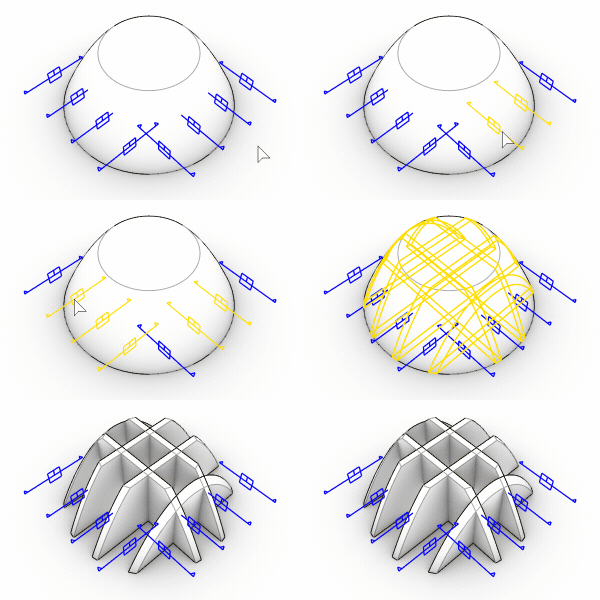
La commande ExtraireTranchesDeCoupe extrait des tranches 3D dans des objets coupés par des plans de coupe.
Aucun résultat n'est produit si les objets ne produisent pas une intersection entièrement fermée avec le plan de coupe.
Étapes
Sélectionnez un ou plusieurs plans de coupe et appuyez sur Entrée.
Les tranches obtenues peuvent être des objets NURBS ou des maillages suivant le type d'objet coupé.
Options de la ligne de commande
UtiliserProfondeurPlanDeCoupe
Extrait les tranches en utilisant la profondeur personnalisée définie dans les Propriétés du plan de coupe comme épaisseur.
Lorsque la profondeur personnalisée est désactivée, l'épaisseur est égale à 0.
UtiliserProfondeurPlanDeCoupe=Oui masque les options Épaisseur et Position.
Épaisseur
Indique l'épaisseur de la tranche.
Si l'épaisseur est égale à 0, des tranches planes sont produites. Sinon, des solides 3D sont créés.
Position
Position de la tranche par rapport au plan de coupe.
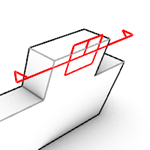
Devant
Crée la tranche devant le widget de coupe.
Les triangles pointent dans la direction avant.
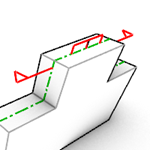
Centre
Crée la tranche en plaçant le widget de coupe sur le plan central.
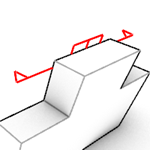
Derrière
Crée la tranche derrière le widget de coupe.
Grouper
Indique si les objets obtenus seront groupés.
Barre d’outils | Menu |
|---|---|
| Mise en plan Sections > Dessin imbriqué |

La commande Dessin de coupe imbriqué projette les sections de l'objet depuis l'espace 3D sur le plan XY du repère général. Les sections sont placées sur le calque actuel et l'utilisateur peut définir leur organisation. Les résultats sont des instantanés statiques des dessins de sections qui ne sont pas mis à jour en fonction des modifications apportées aux sections.
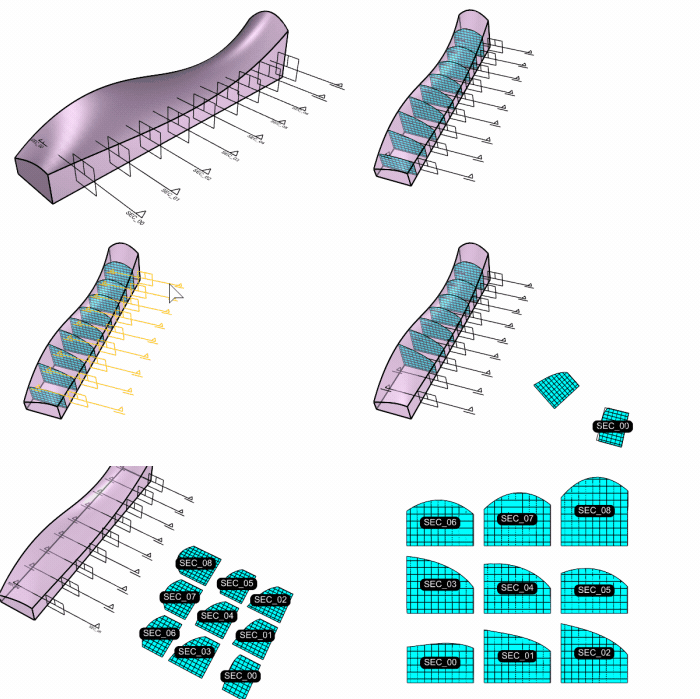
Étapes
Sélectionnez des plans de coupe.
L’option Tous permet de créer des dessins à partir de tous les plans de coupe visibles.
L'option Tous crée des dessins classés par ordre alphabétique des noms de sections.
Choisissez le point de référence pour placer le premier dessin.
Les autres dessins seront disposés en fonction des options choisies.
Options de la ligne de commande
AfficherSolide [Oui|Non]
Crée des surfaces planes à partir des sections de coupe des objets solides.
Disposition [RepèreGénéralX| RepèreGénéralY]
Dispose les dessins horizontalement le long de l'axe X du repère général ou verticalement le long de l'axe Y du repère général.
Espacement [Nombre]
Définit l'écart, dans les unités du modèle, entre les dessins projetés.
Largeur [Nombre]
Lorsque Disposition=RepèreGénéralX, la valeur de la largeur, dans les unités du modèle, limite le nombre de dessins pouvant tenir sur une ligne. De nouvelles lignes sont ajoutées si nécessaire pour accueillir tous les dessins.
AfficherÉtiquette [Oui|Non]
Ajoute des noms de sections aux dessins.
AfficherÉtiquette=Oui ajoute les options StyleÉtiquette et PositionÉtiquette.
StyleÉtiquette [PointAnnotation|Texte]
Définit le type d’étiquettes sur Texte ou Point d’annotation.
PositionÉtiquette [Extérieur|Intérieur]
Place les étiquettes à l'extérieur ou à l'intérieur des dessins.
Voir aussi
SectionsDeCoupe
Créer des plans de coupe traversant les objets sélectionnés en définissant la direction, la profondeur et l’étiquette, puis enregistrer les vues de section dans des Vues nommées.
Barre d’outils | Menu |
|---|---|
| Mise en plan Sections > Purger les dessins orphelins |

La commande PurgerDessinsOrphelins supprime les dessins de coupe dont les plans de coupe d’origine n’existent plus.
Utilisez cette commande pour éliminer des dessins de coupe après avoir supprimé des plans de coupe.
Les définitions de bloc liées et les calques ne sont pas supprimés.
Utilisez SélDessinsOrphelins pour voir les dessins dont le plan de coupe d’origine n’existe plus avant d’utiliser PurgerDessinsOrphelins.
Barre d’outils | Menu |
|---|---|
| Mise en plan Sections > Enregistrer des plans de construction |

La commande EnregistrerPlansCSectionDeCoupe enregistre des plans de construction nommés en utilisant les noms et orientations des plans de coupe sélectionnés.
Le plan de construction enregistré est nommé en fonction du nom du plan de coupe.
Le plan de construction nommé enregistré est actualisé lorsque le plan de coupe associé est déplacé.
Si un plan de coupe est supprimé, la vue nommée correspondante est également supprimée, mais pas inversement.
Étapes
Sélectionnez le(s) plan(s) de coupe.
Sélectionnez l’option Tout pour enregistrer des plans de construction nommés à partir de tous les plans de coupe visibles.
Barre d’outils | Menu |
|---|---|
| Mise en plan Sections > Enregistrer les vues |

La commande EnregistrerVuesSectionDeCoupe permet d’enregistrer les vues des sections de coupe sélectionnées dans le panneau Vues nommées.
La vue enregistrée est nommée en fonction du nom du plan de coupe.
La vue nommée enregistrée est actualisée lorsque le plan de coupe associé est déplacé.
Si un plan de coupe est supprimé, la vue nommée correspondant est également supprimée, mais pas inversement.
Étapes
Sélectionnez le plan de coupe.
Sélectionnez l'option Tout pour enregistrer des vues nommées à partir de tous les plans de coupe visibles.
Définissez les options de la ligne de commande.
Options de la ligne de commande
Projection [Parallèle|Perspective]
Définit la projection de la vue enregistrée sur Parallèle ou Perspective.
Couper [Oui|Non]
Coupe la vue enregistrée avec le plan de coupe.
DéfinirPlanC [Oui|Non]
Définit le plan de construction de la vue enregistrée comme étant le plan de section.
Barre d’outils | Menu |
|---|---|
| Mise en plan Sections > Actualiser les dessins |

La commande ActualiserDessinsDeCoupe actualise les dessins de coupe afin de refléter les modifications apportées à la géométrie coupée.
Les dessins de coupe dynamiques sont mis à jour automatiquement lors de la transformation des plans de coupe, mais lorsque les objets coupés sont modifiés ou de nouveaux objets sont ajoutés, l'actualisation n'est pas automatique.
Étapes
Sélectionnez les plans de coupe dont vous souhaitez mettre à jour les dessins.
Vous pouvez également sélectionner les dessins de coupe à mettre à jour.
L’option Tout permet d’actualiser des dessins pour tous les plans de coupe visibles.
Barre d’outils | Menu |
|---|---|
| Mise en plan Sections > Voir des sections |

La commande VoirSectionsDeCoupe affiche les sections des plans de coupe sélectionnés dans les fenêtres indiquées. Elle fournit également des options permettant d’aligner la vue ou le plan de construction sur la section affichée.
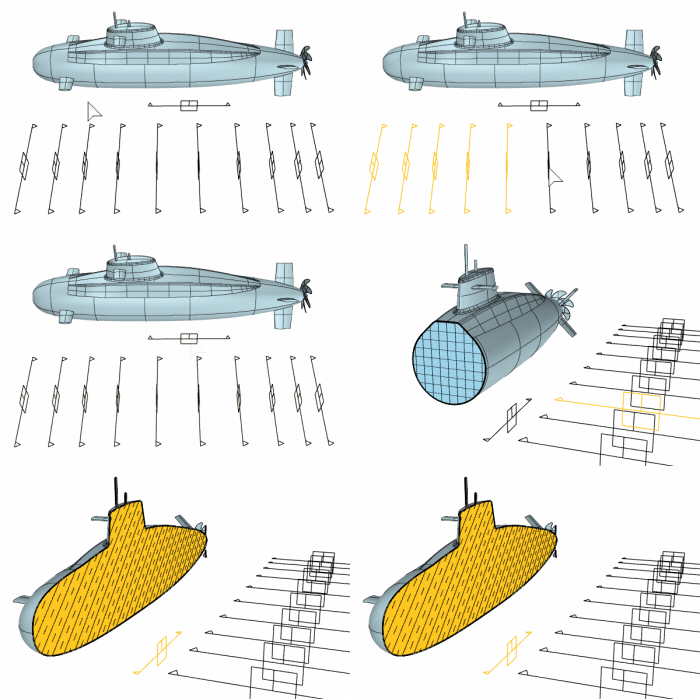
Étapes
Sélectionnez un ou plusieurs plans de coupe.
Utilisez l’option Tous pour sélectionner tous les plans de coupe visibles.
Sélectionnez une fenêtre pour chacun des plans de coupe sélectionnés.
Le plan de coupe de la section à afficher est mis en surbrillance lorsque vous sélectionnez une fenêtre.
Options de la ligne de commande
Couper [Oui|Non]
Coupe la section sélectionnée dans la vue sélectionnée.
La fenêtre est activée dans les propriétés du plan de coupe.
EffacerAutresSections [Oui|Non]
Annule la coupe de toutes les autres sections.
La fenêtre est désactivée dans les propriétés de tous les autres plans de coupe.
DéfinirVue [Oui|Non]
Oriente la vue pour l'aligner sur le plan de coupe.
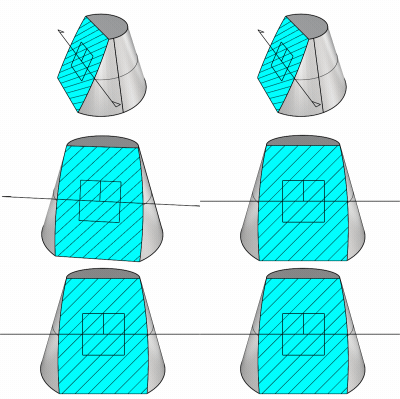
DéfinirPlanC [Oui|Non]
Oriente le plan de construction pour l'aligner sur le plan de coupe.
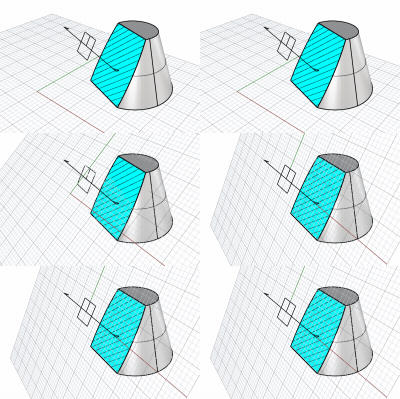
Barre d’outils | Menu |
|---|---|
| Mise en plan Sections > Zoomer sur les dessins |

La commande ZoomerDessinsDeCoupe permet d’effectuer un zoom dans la fenêtre actuelle afin d’afficher les dessins de coupe des plans de coupe sélectionnés.
Étapes
Cliquez dans la fenêtre où vous souhaitez effectuer un zoom sur les dessins de coupe.
Sélectionnez un ou plusieurs plans de coupe dans n’importe quelle fenêtre.
Options de la ligne de commande
Tout
Zoome dans la vue pour afficher tous les dessins de coupe.